Définition de l'adresse IPv4
 |
|
L'adresse IPv4 de l'appareil peut être attribuée automatiquement par un protocole d'adressage IP dynamique comme DHCP ou encore saisie manuellement. Lorsque vous reliez l'appareil à un réseau local filaire, assurez-vous que les connecteurs du câble réseau sont bien insérés dans les ports (Connexion à un réseau local filaire). Testez, si nécessaire, la connexion réseau.
|
Définition de l'adresse IPv4
1
Tapez sur <Menu>, dans l'écran Accueil.
2
Appuyez sur <Réglages réseau>.
Si l'écran de connexion apparaît, saisissez l'ID et le PIN à l'aide des touches numériques et appuyez sur  . Connexion à l'appareil
. Connexion à l'appareil3
Sélectionnez <Réglages TCP/IP>  <Réglages IPv4> <Réglages adresse IP>.
<Réglages IPv4> <Réglages adresse IP>.4
Configurez les réglages relatifs à l'adresse IP.
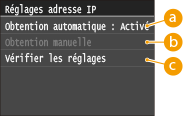
 <Obtention automatique>
Sélectionnez ce réglage pour attribuer automatiquement une adresse IP via un protocole DHCP. Lorsque <Obtention automatique : Activé> s'affiche, l'adressage automatique est activé.
 <Obtention manuelle>
Sélectionnez ce réglage pour configurer les réglages d'adresse IP en saisissant manuellement une adresse IP. Pour utiliser cette option, vous devez définir <Obtention automatique> sur <Désactivé>.
 <Vérifier les réglages>
Sélectionnez ce réglage lorsque vous voulez examiner les réglages d'adresse IP actuels.
 Affectation automatique d'une adresse IP
|
1
|
Sélectionnez <Obtention automatique>
<Sélection du protocole>.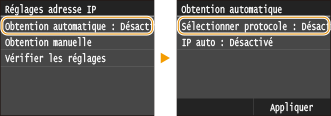 |
|
2
|
Appuyez sur <DHCP>.
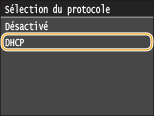  Si vous ne souhaitez pas utiliser DHCP pour l'attribution d'une adresse IP
Appuyez sur <Désactivé>. Si vous sélectionnez <DHCP> alors que ce service est indisponible, l'appareil gaspille du temps et des ressources de communications en recherche de réseau.
|
|
3
|
Vérifiez si <IP auto> est réglé sur <Activé>.
Si <Désactivé> est sélectionné, modifiez-le en <Activé>.
|
|
4
|
Appuyez sur <Appliquer>.
|
Les adresses IP affectées par les protocoles DHCP prévalent sur l'adresse obtenue par le réglage IP auto.
Saisie manuelle d'une adresse IP
|
1
|
Vérifiez si <Obtention automatique> est réglé sur <Désactivé>.
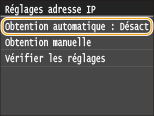 Si <Activé> s'affiche, appuyez sur <Obtention automatique> et définissez <Sélection du protocole> et <IP auto> sur <Désactivé>.
|
|
2
|
Appuyez sur <Obtention manuelle>.
|
|
3
|
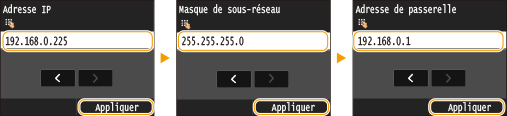
Définissez l'adresse IP, le masque de sous-réseau et l'adresse de passerelle (ou passerelle par défaut).
Spécifiez les réglages dans l'ordre suivant : <Adresse IP>
<Masque de sous-réseau> <Adresse de passerelle>.Saisissez chaque réglage à l'aide des touches numériques et appuyez sur <Appliquer>.
 |
5
Redémarrez l'appareil.
Éteignez l'appareil et attendez au moins 10 secondes avant de le rallumer.
 |
Vérifier si les réglages sont correctsAssurez-vous que l'écran de l'interface utilisateur distante peut s'afficher sur l'ordinateur (Démarrage de l'interface utilisateur distante). Si l'ordinateur n'est pas disponible, vérifiez la connexion à l'aide du panneau de commande (Test de la connexion réseau).
Si vous avez modifié l'adresse IP après l'installation du pilote d'imprimanteSi vous utilisez un port MFNP et que l'appareil et l'ordinateur appartiennent au même sous-réseau, la connexion est maintenue. Vous n'avez pas besoin d'ajouter un nouveau port. Si vous utilisez un port TCP/IP standard, alors vous devez ajouter un nouveau port. Configuration des ports d'imprimante
* Si vous ne connaissez pas avec certitude le type de port que vous utilisez, consultez Vérification du port de l'imprimante.
|
Test de la connexion réseau
1
Tapez sur <Menu>, dans l'écran Accueil.
2
Appuyez sur <Réglages réseau>.
Si l'écran de connexion apparaît, saisissez l'ID et le PIN à l'aide des touches numériques et appuyez sur . Connexion à l'appareil
. Connexion à l'appareil3
Sélectionnez <Réglages TCP/IP> <Réglages IPv4> <Commande PING>.
<Réglages IPv4> <Commande PING>.4
Saisissez l'adresse IPv4 d'un autre périphérique figurant sur le réseau et appuyez sur <Appliquer>.
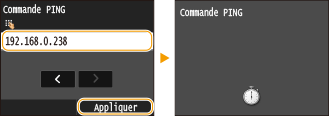
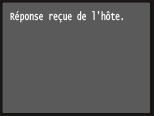
Si une connexion a été établie, l'écran ci-après s'affiche.