Enregistrement des données des réglages
Vous pouvez exporter les données du carnet d'adresses et les données de réglage de l'appareil, puis les enregistrer sur un ordinateur. Vous pouvez exporter les données du carnet d'adresses sous forme de fichier d'informations de configuration d'appareil (*.dcm) ou de fichier de carnet d'adresses Canon (*.abk). Sélectionnez le type fichier d'informations de configuration d'appareil pour enregistrer les données en tant que copie de sauvegarde ou pour copier les données du carnet d'adresses dans un même modèle de l'appareil. Sélectionnez le type fichier de carnet d'adresses Canon pour copier les données du carnet d'adresses dans le pilote de fax ou dans un autre modèle d'appareil. Il est recommandé de sauvegarder régulièrement les réglages importants.
1
Lancez l'interface utilisateur distante en mode Administrateur système. Démarrage de l'interface utilisateur distante
2
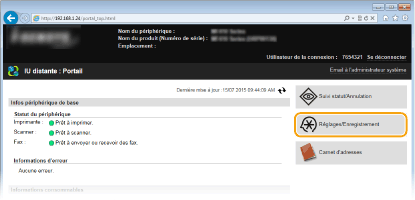
Cliquez sur [Réglages/Enregistrement].
3
Cliquez sur [Importer/Exporter]  [Exporter].
[Exporter].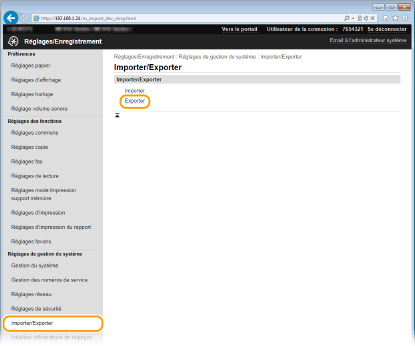
4
Sélectionnez les paramètres à exporter, puis définissez le mot de passe de cryptage.
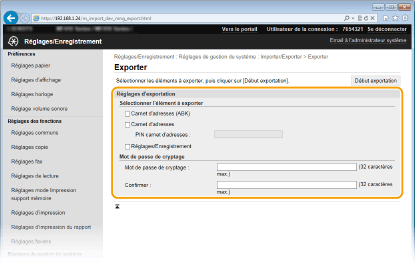
[Carnet d'adresses (ABK)]
Cochez cette case pour exporter les données du carnet d'adresses sous forme de fichier de carnet d'adresses Canon (*.abk).
Cochez cette case pour exporter les données du carnet d'adresses sous forme de fichier de carnet d'adresses Canon (*.abk).

Si la case [Carnet d'adresses (ABK)] est cochée, vous ne pouvez pas exporter les réglages de l'appareil en même temps que les données du carnet d'adresses.
[Carnet d'adresses]
Cochez cette case pour exporter les données du carnet d'adresses sous forme de fichier d'informations de configuration d'appareil (*.dcm).
Cochez cette case pour exporter les données du carnet d'adresses sous forme de fichier d'informations de configuration d'appareil (*.dcm).
[PIN du carnet d'adresses]
Si le carnet d'adresses est protégé par un code, saisissez-le.
Si le carnet d'adresses est protégé par un code, saisissez-le.
[Réglages/Enregistrement]
Cochez cette case pour exporter les données de paramétrage de l'appareil.
Cochez cette case pour exporter les données de paramétrage de l'appareil.
[Mot de passe de cryptage]
Saisissez un mot de passe de 32 caractères alphanumériques maximum pour crypter les données exportées. Saisissez le même mot de passe dans [Confirmer]. Si la case [Carnet d'adresses] ou [Réglages/Enregistrement] est cochée, les données ne peuvent pas être exportées sans mot de passe.
Saisissez un mot de passe de 32 caractères alphanumériques maximum pour crypter les données exportées. Saisissez le même mot de passe dans [Confirmer]. Si la case [Carnet d'adresses] ou [Réglages/Enregistrement] est cochée, les données ne peuvent pas être exportées sans mot de passe.

Le mot de passe est nécessaire lors de l'importation de données exportées. Chargement des données des réglages
5
Cliquez sur [Début exportation].
6
Suivez les instructions affichées à l'écran pour désigner le dossier dans lequel vous voulez enregistrer les réglages exportés.
Les données relatives aux réglages sont alors enregistrées.