
Enregistrement de documents dans un dossier partagé ou un serveur FTP
Cette section décrit comment numériser des documents, puis les enregistrer dans un dossier partagé ou un serveur FTP, directement depuis l'appareil. Les documents numérisés sont enregistrés en JPEG, en PDF ou autres formats de fichiers électroniques.
|
|
|
Pour enregistrer des documents directement sur un dossier partagé ou un serveur FTP, vous devez effectuer plusieurs opérations préparatoires, notamment la définition de l'emplacement d'enregistrement.
Configuration de l'appareil pour la numérisation et l'enregistrement dans des dossiers partagés Configuration de l'appareil pour la numérisation et l'enregistrement dans un serveur FTP Les destinataires disponibles, pour les dossiers partagés ou les serveurs FTP, se limitent à ceux qui sont enregistrés dans le carnet d'adresses. Pour définir un destinataire au moyen du carnet d'adresses, vous devez l'enregistrer avant la numérisation puis l'enregistrement vers le dossier partagé ou le serveur FTP.
Définition d'un dossier partagé en tant que dossier d'enregistrement Enregistrement de destinataires dans le carnet d'adresses depuis l'interface utilisateur distante Vous ne pouvez définir qu'un destinataire à la fois.
|
1
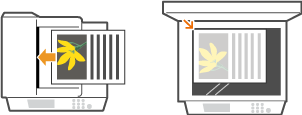
Mettez le ou les documents en place. Placement des documents
2
Appuyez sur  et appuyez sur <Lecture>.
et appuyez sur <Lecture>.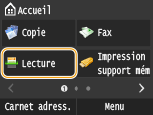
Lorsque l'écran de connexion s'affiche, utilisez les touches numériques pour saisir le nom d'utilisateur et le mot de passe. Puis, sélectionnez le serveur d'authentification et appuyez sur  . Connexion à un envoi autorisé.
. Connexion à un envoi autorisé.3
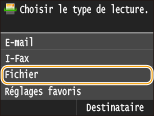
Appuyez sur <Fichier>.
4
Sélectionnez le destinataire dans le carnet d'adresses.
Pour en savoir plus sur l'utilisation du carnet d'adresses, reportez-vous à la section Spécification d'un carnet d'adresses .
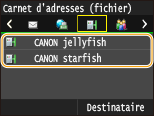
Sélection de destinataires par saisie de numéros de composition codée. Vous pouvez également définir des destinataires précédemment utilisés.
Sélection directe de destinataires par la saisie de numéros de composition codée
Spécification des destinataires précédemment utilisés
Sélection directe de destinataires par la saisie de numéros de composition codée
Spécification des destinataires précédemment utilisés
5
Définissez comme bon vous semble les réglages de numérisation.
Appuyez sur les paramètres. Définition des réglages détaillés
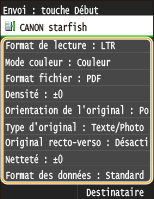

Les documents numérisés sont automatiquement nommés selon le format suivant : "numéro de gestion des communications (quatre chiffres)_date et heure d'envoi_numéro du document (trois chiffres).extension de fichier".
Exemple de noms de fichier : Si un document d'une page est converti en un fichier PDF et est envoyé le 17 octobre 2015 à 07:00:05 du soir.
"0045_151017190005_001.pdf"
Il est impossible d'attribuer vous-même un nom au fichier.
6
Appuyez sur  pour commencer la numérisation.
pour commencer la numérisation.La numérisation du document commence.
Pour annuler la numérisation, appuyez sur <Annuler>  <Oui>. Annulation de l'envoi de documents (e-mail, dossier partagé ou serveur FTP)
<Oui>. Annulation de l'envoi de documents (e-mail, dossier partagé ou serveur FTP) Lorsque vous placez des documents dans le chargeur à l'étape 1
Lorsque la numérisation est terminée, les documents sont enregistrés dans le dossier partagé ou sur le serveur FTP.
Lorsque vous placez des documents sur la vitre d'exposition à l'étape 1
Lorsque la numérisation est terminée, suivez les procédures ci-dessous (sauf si vous avez sélectionné le format de fichier JPEG à l'étape 5).
|
1
|
Si d'autres pages du document doivent être numérisées, placez la page suivante contre la vitre d'exposition et appuyez sur
.Renouvelez cette étape pour numériser toutes les pages du document.
Si une seule page doit être numérisée, passez à l'étape suivante.
|
|
2
|
Appuyez sur <Début envoi>.
Les documents sont numérisés et placés dans le dossier partagé ou sur le serveur FTP.
|
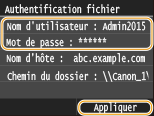
Si l'écran <Authentification fichier> s'affiche
Saisissez le nom d'utilisateur et le mot de passe à l'aide des touches numériques, puis appuyez sur <Appliquer>.
 |
|
Si vous voulez toujours appliquer les mêmes réglages de numérisation : Modification des paramètres par défaut
Si vous voulez enregistrer une combinaison de réglages à utiliser en temps utile : Enregistrement des paramètres de numérisation fréquemment utilisés (e-mail, I-Fax, dossier partagé ou serveur FTP)
|