en el panel de control. Utilice esta pantalla para especificar la configuración y registrar funciones.
Pantalla
Aparecerá la pantalla Inicio o la pantalla de opciones, permitiéndole iniciar funciones como pueden ser la copia o la lectura. También podrá utilizar la pantalla para comprobar información como, por ejemplo, mensajes de error y el estado operativo del equipo. La pantalla es también un panel táctil, por lo que podrá ejecutar operaciones pulsando la pantalla directamente.
Pantalla Inicio
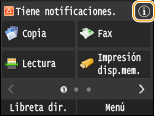
La pantalla Inicio se muestra cuando se enciende el equipo o se pulsa en el panel de control. Utilice esta pantalla para especificar la configuración y registrar funciones.
en el panel de control. Utilice esta pantalla para especificar la configuración y registrar funciones.
 |
|
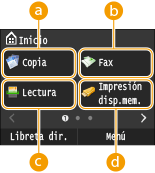
 <Copia> <Copia>Utilice este botón para iniciar el proceso de copia. Copia
 <Fax> <Fax> Utilice este botón para enviar un fax desde el equipo. Fax
 <Lectura> <Lectura>Escanea un documento y lo convierte en un archivo electrónico. Podrá guardar los archivos escaneados en su ordenador o enviarlos por correo electrónico. Utilización del equipo como escáner
 <Impresión disp.mem.> <Impresión disp.mem.>Imprime archivos almacenados en un soporte de memoria USB. Impresión desde una memoria USB (Impresión desde dispositivo de memoria)
|
 |
|
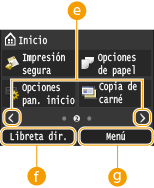
 Botón Cambiar página Botón Cambiar páginaUtilícelo para ver otra página de la pantalla Inicio. Funciona del mismo modo que pasar un dedo sobre la pantalla hacia la izquierda/derecha.
 <Libreta dir.> <Libreta dir.>Utilice para registrar o editar los destinos para correos electrónicos y faxes. También podrá ver un destino registrado al enviar un correo electrónico o fax.Registro en la libreta de direcciones
 <Menú> <Menú><Opciones de temporizador>, <Preferencias>, y muchas otras configuraciones del equipo se inician desde este botón. Lista del menú de configuración
|
 |
|
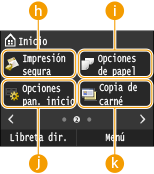
 <Impresión segura> <Impresión segura>Utilice esta función para imprimir un documento protegido con contraseña. Impresión de un documento protegido con un PIN (Impresión Segura)
 <Opciones de papel> <Opciones de papel>Este botón se utiliza también para especificar el tamaño y el tipo de papel cargado en el casete de papel y en la bandeja multiuso. Especificación del tamaño y tipo de papel
 <Opciones pan. inicio> <Opciones pan. inicio>Permite cambiar el orden en el que se muestran los botones de la pantalla Inicio. Personalización de la pantalla Inicio
 <Copia de carné> <Copia de carné>La configuración está prerregistrada para copiar el anverso y el reverso de un carné de conducir u otra tarjeta en el mismo lado de una página a tamaño real. Copia de ambas caras de un carné en una página
|
 |
|
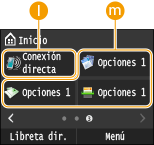
 <Conexión directa> <Conexión directa> Utilice para establecer una conexión inalámbrica directa con un dispositivo móvil.Conexión directa (modo Punto de acceso)
 Botones de acceso directo Botones de acceso directoAbra las "Configuraciones favoritas" registradas para copia, fax y lectura. Adición de botones a la pantalla Inicio
|
<Pantalla <Monitor de estado>
Cuando pulse  , aparecerá una pantalla en la que podrá comprobar el progreso de los documentos en proceso de impresión, enviados o recibidos, así como el estado del equipo (cantidad restante en el cartucho de tóner, etc.) e información sobre la configuración de la red, como puede ser la dirección IP del equipo.
, aparecerá una pantalla en la que podrá comprobar el progreso de los documentos en proceso de impresión, enviados o recibidos, así como el estado del equipo (cantidad restante en el cartucho de tóner, etc.) e información sobre la configuración de la red, como puede ser la dirección IP del equipo.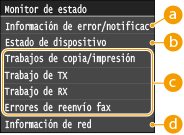
<Información de error/notificación>
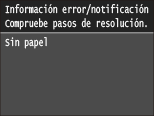
Muestra los detalles de los errores producidos. Cuando aparece un mensaje de error
<Estado de dispositivo>
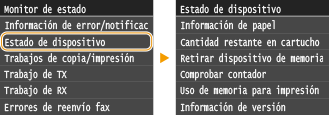
Muestra el estado del equipo, como puede ser la cantidad de papel o la cantidad restante en los cartuchos de tóner.
<Información de papel>
Muestra si hay papel cargado en cada origen del papel.
Muestra si hay papel cargado en cada origen del papel.
<Cantidad restante en cartucho>
Muestra la cantidad restante en los cartuchos de tóner. Otros componentes internos podrían llegar al final de su vida útil antes de que el tóner se agote.
Muestra la cantidad restante en los cartuchos de tóner. Otros componentes internos podrían llegar al final de su vida útil antes de que el tóner se agote.
<Retirar dispositivo de memoria>
Utilice esta opción para extraer un dispositivo de memoria USB de forma segura. Impresión desde una memoria USB (Impresión desde dispositivo de memoria) Escaneado de documentos directamente en una memoria USB
Utilice esta opción para extraer un dispositivo de memoria USB de forma segura. Impresión desde una memoria USB (Impresión desde dispositivo de memoria) Escaneado de documentos directamente en una memoria USB
<Comprobar contador> (MF416dw / MF414dw)
Muestra el número total de páginas que se han impreso hasta el momento. Visualización del valor del contador
Muestra el número total de páginas que se han impreso hasta el momento. Visualización del valor del contador
<Uso de memoria para impresión segura>
Muestra la cantidad de memoria que se utiliza actualmente para almacenar los datos de los documentos protegidos. Impresión de un documento protegido con un PIN (Impresión Segura)
Muestra la cantidad de memoria que se utiliza actualmente para almacenar los datos de los documentos protegidos. Impresión de un documento protegido con un PIN (Impresión Segura)
<Información de versión>
Muestra información sobre la versión de firmware.
Muestra información sobre la versión de firmware.
<Nº de serie>
Muestra el número de serie.
Muestra el número de serie.
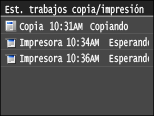
Estado de los trabajos de copia/impresión/envío/recepción
Muestra el estado actual del elemento seleccionado. La pantalla <Est. trabajos copia/impresión> se muestra a continuación como ejemplo.
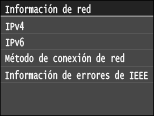
<Información de red>
Muestra las opciones de configuración de red, como la dirección IP del equipo, así como el estado, como por ejemplo el de las comunicaciones de red inalámbrica. Visualización de las opciones de red
<Comprobar contador> Pantalla (MF419dw)
Si pulsa  (
( ), se muestra la pantalla <Comprobar contador>.Desde esta pantalla, podrá ver los valores de contadores de las impresiones, así como el número de serie del equipo y la configuración del mismo.
(), se muestra la pantalla <Comprobar contador>.Desde esta pantalla, podrá ver los valores de contadores de las impresiones, así como el número de serie del equipo y la configuración del mismo.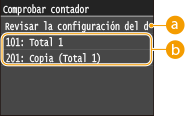
<Revisar la configuración del dispositivo>
Muestra el número de serie del equipo y la lista de los equipos conectados o activados.
Contadores
Seleccione el contador para comprobar el valor de contador. Visualización del valor del contador
Cuando aparezca un mensaje
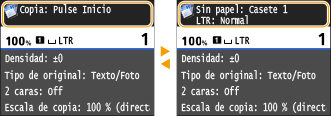
Los mensajes aparecen en la parte superior de la pantalla en determinadas situaciones, como por ejemplo, cuando se agota el papel o cuando el cartucho de tóner llega al final de su vida útil. La pantalla alterna entre la pantalla normal y el mensaje.
 |
Cuando aparezca
|

Cuando se produzca un error
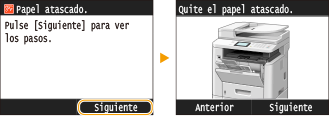
En algunos casos, cuando se produce un error, aparecen instrucciones sobre cómo responder ante dicho error. Siga las instrucciones de la pantalla para solucionar el problema. La pantalla que aparece cuando se produce un atasco de papel se muestra a continuación a modo de ejemplo.