
Ajuste de la gradación y la densidad de los trabajos de copia
La gradación hace referencia al continuo de oscuridad a luminosidad de las sombras de un color. Cuantas más sombras se impriman en las gradaciones de los colores, más naturales serán las impresiones. Si la reproducibilidad del color disminuye y la densidad y el brillo de las impresiones difieren enormemente de los originales, realice el ajuste automático adecuado. Este ajuste mejora los resultados de las copias y la impresión desde dispositivos de memoria. Para la corrección de las imágenes de copia, se imprimirá y se leerá una imagen de ajuste. Tenga en cuenta que no puede realizar este ajuste mientras realiza otras funciones, entre las que se incluyen la lectura y la impresión.
|
|
|
Es posible que los ajustes no se realicen correctamente si no hay suficiente tóner restante en el cartucho de tóner.
|
1
Pulse  y <Menú>.
y <Menú>.2
Seleccione <Ajuste/Mantenimiento>  <Ajustar imagen copia>.
<Ajustar imagen copia>.3
Compruebe que se hayan cargado en el equipo el tamaño y el tipo de papel que aparecen en la pantalla, y pulse <Aceptar>.
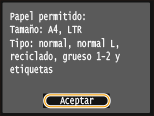
4
Confirme el procedimiento y pulse <Iniciar>.
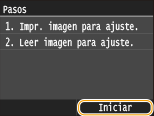
Comienza la impresión de una imagen de ajuste.
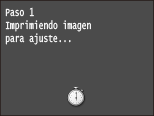
5
Abra el alimentador una vez que desaparezca la pantalla de impresión.
6
Coloque la hoja impresa de ajuste sobre el cristal de la platina con la cara de impresión hacia abajo.
Coloque la hoja de ajuste de modo que la línea negra ( ) esté orientada hacia la parte izquierda del equipo.
) esté orientada hacia la parte izquierda del equipo.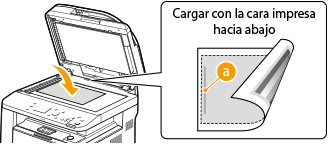
7
Cierre el alimentador con cuidado.
8
Pulse  .
.
.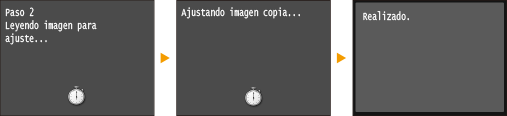
La imagen de ajuste se leerá y se iniciará el ajuste. En aproximadamente 8 segundos, finalizará el ajuste.
9
Abra el alimentador y extraiga la imagen de ajuste.
10
Cierre el alimentador con cuidado.
|
|
Si aparece el mensaje <No se pudo realizar la corrección.>¿Cargó papel de tamaño etiqueta A4 o Carta normal/reciclado/grueso?
¿Colocó la hoja de ajuste sobre el cristal de la platina con la imagen de ajuste impresa hacia abajo y la línea negra orientada hacia la parte izquierda del equipo?
¿Se ha producido un atasco de papel? Eliminación de atascos
¿Es suficiente la cantidad restante en el cartucho de tóner necesaria para la corrección? Si la cantidad restante en un cartucho de tóner es baja, es recomendable cambiar los cartuchos de tóner. Comprobación de la cantidad restante en el cartucho de tóner
|