Eliminación de atascos
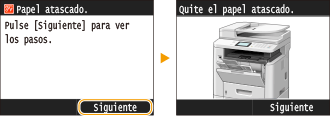
Si se produce un atasco de papel, <Papel atascado.> aparecerá en la pantalla. Pulse <Siguiente> para mostrar soluciones sencillas*. Si le resulta difícil entender los procedimientos de la pantalla, consulte las siguientes secciones para eliminar atascos.
|
*
|
Si no aparece la solución, pulse
 y seleccione <Información de error/notificación> para visualizarla. y seleccione <Información de error/notificación> para visualizarla. |
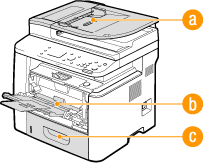
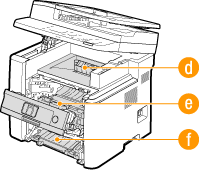
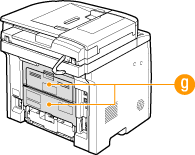
Ubicaciones de atascos de papel
  |
|
 Alimentador Alimentador |
|
|
 Bandeja multiuso Bandeja multiuso |
|
|
|
 Casete de papel Casete de papel |
|
|
|
 Área de salida Área de salida |
|
|
|
 Interior Interior |
|
|
|
 Guía de transporte dúplex Guía de transporte dúplex |
|
|
|
 Parte trasera Parte trasera |
 |
Cuando elimine el atasco de papel, no apague el equipoSi apaga el equipo se eliminarán los datos impresos. Tenga especial cuidado cuando reciba documentos de fax.
Si el papel se rompeQuite todos los fragmentos de papel para evitar que se atasquen.
Si el papel se atasca una vez tras otraColoque el montón de papel sobre una superficie plana para igualar los lados del papel antes de cargarlo en el equipo.
Compruebe que el papel sea adecuado para el equipo.
Papel Compruebe que no hayan quedado en el equipo fragmentos de papel atascados.
No quite el documento o el papel atascados a la fuerzaSi utiliza la fuerza a la hora de quitar el papel, podría dañar las piezas del equipo. Si no puede retirar el papel, póngase en contacto con su distribuidor de Canon local autorizado o con el centro de ayuda de Canon. Cuando no puede solucionarse un problema
|
Atascos de documentos en el alimentador
Si hay documentos colocados en el alimentador, quítelos. A continuación, realice el procedimiento siguiente. No saque el papel atascado del equipo a la fuerza. Si el papel atascado no puede quitarse fácilmente, continúe con el siguiente paso.
1
Quite el documento atascado de la tapa del alimentador.
|
1
|
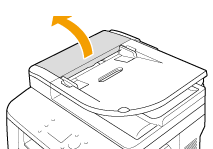
Abra la tapa del alimentador.
 |
|
2
|
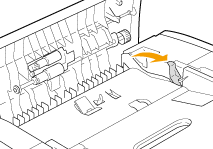
Mueva la palanca para desbloquear el dispositivo.
 |
|
3
|
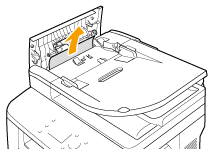
Extraiga suavemente el documento.
 |
2
Quite el documento atascado de la tapa interior del alimentador.
|
1
|
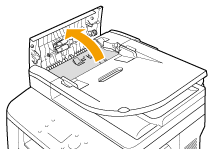
Sujete el tirador verde y abra la tapa interior.
 |
|
2
|
Extraiga suavemente el documento.
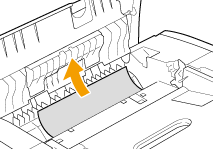 |
|
3
|
Eleve la bandeja de documentos y tire con suavidad del documento hacia afuera.
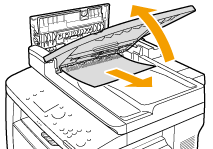 |
|
4
|
Vuelva a colocar la bandeja de documentos en su sitio y cierre la tapa interior.
|
3
Vuelva a colocar la palanca en su lugar y cierre la tapa del alimentador.
4
Quite el documento atascado de la parte inferior del alimentador.
|
1
|
Abra el alimentador.
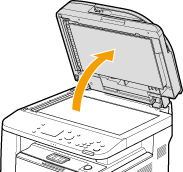 |
|
2
|
Extraiga suavemente el documento.
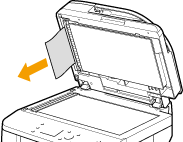 |
|
3
|
Cierre el alimentador con cuidado.
|
Atascos de papel en la bandeja multiuso
Si hay papel cargado en la bandeja, quítelo en primer lugar. Si no puede quitar fácilmente el papel atascado, no tire de él con fuerza. Siga el procedimiento para otra ubicación de atasco de papel que se indica en el mensaje.
1
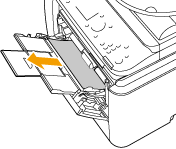
Extraiga suavemente el papel.
2
Cargue papel. Carga de papel en la bandeja multiuso
3
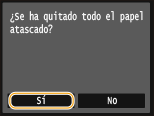
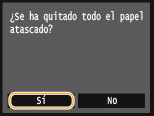
Cuando aparezca el mensaje siguiente, pulse <Sí>.
Atascos de papel en el casete de papel
Si no puede quitar fácilmente el papel atascado, no tire de él con fuerza. Siga el procedimiento para otra ubicación de atasco de papel que se indica en el mensaje.
1
Extraiga el casete de papel.
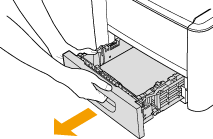

Asegúrese de sujetar el casete de papel con ambas manos y tire del mismo con cuidado. De lo contrario, si el casete de papel sale con demasiada facilidad, podría dañarse al caerse.
2
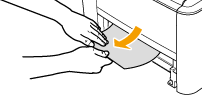
Extraiga suavemente el papel.
Si está colocado el casete de papel opcional (casete 2), quite el papel con cuidado de la misma forma.
3
Coloque el casete de papel.
Al insertar el casete de papel con <Notificar para comprobar opciones de papel> establecido en <On>, aparece una pantalla de confirmación. Notificar para comprobar opciones de papel
4
Cuando aparezca el mensaje siguiente, pulse <Sí>.
Atascos de papel en el área de salida
Si no puede quitar fácilmente el papel atascado, no tire de él con fuerza. Siga el procedimiento para otra ubicación de atasco de papel que se indica en el mensaje.
1
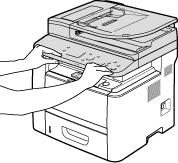
Eleve el panel de control.
2
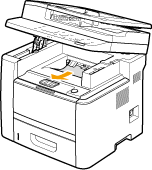
Extraiga suavemente el papel.
3
Baje el panel de control.
4
Cuando aparezca el mensaje siguiente, pulse <Sí>.
Atascos de papel en el interior del equipo
No quite el papel atascado del equipo a la fuerza. Si el papel atascado no puede quitarse fácilmente, continúe con el siguiente paso.
1
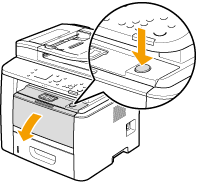
Abra la tapa frontal mientras mantiene pulsado el botón.
2
Quite el cartucho de tóner.
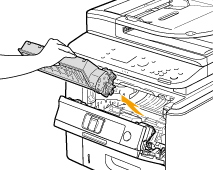
3
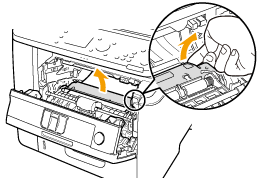
Sujete el tirador verde y levante la guía de transporte.
Continúe sujetando la guía de transporte hasta que vuelva a colocarla en su posición en el paso 5.
4
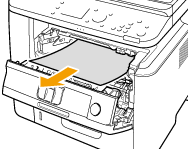
Extraiga suavemente el papel.
Extraiga el papel en posición horizontal para evitar que se derrame el tóner no fijado.
5
Vuelva a colocar suavemente la guía de transporte en su posición.
6
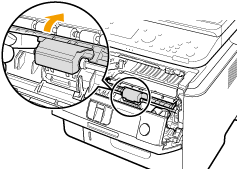
Sujete el tirador verde y abra la tapa del rodillo.
7
Extraiga suavemente el papel.
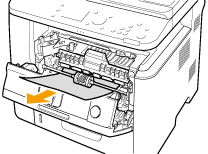
8
Vuelva a colocar suavemente la tapa del rodillo en su posición.
9
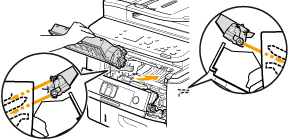
Instale el cartucho de tóner.
Presione hasta que llegue el fondo.
10
Cierre la tapa frontal.
Atascos de papel en la guía de transporte dúplex
Si no puede quitar fácilmente el papel atascado, no tire de él con fuerza. Siga el procedimiento para otra ubicación de atasco de papel que se indica en el mensaje.
1
Extraiga el casete de papel.
Asegúrese de sujetar el casete de papel con ambas manos y tire del mismo con cuidado. De lo contrario, si el casete de papel sale con demasiada facilidad, podría dañarse al caerse.
2
Sujete el tirador verde y empuje hacia abajo la guía de transporte dúplex.
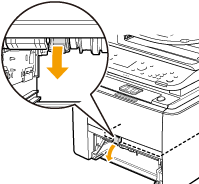
3
Extraiga suavemente el papel.
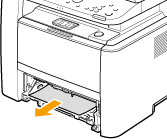
4
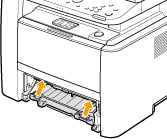
Sujete los tiradores izquierdo y derecho de la guía de transporte dúplex y vuelva a colocar la guía en su posición.
Cierre la guía completamente hasta que oiga un clic.
5
Coloque el casete de papel.
Al insertar el casete de papel con <Notificar para comprobar opciones de papel> establecido en <On>, aparece una pantalla de confirmación. Notificar para comprobar opciones de papel
6
Cuando aparezca el mensaje siguiente, pulse <Sí>.
Atascos de papel en la parte trasera
No quite el papel atascado del equipo a la fuerza. Si el papel atascado no puede quitarse fácilmente, continúe con el siguiente paso.
1
Quite el papel atascado del interior de la tapa trasera superior.
|
1
|
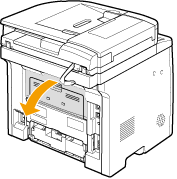
Abra la tapa trasera superior.
 |
|
2
|
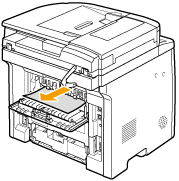
Extraiga suavemente el papel.
 |
|
3
|
Cierre la tapa trasera superior.
|
2
Quite el papel atascado en la unidad de doble cara.
|
1
|
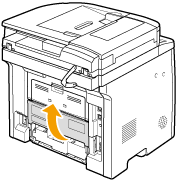
Abra la tapa trasera inferior.
 |
|
2
|
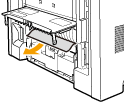
Extraiga suavemente el papel.
 |
|
3
|
Cierre la tapa trasera inferior.
|
3
Cuando aparezca el mensaje siguiente, pulse <Sí>.