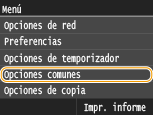
Opciones comunes
 |
|
Todas las opciones sobre el funcionamiento del casete de papel y el método de alimentación del papel se muestran con descripciones breves. Las opciones predeterminadas aparecen marcadas con una cruz (
 ). ). |
 |
Asteriscos (*)Las opciones marcadas con un asterisco (*) solamente están disponibles cuando está instalado el alimentador de papel opcional (casete 2).
|
Activar/desactivar selección automática de casete
Habilite o deshabilite la función de selección automática de casete para los orígenes del papel. Si la selección automática de casete se establece en <On> al imprimir documentos, el equipo seleccionará automáticamente un origen del papel cargado con el tamaño de papel adecuado. Asimismo, cuando el papel se agote, esta opción permitirá imprimir de forma continua cambiando de un origen del papel a otro cargado con el mismo tamaño de papel.
|
Copia
Bandeja multiuso
Off
On
Casete 1
Off
On
Casete 2*
Off
On
Impresora
Casete 1
Off
On
Casete 2*
Off
On
Recepción/Fax
Bandeja multiuso
Off
On
Casete 1
Off
On
Casete 2*
Off
On
Otras
Bandeja multiuso
Off
On
Casete 1
Off
On
Casete 2*
Off
On
|
<Menú>  <Opciones comunes> <Activar/desactivar selección automática de casete> Seleccione la función Seleccione el origen del papel Seleccione <Off> o <On> <Aplicar>
<Opciones comunes> <Activar/desactivar selección automática de casete> Seleccione la función Seleccione el origen del papel Seleccione <Off> o <On> <Aplicar> 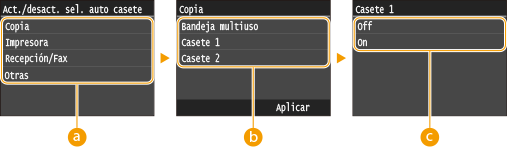
 Funciones
Seleccione la función en la que desee configurar la selección de casete de forma automática.

Seleccione <Otras> para las funciones como la impresión de informes y listas y la impresión de imágenes desde un dispositivo de memoria USB.
 Orígenes del papel
Seleccione el origen del papel que desee habilitar.
<Bandeja multiuso> no aparece si se seleccionó <Impresora> en la pantalla anterior (). La selección de casete de forma automática siempre está habilitada para la impresión en papel introducido desde la bandeja multiuso.
). La selección de casete de forma automática siempre está habilitada para la impresión en papel introducido desde la bandeja multiuso. Cambio en la configuración
Seleccione <On> para habilitar la selección de casete de forma automática del origen del papel seleccionado en la pantalla anterior ().
).Asegúrese de seleccionar <On> en <Casete 1> o <Casete 2>. Si se selecciona <Off> para ambos casetes, no podrá finalizar la configuración.
Cambiar método de alimentación de papel
Especifique esta opción cuando imprima un documento en papel con logotipos. Para imprimir en papel con logotipos, debe cambiar la forma en la que está orientado el papel cargado en el origen del papel en función de si va a realizar la impresión a una o doble cara. Sin embargo, si especifica <Priorizar cara impresa>, podrá usar la misma carga de papel (boca arriba o boca abajo) para la impresión a una o doble cara (es decir, con el logotipo boca arriba cuando use el casete de papel o con el logotipo boca abajo cuando use la bandeja multiuso). Para obtener más información, consulte Carga de papel preimpreso.
|
Bandeja multiuso
Priorizar velocidad
Priorizar cara impresa
Casete 1
Priorizar velocidad
Priorizar cara impresa
Casete 2*
Priorizar velocidad
Priorizar cara impresa
|
<Menú> <Opciones comunes> <Cambiar método de alimentación de papel> Seleccione el origen del papel Seleccione <Priorizar velocidad> o <Priorizar cara impresa>
<Opciones comunes> <Cambiar método de alimentación de papel> Seleccione el origen del papel Seleccione <Priorizar velocidad> o <Priorizar cara impresa> 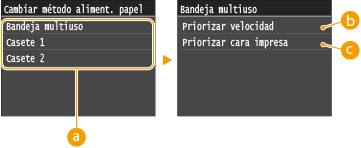
Orígenes del papel
Seleccione el origen del papel en el que desee cambiar la configuración.
<Priorizar velocidad>
Cuando utilice papel preimpreso con un logotipo, deberá cambiar la orientación cuando realice la impresión a una y doble cara.
Le recomendamos que seleccione <Priorizar velocidad> si no tiene que pensar en qué cara desea imprimir.
<Priorizar cara impresa>
Para imprimir en una cara específica del papel, no tiene por qué dar la vuelta al papel en el origen del papel si se selecciona la impresión a una o doble cara.
Si se establece <Priorizar cara impresa> en un origen del papel cargado con papel que no puede utilizar para la impresión a doble cara (Papel), se aplicará <Priorizar velocidad> al origen del papel. En este caso, debe cargar el papel de la misma forma que cuando se selecciona <Priorizar velocidad> (Carga de papel preimpreso).
La velocidad de la impresión a una cara puede reducirse si se selecciona <Priorizar cara impresa>.