
Personalizando a tela Início
Você pode adicionar ou excluir os botões de atalho exibidos na Tela Início de acordo com seus aplicativos ou organização preferida. Você pode também alterar a ordem em que eles são exibidos.
Adição de botões à tela Início
É possível adicionar botões de atalho à tela Início para funções usadas com frequência como <Copiar>, <Fax> e <Digitaliz.>. Por exemplo, você pode realizar tarefas rapidamente e com eficiência atribuindo a um único botão uma sequência de configurações (por exemplo: "digitalizar os dois lados de um documento, salvá-lo como arquivo PDF altamente comprimido e enviá-lo por e-mail").
|
|
|
As configurações a serem adicionadas como botão de atalho devem ser registradas de antemão como Configurações favoritas.
Registrando configurações de cópia frequentemente usadas Registrando configurações de fax frequentemente usadas Registrando configurações de digitalização usadas com frequência (e-mail/I-Fax/pasta compartilhada/servidor FTP) É possível registrar até 11 botões de atalho.
|
1
Pressione  e toque em <Configs.Tela Início>.
e toque em <Configs.Tela Início>.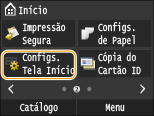
Se a tela de logon aparecer, digite a ID e o PIN correto usando o teclado numérico e, em seguida, pressione  . Fazendo o login na máquina
. Fazendo o login na máquina2
Toque em <Selecionar Botão para Exibir>.
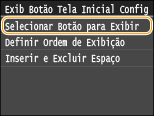
3
Selecione a função com as Configurações favoritas que deseja adicionar como um botão.
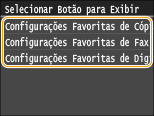
4
Marque a caixa de seleção de todas as configurações a serem exibidas na tela Início e toque em <Aplicar>.
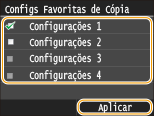

Desmarque a caixa de seleção do nome de botão que deseja remover e toque em <Aplicar>. Quando você remove um botão registrado, aparece um espaço onde o botão estava sendo exibido na tela Início. Se necessário, exclua o espaço. Inserção de um espaço em branco
5
Leia a mensagem exibida e toque em <OK>.
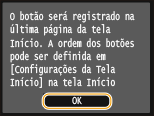
Um botão para as configurações recém-selecionadas é adicionado à tela Início.
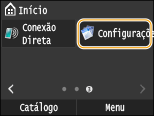
Se a tela Início estiver cheia e não for possível registrar mais configurações, exclua botões registrados e espaços em <Configs.Tela Início>.
Alterando a ordem dos botões
Para que fique mais fácil usar os botões, é possível reorganizá-los da maneira que você achar melhor. Por exemplo, você pode colocar as funções usadas com mais frequência primeiro ou organizar os botões de função juntos com botões de atalho para as Configurações favoritas.
1
Pressione e toque em <Configs.Tela Início>.
e toque em <Configs.Tela Início>.Se a tela de logon aparecer, digite a ID e o PIN correto usando o teclado numérico e, em seguida, pressione . Fazendo o login na máquina
. Fazendo o login na máquina2
Toque em <Definir Ordem de Exibição>.
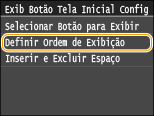
3
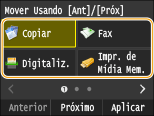
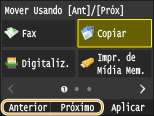
Selecione o botão a mover.
O botão selecionado fica destacado. Toque no botão selecionado novamente para desmarcá-lo.
4
Toque em <Anterior> ou <Próximo>.
O botão se move a quantidade de vezes que você tocar.
Tocar <Anterior>/<Próximo> por muito tempo move o botão continuamente.
5
Toque em <Aplicar>.
Inserção de um espaço em branco
Para facilitar a visualização da tela Início, é possível inserir espaços em vez de botões.
1
Pressione e toque em <Configs.Tela Início>.
e toque em <Configs.Tela Início>.Se a tela de logon aparecer, digite a ID e o PIN correto usando o teclado numérico e, em seguida, pressione . Fazendo o login na máquina
. Fazendo o login na máquina2
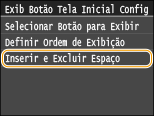
Toque em <Inserir e Excluir Espaço>.
3
Selecione o botão em que deseja inserir um espaço em branco e toque em <Inserir>.
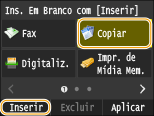
Um espaço é inserido antes do botão selecionado.
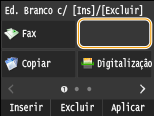
Exclusão de espaços
Para excluir um espaço, selecione o espaço a ser excluído e toque em <Excluir>.
4
Toque em <Aplicar>.