
Reencaminhando automaticamente todos os documentos recebidos
A máquina pode reencaminhar todos os documentos recebidos a destinos especificados. Mesmo se você estiver fora do escritório, você pode receber informações de fax a qualquer momento, em qualquer lugar.
Especificando configurações para documentos a serem reencaminhados automaticamente
Quando o recurso do Reencaminhamento é desativado, todos os documentos a serem recebidos são reencaminhados automaticamente.
<Menu>  <Configurações de Fax> <Configurações de Encaminhamento> <Ativar Configurações de Encaminhamento> <Ativado> Selecione o destino de encaminhamento no catálogo de endereço
<Configurações de Fax> <Configurações de Encaminhamento> <Ativar Configurações de Encaminhamento> <Ativado> Selecione o destino de encaminhamento no catálogo de endereço 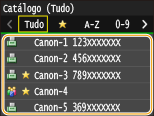
|
|
|
Para instruções sobre como usar o Catálogo de endereços, consulte Especificando no Catálogo de endereços .
|
Imprimindo documentos a serem reencaminhados
Se você deseja verificar os documentos a serem reencaminhados, você pode configurar a máquina para imprimir os documentos sempre que eles forem reencaminhados, ou imprimir somente os documentos que falharam ao serem reencaminhados.
<Menu> <Configurações de Fax> <Configurações de Encaminhamento> <Imprimir Imagens> Selecione <Ativado> ou <Só Quando Há Erros>
<Configurações de Fax> <Configurações de Encaminhamento> <Imprimir Imagens> Selecione <Ativado> ou <Só Quando Há Erros> 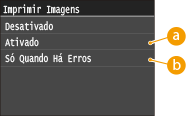
 <Ativado>
Imprime todos os documentos a serem reencaminhados.
 <Só Quando Há Erros>
Imprime somente os documentos que falharam ao serem reencaminhados.
Imprimindo/Reenviando/Excluindo documentos que falharam ao serem reencaminhados
Você pode armazenar documentos que falharam ao serem reencaminhados na memória e imprimi-los, reenviá-los ou excluí-los posteriormente.
Armazenando documentos que falharam ao serem reencaminhados na memória
<Menu> <Configurações de Fax> <Configurações de Encaminhamento> <Armazenar Imagens em Memória> <Só Quando Há Erros>
<Configurações de Fax> <Configurações de Encaminhamento> <Armazenar Imagens em Memória> <Só Quando Há Erros> 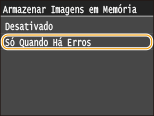
Imprimindo/Reenviando/Excluindo documentos armazenados na memória
1
Pressione  .
.
.2
Toque em <Erros de Encaminhamento de Fax>.
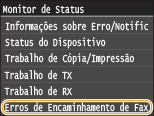
3
Selecione o documento que você deseja verificar.
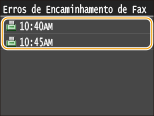
 Para imprimir o documento verificado
|
1
|
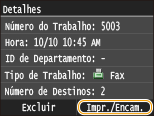
Toque em <Impr./Encam.>.
 |
|
2
|
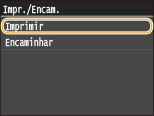
Toque em <Imprimir>.
 |
|
3
|
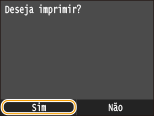
Toque em <Sim>.
 |
Para reenviar o documento verificado
|
1
|
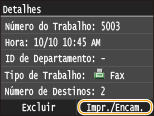
Toque em <Impr./Encam.>.
 |
|
2
|
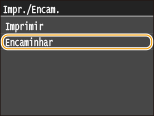
Toque em <Encaminhar>.
 |
|
3
|
Selecione o destino de reencaminhamento a partir do Catálogo de endereços.
Para instruções sobre como usar o Catálogo de endereços, consulte Especificando no Catálogo de endereços .
|
Para excluir o documento verificado
|
1
|
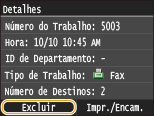
Toque em <Excluir>.
 |
|
2
|
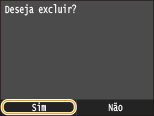
Toque em <Sim>.
 |