Imprimindo via impressão segura
Esta seção descreve como imprimir um documento a partir de um aplicativo como um documento protegido. A primeira parte desta seção descreve como enviar um documento protegido para a máquina e a segunda parte desta seção descreve como imprimir um documento protegido na máquina.
Enviando um documento protegido a partir de um computador para a máquina
1
Abra um documento em um aplicativo e visualize a caixa de diálogo de impressão.
O modo como a caixa de diálogo de impressão é visualizada difere em cada aplicativo. Para obter mais informações, consulte os manuais de instruções do aplicativo que você está usando.
2
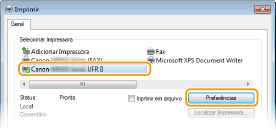
Selecione o driver de impressora desta máquina e clique em [Preferências] ou [Propriedades].
3
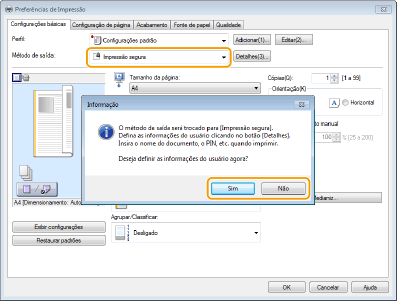
Selecione [Impressão segura] em [Método de saída].
Clique em [Sim] ou [Não] na tela pop-up [Informações].
Se você deseja usar sempre o mesmo nome de usuário e PIN, clique em [Sim]. Para alterar sempre o nome de usuário e PIN, clique em [Não].
 Se você selecionou [Sim]
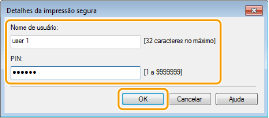
Digite [Nome de usuário] e [PIN] e clique em [OK].
O nome de computador (nome de logon) de seu computador é exibido em [Nome de usuário]. Se você deseja alterar o nome de usuário, insira até 32 caracteres alfanuméricos para um novo nome de usuário.
Digite a número de até sete dígitos para [PIN].
4
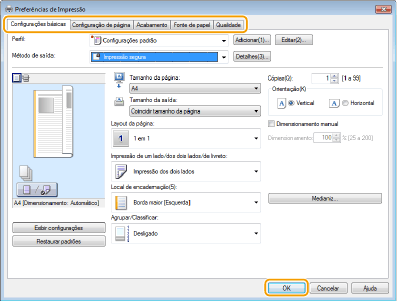
Especifique as definições de impressão e clique em [OK].
Clique nas guias [Configurações básicas], [Configuração de página], [Acabamento], [Fonte de papel] ou [Qualidade] para especificar em cada tela conforme necessário. Diversas configurações de impressão
5
Clique em [Imprimir] ou [OK].
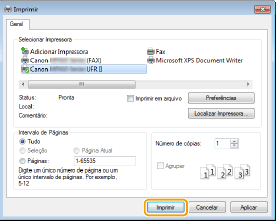
Depois que o documento protegido é enviado à máquina, ele é mantido na memória da máquina esperando para ser impresso.
Se você selecionou [Não] na etapa 3
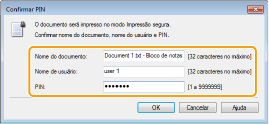
Digite [Nome do documento], [Nome de usuário], e [PIN] e clique [OK].
O nome do documento é automaticamente configurado com base em informações do aplicativo. Se você deseja alterar o nome do documento, insira até 32 caracteres alfanuméricos para um novo nome de documento.
O nome de computador (nome de logon) de seu computador é exibido em [Nome de usuário]. Se você deseja alterar o nome de usuário, insira até 32 caracteres alfanuméricos para um novo nome de usuário.
Digite a número de até sete dígitos para [PIN].
Imprimindo documentos protegidos
Depois de enviar o documento protegido à máquina, imprima-o dentro de 30 minutos. Depois disso, o documento protegido será excluído da memória da máquina e não poderá mais ser impresso.
 |
|
Se documentos protegidos não forem impressos, eles ocupam a memória e podem impedir que a máquina imprima documentos normais (não protegidos). Certifique-se de imprimir seus documentos protegidos o quanto antes.
Você pode verificar quanto do espaço da memória está sendo usado para documentos protegidos.
  <Status do Dispositivo> <Uso de Memória de Impressão Segura> <Status do Dispositivo> <Uso de Memória de Impressão Segura>Você pode alterar o período de tempo válido para documentos protegidos. Alterando o período de tempo válido para documentos protegidos
|
1
Pressione  e toque em <ImpressãoSegura>.
e toque em <ImpressãoSegura>.
Você não pode passar para a próxima etapa se a tela <Scanner Remoto> exibida abaixo for visualizada. Neste caso, pressione  para fechar a tela e toque em <ImpressãoSegura> novamente.
para fechar a tela e toque em <ImpressãoSegura> novamente.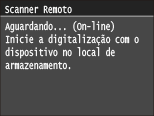
2
Selecione o documento protegido para imprimir.
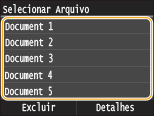
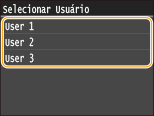
Se a tela <Selecionar Usuário> for exibida
Se documentos protegidos de dois ou mais usuários estão sendo mantidos na memória, a tela <Selecionar Usuário> é exibida antes da tela <Selecionar Arquivo>. Selecione seu nome de usuário.
3
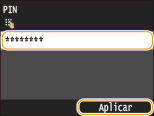
Insira o PIN usando o teclado numérico e depois toque em <Aplicar>.
A impressão começa.
Se você deseja cancelar a impressão, toque em <Cancelar> <Sim>.
<Sim>.Alterando o período de tempo válido para documentos protegidos
A máquina, na hora da compra, está configurada para excluir os documentos seguros 30 minutos após sua recepção, a menos que eles sejam impressos.
1
Pressione e toque em <Menu>.
e toque em <Menu>.2
Toque em <Configurações de Gerenciamento do Sistema>.
Se a tela de logon aparecer, digite a ID e o PIN correto usando o teclado numérico e, em seguida, pressione  . Fazendo o login na máquina
. Fazendo o login na máquina3
Toque em <Configurações de Impressão Segura>.
4
Toque em <Ativado>.
Desativando a impressão segura
Toque em <Desativado> e reinicie a máquina.
5
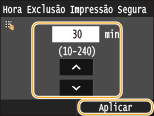
Especifique o tempo que a máquina deve reter os documentos protegidos e toque em <Aplicar>.
Toque em  /
/ ou use o teclado numérico para digitar o tempo.
/ ou use o teclado numérico para digitar o tempo.O documento protegido é apagado da memória da máquina quando o tempo especificado aqui decorre.
6
Reinicie a máquina.
DESLIGUE a máquina, espere pelo menos 10 segundos e LIGUE-A novamente.