Réglages d'impression
 |
|
Tous les réglages relatifs à la fonction d'impression répertoriés s'accompagnent d'une brève description. Les réglages par défaut sont signalés par une croix (
 ). ). |
 |
Astérisques (*)Les réglages signalés par un astérisque (*) ne sont disponibles que si le chargeur à papier en option (cassette 2) est installé.
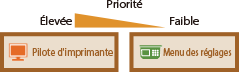
Priorité des réglagesSi vous définissez un paramètre d'impression depuis le panneau de commande de l'appareil et depuis le pilote d'imprimante, c'est ce dernier qui prévaut. Le paramètre défini depuis le panneau de commande devient opérationnel dans certains cas bien précis, par exemple si vous réalisez des impressions sous UNIX ou autres systèmes d'exploitation pour lesquels les pilotes de cet appareil ne sont pas disponibles.
 |
Priorité réglages du pilote lors de l'impression
Indiquez si l'impression doit s'effectuer conformément au format et au type de papier sélectionnés dans le pilote d'imprimante, et non selon le format et le type de papier sélectionnés pour chaque source de papier dans <Réglages papier>, dans l'écran Accueil. En sélectionnant <Activé>, vous pouvez réaliser des impressions depuis la source de papier spécifiée dans le pilote d'imprimante, quels que soient les réglages effectués sur l'appareil pour le papier. Un message d'erreur peut être configuré pour indiquer si le format du papier chargé est très différent de celui qui est sélectionné dans le pilote d'imprimante.
|
Bac multifonctions
Désactivé
Activé
Forcer la sortie
Afficher erreur
Cassette 1
Désactivé
Activé
Forcer la sortie
Afficher erreur
Cassette 2*
Désactivé
Activé
Forcer la sortie
Afficher erreur
|
<Menu>  <Réglages d'impression> <Priorité réglages du pilote lors de l'impression> Sélectionnez la source papier <Activé> Sélectionnez <Forcer la sortie> ou <Afficher erreur>
<Réglages d'impression> <Priorité réglages du pilote lors de l'impression> Sélectionnez la source papier <Activé> Sélectionnez <Forcer la sortie> ou <Afficher erreur> 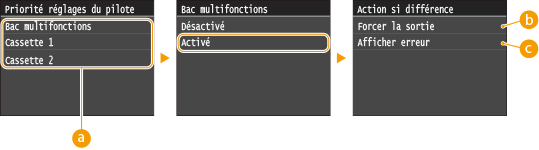
 Sources de papier
Sélectionnez la source de papier concernée.
 <Forcer la sortie>
Cette option permet de poursuivre l'impression même si le paramètre de format papier défini dans le pilote d'imprimante ne correspond pas du tout au papier chargé.
 <Afficher erreur>
Si le paramètre de format papier défini dans le pilote d'imprimante ne correspond pas du tout au papier chargé, un message d'erreur s'affiche et l'impression s'arrête.
 |
|
Si les paramètres du pilote d'imprimante ne correspondent pas au format et au type du papier chargé alors que <Activé> est sélectionné, un bourrage papier ou une erreur d'impression peut survenir.
|
Copies
Définissez le nombre de copies à imprimer.
|
1
à 99 |
<Menu> <Réglages d'impression> <Copies> Configurez le nombre d'exemplaires à imprimer <Appliquer>
<Réglages d'impression> <Copies> Configurez le nombre d'exemplaires à imprimer <Appliquer> Impression recto-verso
Indiquez si vous voulez réaliser des impressions recto verso.
|
Désactivé
Activé |
<Menu> <Réglages d'impression> <Impression recto-verso> Sélectionnez <Désactivé> ou <Activé>
<Réglages d'impression> <Impression recto-verso> Sélectionnez <Désactivé> ou <Activé> Papier par défaut
Spécifiez le format et le type de papier par défaut. L'impression est réalisée avec le format et le type de papier spécifiés ici lorsque vous voulez imprimer depuis un système d'exploitation ne prenant pas en charge les pilotes d'imprimante ou depuis un terminal mobile ou un autre appareil ne prenant pas en charge les réglages pour le format et le type de papier. Papier
<Menu> <Réglages d'impression> <Papier par défaut> Sélectionnez le format papier Sélectionnez le type de papier
<Réglages d'impression> <Papier par défaut> Sélectionnez le format papier Sélectionnez le type de papier Ignorer format papier
Sélectionnez ce réglage si vous désirez passer du format A4 au format LTR et inversement lorsqu'un de ces formats de papier est chargé, mais pas l'autre. Configuration des réglages de l'imprimante sur l'appareil
|
Désactivé
Activé |
Qualité d'impression
Vous pouvez modifier les paramètres de qualité d'impression.
Densité
Réglez la densité du toner. Réglage de la densité d'impression
|
17 niveaux
Réglage fin
Élevée
17 niveaux
Moyenne
17 niveaux
Faible
17 niveaux
|
|
|
|
Les réglages définis pour <Densité> sont désactivés si <Économie de toner> est activé.
|
Économie de toner
Vous pouvez réaliser des économies de toner. Sélectionnez <Activé> si vous souhaitez vérifier la mise en page, ou autres caractéristiques graphiques, avant de procéder à l'impression définitive d'une tâche de grande ampleur.
|
Désactivé
Activé |
<Menu> <Réglages d'impression> <Qualité d'impression> <Économie de toner> Sélectionnez <Désactivé> ou <Activé>
<Réglages d'impression> <Qualité d'impression> <Économie de toner> Sélectionnez <Désactivé> ou <Activé> Résolution
Définissez la résolution à utiliser pour le traitement des données d'impression.
|
1 200 ppp
600 ppp
|
<Menu> <Réglages d'impression> <Qualité d'impression> <Résolution> Sélectionnez <1 200 ppp> ou <600 ppp>
<Réglages d'impression> <Qualité d'impression> <Résolution> Sélectionnez <1 200 ppp> ou <600 ppp> Mode Réglage du code à barres
Activez cette option si vous ne pouvez pas lire les codes-barres imprimés au moyen de cet appareil. L'amélioration est le plus faible avec l'option <Mode 1> et le plus forte avec <Mode 3>.
|
Désactivé
Mode 1
Mode 2
Mode 3
|
<Menu> <Réglages d'impression> <Qualité d'impression> <Mode Réglage du code à barres> Sélectionnez le mode
<Réglages d'impression> <Qualité d'impression> <Mode Réglage du code à barres> Sélectionnez le mode |
|
|
La densité d'impression est plus faible si vous sélectionnez une amélioration accrue.
Lorsque vous imprimez à partir de l'ordinateur, le réglage sur le pilote d'imprimante prime. Lorsque vous faites passer le réglage de [Mode graphique] sur le pilote d'imprimante à [Mode UFR II] et que [Mode de réglage du code-barres ] passe à [Paramètre par défaut de l'impr.], le réglage sur le panneau de commande prime.
Lorsque vous réglez cette option sur l'un de <Mode 1> sur <Mode 3>, <Mode Impression spéciale A> est automatiquement réglé sur <Désactivé>. Mode Impression spéciale A
|
Disposition
Spécifiez les réglages de disposition des pages tels que la position de la reliure et les valeurs des marges.
Emplacement reliure
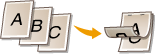
Si vous reliez les impressions au moyen d'un outil, par exemple une agrafeuse, utilisez cet élément pour définir le bord (long ou court) à relier. Définissez cet élément avec <Gouttière>, qui précise la marge de reliure à appliquer à la position de reliure.
|
Bord long
Bord court
|
<Menu> <Réglages d'impression> <Disposition> <Emplacement reliure> Sélectionnez <Bord long> ou <Bord court>
<Réglages d'impression> <Disposition> <Emplacement reliure> Sélectionnez <Bord long> ou <Bord court> 
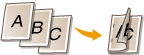
<Bord long>
Définissez cette option pour placer la reliure sur le bord long du papier.
<Bord court>
Définissez cette option pour placer la reliure sur le bord court du papier.
Gouttière
Passez la position d'impression pour régler la marge de reliure pour l'appliquer au bord de reliure spécifié par <Emplacement reliure>. La valeur "0,00" ne produit aucun effet sur la marge de reliure.
|
-1,90 à 0,00
à +1,90 (pouces) ou -50,0 à 00,0 à +50,0 (mm) |
<Menu> <Réglages d'impression> <Disposition> <Gouttière> Définissez la marge de la reliure <Appliquer>
<Réglages d'impression> <Disposition> <Gouttière> Définissez la marge de la reliure <Appliquer> 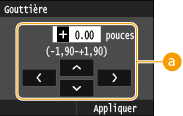
Saisie de la valeur de paramétrage
Définissez le sens et la largeur de décalage de la position d'impression. Selon que la valeur de paramétrage est positive ("+") ou négative ("-"), le réglage de la marge de reliure ne s'effectue pas sur le même bord. Vous pouvez régler la marge de reliure par paliers de 0,01" (0,5 mm). Utilisez  /
/ pour déplacer le curseur et
  /
/ pour passer de "+" à "-" et pour augmenter ou diminuer la valeur.
/ pour déplacer le curseur et / pour passer de "+" à "-" et pour augmenter ou diminuer la valeur.|
Valeur de paramétrage
|
Bord long
|
Bord court
|
|
Valeur positive ("+")
|
Bord gauche du papier
 |
Bord supérieur du papier
 |
|
Valeur négative ("-")
|
Bord droit du papier
 |
Bord inférieur du papier
 |
Décalage sur le bord court/Décalage sur le bord long
Quelle que soit la source de papier, vous pouvez décaler la position d'impression par paliers de 0,01" (0,5 mm), et ce, pour toutes les tâches d'impression.
|
-2,00 à 0,00
à +2,00 (pouces) ou -50,0 à 00,0 à +50,0 (mm) |
<Menu> <Réglages d'impression> <Disposition> Sélectionnez le sens de réglage et la face à imprimer Définissez la valeur de décalage <Appliquer>
<Réglages d'impression> <Disposition> Sélectionnez le sens de réglage et la face à imprimer Définissez la valeur de décalage <Appliquer> 
<Décalage bord court (avant)>/<Décalage bord long (avant)>
Décale la position d'impression sur le côté de la feuille placé vers le haut.
<Décalage bord court (arrière)>/<Décalage bord long (arrière)>
Décale la position d'impression sur le côté de la feuille placé vers le bas.
Saisie de la valeur de paramétrage
Pour <Décalage bord court (avant)>/<Décalage bord court (arrière)>, définissez une valeur positive ("+") pour décaler la position d'impression de gauche à droite. Pour <Décalage bord long (avant)>/<Décalage bord long (arrière)>, définissez une valeur positive ("+") pour décaler la position d'impression de haut en bas. Pour effectuer un décalage dans l'autre sens, définissez une valeur négative ("-"). Utilisez / pour déplacer le curseur et / pour passer de "+" à "-" et pour augmenter ou diminuer la valeur.
/ pour déplacer le curseur et / pour passer de "+" à "-" et pour augmenter ou diminuer la valeur.|
|
<Décalage bord court (avant)>
<Décalage bord court (arrière)> 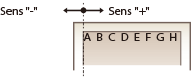 |
|
<Décalage bord long (avant)>
<Décalage bord long (arrière)> 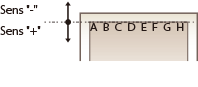 |
 |
|
Pour décaler la position d'impression, dans le pilote d'imprimante, réglez [Mode graphique] sur [Mode UFR II].
|
Ignorer erreur auto
L'impression s'arrête si une erreur survient dans le traitement. Toutefois, si vous définissez cet élément sur <Activé>, l'erreur est ignorée et l'impression continue. Normalement, définissez cet élément sur <Désactivé>.
|
Désactivé
Activé |
<Menu> <Réglages d'impression> <Ignorer erreur auto> Sélectionnez <Désactivé> ou <Activé>
<Réglages d'impression> <Ignorer erreur auto> Sélectionnez <Désactivé> ou <Activé> Temporisation
Définissez le délai au-delà duquel la tâche d'impression s'annule automatiquement en cas d'interruption dans la réception des données d'impression.
|
5 à 15
, jusqu'à 300 (s) |
<Menu> <Réglages d'impression> <Temporisation> Configurez la durée <Appliquer>
<Réglages d'impression> <Temporisation> Configurez la durée <Appliquer> Mode d'impression
Définissez le mode dans lequel la machine doit fonctionner lorsque le format des données du document est inconnu.
|
Auto
PDF
XPS
|
<Menu> <Réglages d'impression> <Mode d'impression> Sélectionnez le mode Personnalité
<Réglages d'impression> <Mode d'impression> Sélectionnez le mode Personnalité UFR II
Vous pouvez modifier les paramètres opérationnels en cas d'impression depuis le pilote d'imprimante UFR II.
Demi-teintes
Vous pouvez sélectionner le mode d'impression pour reproduire les demi-teintes (plage intermédiaire entre les zones claires et les zones foncées d'une image) pour obtenir une qualité d'image optimale. Pour chaque document, vous pouvez définir des paramètres par type d'image.
|
Texte
Résolution
Nuance de couleur
Dégradé
Haute résolution
Graphiques
Résolution
Nuance de couleur
Dégradé
Haute résolution
Image
Résolution
Nuance de couleur
Dégradé
Haute résolution
|
<Menu> <Réglages d'impression> <UFR II> <Demi-teintes> Sélectionnez le type d'image Sélectionnez la méthode de reproduction des demi-teintes
<Réglages d'impression> <UFR II> <Demi-teintes> Sélectionnez le type d'image Sélectionnez la méthode de reproduction des demi-teintes 
Type d'image
Sélectionnez l'objet dont vous souhaitez modifier le paramètre. <Texte> représente des lettres et des chiffres ; <Graphiques>, des lignes et des figures ; et <Image>, des photos et des images.
<Résolution>
Produit une impression fine avec un texte clair. Cette option convient à l'impression de caractères et de lignes fines.
<Nuance de couleur>
Produit une impression nette avec un fort contraste entre les zones claires et les zones sombres. Cette option convient à l'impression d'images, par exemple de photographies.
 <Dégradé>
Produit une impression avec un dégradé ou des bords lisses. Cette option convient à l'impression de figures ou de graphiques comportant des zones de dégradés.
 <Haute résolution>
Par rapport à <Résolution>, cette option produit une impression plus fine, mais la qualité est légèrement moins stable. Cette option convient à l'impression de caractères ou de lignes fines, ou encore de données de CAO impliquant des bords nets.
Vous pouvez changer les réglages pour les fichiers PDF.
Agrandir/réduire en fonction du format papier
Indiquez si vous souhaitez agrandir ou réduire le document afin de l'adapter à la Zone imprimable du papier. Notez que l'agrandissement ou la réduction ne modifie pas le rapport hauteur-largeur du document.
|
Désactivé
Activé
|
<Menu> <Réglages d'impression> <PDF> <Agrandir/réduire en fonction du format papier> Sélectionnez <Désactivé> ou <Activé>
<Réglages d'impression> <PDF> <Agrandir/réduire en fonction du format papier> Sélectionnez <Désactivé> ou <Activé> Agrandir la zone d'impression
Indiquez si vous souhaitez agrandir la Zone imprimable autant que le format papier le permet.
|
Désactivé
Activé
|
<Menu> <Réglages d'impression> <PDF> <Agrandir la zone d'impression> Sélectionnez <Désactivé> ou <Activé>
<Réglages d'impression> <PDF> <Agrandir la zone d'impression> Sélectionnez <Désactivé> ou <Activé> |
|
|
Si vous définissez <Activé>, il est possible, selon le document, que les parties de page proches du bord ne soient pas imprimées ou que les impressions soient partiellement tachées.
|
N sur 1
Indiquez si vous souhaitez réduire plusieurs pages, puis les imprimer sur une feuille de telle sorte que la première page soit positionnée en haut à gauche. Par exemple, pour imprimer 4 pages sur une seule feuille, sélectionnez <4 sur 1>.
|
Désactivé
2 sur 1
4 sur 1
6 sur 1
8 sur 1
9 sur 1
16 sur 1
|
<Menu> <Réglages d'impression> <PDF> <N sur 1> Sélectionnez le taux de réduction
<Réglages d'impression> <PDF> <N sur 1> Sélectionnez le taux de réduction Imprimer commentaires
Indiquez si vous souhaitez imprimer des commentaires. Si vous sélectionnez <Auto>, les commentaires des fichiers PDF s'impriment.
|
Désactivé
Auto
|
<Menu> <Réglages d'impression> <PDF> <Imprimer commentaires> Sélectionnez <Auto> ou <Désactivé>
<Réglages d'impression> <PDF> <Imprimer commentaires> Sélectionnez <Auto> ou <Désactivé> Demi-teintes
Vous pouvez sélectionner le mode d'impression pour reproduire les demi-teintes (plage intermédiaire entre les zones claires et les zones foncées d'une image) pour obtenir une qualité d'image optimale. Pour chaque document, vous pouvez définir des paramètres par type d'image.
|
Texte
Résolution
Dégradé
Haute résolution
Graphiques
Résolution
Dégradé
Haute résolution
Image
Résolution
Dégradé
Haute résolution
|
<Menu> <Réglages d'impression> <PDF> <Demi-teintes> Sélectionnez le type d'image Sélectionnez la méthode de reproduction des demi-teintes
<Réglages d'impression> <PDF> <Demi-teintes> Sélectionnez le type d'image Sélectionnez la méthode de reproduction des demi-teintes 
Type d'image
Sélectionnez l'objet dont vous souhaitez modifier le paramètre. <Texte> représente des lettres et des chiffres ; <Graphiques>, des lignes et des figures ; et <Image>, des photos et des images.
<Résolution>
Produit une impression fine avec un texte clair. Cette option convient à l'impression de caractères et de lignes fines.
<Dégradé>
Produit une impression avec un dégradé ou des bords lisses. Cette option convient à l'impression de figures ou de graphiques comportant des zones de dégradés.
<Haute résolution>
Par rapport à <Résolution>, cette option produit une impression plus fine, mais la qualité est légèrement moins stable. Cette option convient à l'impression de caractères ou de lignes fines, ou encore de données de CAO impliquant des bords nets.
Conversion en niveaux de gris
Définissez le type de conversion des niveaux de gris des données d'impression couleur.
|
sRGB
NTSC
RVB uniforme
|
<Menu> <Réglages d'impression> <PDF> <Conversion en niveaux de gris> Sélectionnez le type de conversion des niveaux de gris
<Réglages d'impression> <PDF> <Conversion en niveaux de gris> Sélectionnez le type de conversion des niveaux de gris 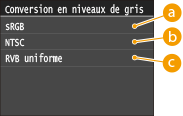
<sRGB>
Les données couleur sont converties en données monochromes : les différences de couleur sont accentuées afin d'obtenir un beau dégradé.
<NTSC>
Les données couleur sont converties en données monochromes : l'image produite s'apparente à une image de télévision (système NTSC).
<RVB uniforme>
Les données couleur sont converties en données monochromes : les couleurs R, V et B sont converties de façon homogène afin d'obtenir des niveaux de gris réguliers.
XPS
Vous pouvez changer les réglages pour les fichiers XPS.
Demi-teintes
Vous pouvez sélectionner le mode d'impression pour reproduire les demi-teintes (plage intermédiaire entre les zones claires et les zones foncées d'une image) pour obtenir une qualité d'image optimale. Pour chaque document, vous pouvez définir des paramètres par type d'image.
|
Texte
Résolution
Dégradé
Haute résolution
Graphiques
Résolution
Dégradé
Haute résolution
Image
Résolution
Dégradé
Haute résolution
|
<Menu> <Réglages d'impression> <XPS> <Demi-teintes> Sélectionnez le type d'image Sélectionnez la méthode de reproduction des demi-teintes
<Réglages d'impression> <XPS> <Demi-teintes> Sélectionnez le type d'image Sélectionnez la méthode de reproduction des demi-teintes 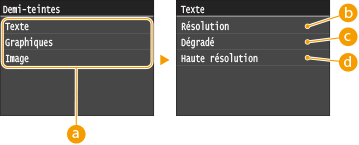
Type d'image
Sélectionnez l'objet dont vous souhaitez modifier le paramètre. <Texte> représente des lettres et des chiffres ; <Graphiques>, des lignes et des figures ; et <Image>, des photos et des images.
<Résolution>
Produit une impression fine avec un texte clair. Cette option convient à l'impression de caractères et de lignes fines.
<Dégradé>
Produit une impression avec un dégradé ou des bords lisses. Cette option convient à l'impression de figures ou de graphiques comportant des zones de dégradés.
<Haute résolution>
Par rapport à <Résolution>, cette option produit une impression plus fine, mais la qualité est légèrement moins stable. Cette option convient à l'impression de caractères ou de lignes fines, ou encore de données de CAO impliquant des bords nets.
Conversion en niveaux de gris
Définissez le type de conversion des niveaux de gris des données d'impression couleur.
|
Texte
sRGB
NTSC
RVB uniforme
Graphiques
sRGB
NTSC
RVB uniforme
Image
sRGB
NTSC
RVB uniforme
|
<Menu> <Réglages d'impression> <XPS> <Conversion en niveaux de gris> Sélectionnez le type d'image Sélectionnez le type de conversion des niveaux de gris
<Réglages d'impression> <XPS> <Conversion en niveaux de gris> Sélectionnez le type d'image Sélectionnez le type de conversion des niveaux de gris 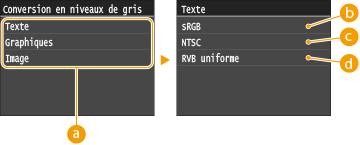
Type d'image
Sélectionnez l'objet dont vous souhaitez modifier le paramètre. <Texte> représente des lettres et des chiffres ; <Graphiques>, des lignes et des figures ; et <Image>, des photos et des images.
<sRGB>
Les données couleur sont converties en données monochromes : les différences de couleur sont accentuées afin d'obtenir un beau dégradé.
<NTSC>
Les données couleur sont converties en données monochromes : l'image produite s'apparente à une image de télévision (système NTSC).
<RVB uniforme>
Les données couleur sont converties en données monochromes : les couleurs R, V et B sont converties de façon homogène afin d'obtenir des niveaux de gris réguliers.
Traitement de l'image comprimée
Au fil du temps et selon les données d'impression, la qualité d'image peut se dégrader. Définissez le comportement que doit adopter l'appareil lorsque la qualité d'image s'est sérieusement dégradée.
|
Sortie
Afficher erreur
|
<Menu> <Réglages d'impression> <XPS> <Traitement de l'image comprimée> Sélectionnez <Sortie> ou <Afficher erreur>
<Réglages d'impression> <XPS> <Traitement de l'image comprimée> Sélectionnez <Sortie> ou <Afficher erreur> 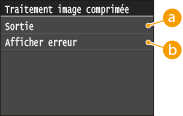
<Sortie>
L'appareil poursuit la tâche d'impression quel que soit le niveau de dégradation de la qualité d'image.
<Afficher erreur>
Lorsque la qualité d'image s'est sérieusement dégradée, l'appareil affiche un message d'erreur, puis interrompt la tâche d'impression.