Fazendo o login na máquina
Se o Gerenciamento de IDs do departamento estiver ativado ou as IDs do Administrador de Sistema estiverem ativadas, você terá de fazer o login antes de usar a máquina. Também será necessário fazer o logon se o uso das funções de fax e digitalização for restrito.
Logon no Gerenciamento de IDs do departamento
Quando a tela de logon aparecer, use o procedimento abaixo para inserir a ID do departamento e o PIN.
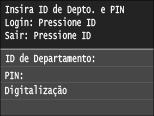
1
Insira uma ID.
|
1
|
Toque em <ID de Departamento> ou <ID Gerente Sistema>.
|
|
2
|
Digite a ID usando o teclado numérico e toque em <Aplicar>.
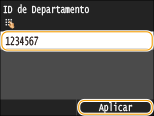 Se nenhum PIN estiver registrado, siga para a etapa 3.
|
2
Insira um PIN.
|
1
|
Toque em <PIN>.
|
|
2
|
Digite a ID usando o teclado numérico e toque em <Aplicar>.
|
3
Pressione  .
.
.A tela de logon será alterada para a tela Início.
Depois de terminar de usar a máquina, pressione novamente para exibir a tela de logon.
novamente para exibir a tela de logon.Fazendo o login no Envio Autorizado
Se a configuração de autorização da função Enviar (Autenticação do servidor LDAP) estiver ativada, a tela de logon Envio Autorizado aparece quando a função de fax ou digitalização é usada.
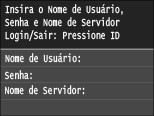
1
Digite o nome de usuário.
|
1
|
Toque em <Nome de Usuário>.
|
|
2
|
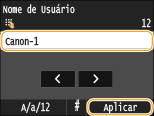
Insira o nome de usuário por meio do teclado numérico e toque em <Aplicar>.
Sobre como inserir texto, consulte Inserindo texto.
 |
2
Digite a senha.
|
1
|
Toque em <Senha>.
|
|
2
|
Digite a senha usando o teclado numérico e toque em <Aplicar>.
|
3
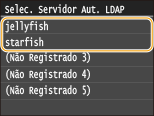
Toque em <Nome de Servidor> e selecione o servidor para autenticação.
Selecione o servidor LDAP em que seu nome de usuário e senha estão registrados.
4
Pressione .
.A tela de login muda para a tela da função de fax ou digitalização Início.
Depois de terminar de usar a máquina, pressione novamente para exibir a tela de logon.
novamente para exibir a tela de logon.
Se a tela de seleção de logout aparecer
Se você estiver com logon efetuado no Envio Autorizado e no Gerenciamento de IDs do departamento, uma caixa de diálogo aparecerá, e nela você poderá selecionar os itens dos quais deseja fazer o logout.
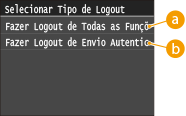
 <Fazer Logout de Todas as Funções Autenticadas>
Selecione para fazer o logout do Envio Autorizado (função de fax ou digitalização) e do Gerenciamento de IDs do departamento simultaneamente.
 <Fazer Logout de Envio Autenticado>
Selecione para fazer apenas o logout do Envio Autorizado (função de fax ou digitalização). Você ainda estará com o login ativado no Gerenciamento de IDs do departamento. Ao terminar de usar a máquina, pressione novamente para fazer o logout do Gerenciamento de IDs do departamento.
novamente para fazer o logout do Gerenciamento de IDs do departamento.