
Personnalisation de l'écran Accueil
Vous pouvez ajouter ou supprimer des boutons de raccourci affichés dans l'écran Accueil en fonction de votre application ou d'une organisation favorite. Vous pouvez également modifier l'ordre dans lequel ils s'affichent.
Ajout de boutons à l'écran Accueil
Vous pouvait ajouter des boutons de raccourci à l'écran Accueil pour des fonctions fréquemment utilisées, par exemple <Copie>, <Fax> et <Lecture>. Par exemple, vous pouvez effectuer des tâches plus rapidement et efficacement en affectant une séquence de réglages (par ex., "numériser les deux côtés d'un document, l'enregistrer dans un fichier PDF fortement compressé et l'envoyer par e-mail") à un seul bouton.
|
|
|
Les réglages à associer à un bouton de raccourci doivent être préalablement enregistrés sous forme de Paramètres favoris.
Enregistrement de réglages de copie couramment utilisés Enregistrement de réglages de fax couramment utilisés Enregistrement des paramètres de numérisation fréquemment utilisés (e-mail, I-Fax, dossier partagé ou serveur FTP) Vous pouvez enregistrer jusqu'à 11 boutons de raccourci.
|
1
Appuyez sur  et appuyez sur <Réglages écr accueil>.
et appuyez sur <Réglages écr accueil>.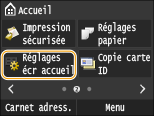
Si l'écran de connexion apparaît, saisissez l'ID et le PIN à l'aide des touches numériques et appuyez sur  . Connexion à l'appareil
. Connexion à l'appareil2
Appuyez sur <Sélect. touche à afficher>.
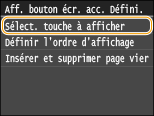
3
Sélectionnez la fonction avec les Paramètres favoris que vous souhaitez ajouter sous forme d'un bouton.
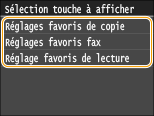
4
Cochez la case pour que tous les paramètres soient affichés dans l'écran Accueil, puis appuyez sur <Appliquer>.
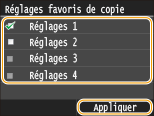

Décochez la case associée au nom de bouton que vous souhaitez supprimer, puis appuyez sur <Appliquer>. Lorsque vous supprimez un bouton enregistré, un espace s'affiche à l'emplacement de l'écran Accueil où se trouvait le bouton. Au besoin, supprimez cet espace. Insertion d'un blanc
5
Lisez le message qui s'affiche et appuyez sur <OK>.
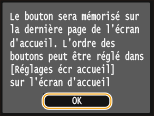
Un bouton destiné aux nouveaux paramètres sélectionnés s'ajoute à l'écran Accueil.
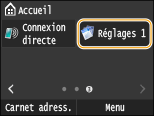
Si l'écran Accueil est plein et si aucun autre paramètre ne peut être enregistré, supprimez des boutons enregistrés et des espaces dans <Réglages écr accueil>.
Modification de l'organisation des boutons
Pour faciliter l'utilisation des boutons, vous pouvez les réorganiser comme vous le souhaitez. Par exemple, vous pouvez mettre les fonctions les plus fréquemment utilisées en premier, ou organiser les boutons de fonction avec les boutons de raccourci pour les Paramètres favoris.
1
Appuyez sur et appuyez sur <Réglages écr accueil>.
et appuyez sur <Réglages écr accueil>.Si l'écran de connexion apparaît, saisissez l'ID et le PIN à l'aide des touches numériques et appuyez sur . Connexion à l'appareil
. Connexion à l'appareil2
Appuyez sur <Définir l'ordre d'affichage>.
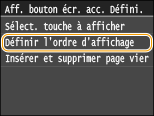
3
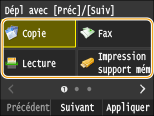
Sélectionnez le bouton à déplacer.
Le bouton sélectionné est mis en surbrillance. Appuyez à nouveau sur le bouton sélectionné pour le désélectionner.
4
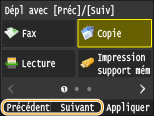
Appuyez sur <Précédent> ou <Suivant>.
Le bouton se déplace autant de fois que vous appuyez.
Toucher <Précédent>/<Suivant> de manière prolongée permet de déplacer le bouton en continu.
5
Appuyez sur <Appliquer>.
Insertion d'un blanc
Pour faciliter la lecture de l'écran Accueil, vous pouvez insérer des espaces au lieu de boutons.
1
Appuyez sur et appuyez sur <Réglages écr accueil>.
et appuyez sur <Réglages écr accueil>.Si l'écran de connexion apparaît, saisissez l'ID et le PIN à l'aide des touches numériques et appuyez sur . Connexion à l'appareil
. Connexion à l'appareil2
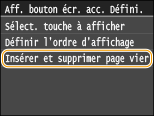
Appuyez sur <Insérer et supprimer page vierge>.
3
Sélectionnez le bouton à l'endroit ou vous souhaitez insérer un blanc, et appuyez sur <Insérer>.
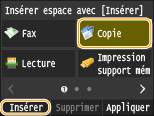
Un espace est inséré avant le bouton sélectionné.
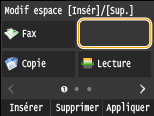
Suppression d'espaces
Pour supprimer un espace, sélectionnez l'espace à supprimer, puis appuyez sur <Supprimer>.
4
Appuyez sur <Appliquer>.