[Start]
 selezionare [Pannello di controllo] [Stampante]. selezionare [Pannello di controllo] [Stampante]. selezionare [Dispositivi e stampanti]. selezionare [Pannello di controllo] [Visualizza dispositivi e stampanti]. selezionare [Pannello di controllo] [Visualizza dispositivi e stampanti]. selezionare [Stampanti e fax]. selezionare [Pannello di controllo] fare doppio clic su [Stampanti]. selezionare [Pannello di controllo] [Visualizza stato della rete e attività] selezionare [Attiva individuazione rete] sotto [Individuazione rete]. selezionare [Pannello di controllo] [Visualizza stato della rete e attività] [Modifica impostazioni di condivisione avanzate] selezionare [Attiva individuazione rete] sotto [Individuazione rete]. selezionare [Pannello di controllo] [Visualizza attività e stato della rete] [Modifica impostazioni di condivisione avanzate] selezionare [Attiva individuazione rete] sotto [Individuazione rete]. selezionare [Pannello di controllo] [Visualizza attività e stato della rete] [Modifica impostazioni di condivisione avanzate] selezionare [Attiva individuazione rete] sotto [Individuazione rete]. selezionare [Pannello di controllo] fare doppio clic su [Centro connessioni di rete e condivisione] selezionare [Attiva individuazione rete] sotto [Individuazione rete]. selezionare [Tutti i programmi] o [Programmi] [Accessori] [Esplora risorse]. selezionare [Esplora file]. selezionare [Esplora file].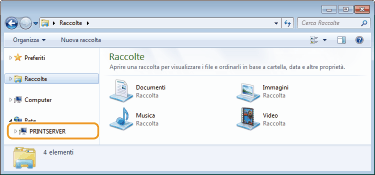
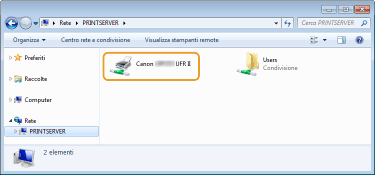 immettere "D:\MInst.exe" in [Cerca programmi e file] o [Inizia ricerca] premere il tasto [INVIO]. [Esegui] immettere "D:\MInst.exe" fare clic su [OK] [Esegui] immettere "D:\MInst.exe" fare clic su [OK] [Esegui] immettere "D:\MInst.exe" fare clic su [OK]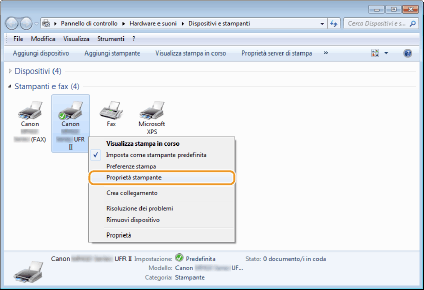
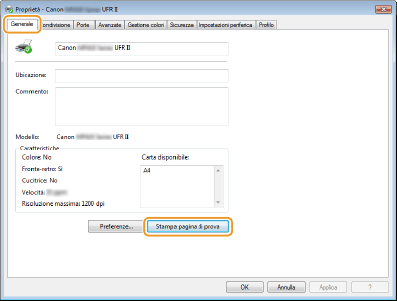 selezionare [Pannello di controllo]. selezionare [Pannello di controllo]. selezionare [Pannello di controllo]. [Sistema].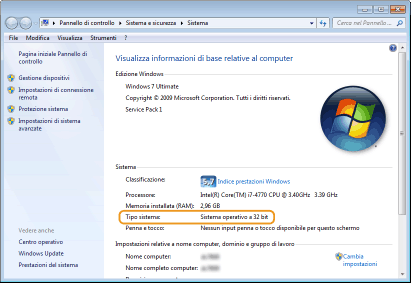
|
1
|
Visualizzare [Pannello di controllo].
Windows Vista/7/Server 2008
[Start] selezionare [Pannello di controllo].Windows 8/Server 2012
Fare clic con il pulsante destro del mouse sull'angolo inferiore sinistro dello schermo selezionare [Pannello di controllo].Windows 8.1/Server 2012 R2
Fare clic con il pulsante destro del mouse su [Start] selezionare [Pannello di controllo] |
|
2
|
Visualizzare [Sistema].
Windows Vista/7/8/Server 2008 R2/Server 2012
Fare clic su [Sistema e manutenzione] o [Sistema e sicurezza] [Sistema].Windows Server 2008
Fare doppio clic su [Sistema]. |
|
3
|
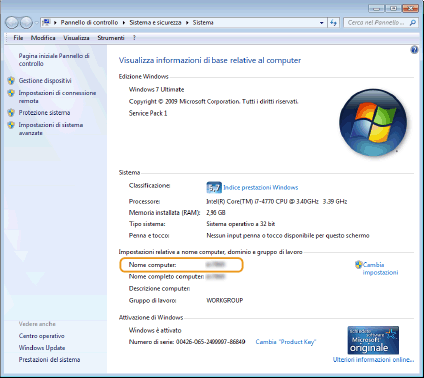
Verificare il nome del computer.
 |
|
1
|
[Avvio]
selezionare [Pannello di controllo] [Sistema]. |
|
2
|
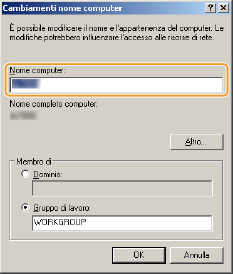
Fare clic su [Cambia] nella scheda [Nome computer].
|
|
3
|
Verificare il nome del computer.
 |
 |
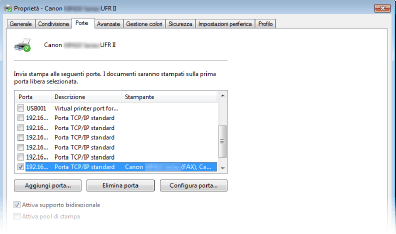
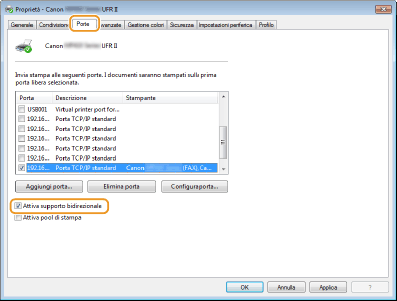
Se si utilizza una connessione di rete e si è modificato l'indirizzo IP della macchinaSe [Descrizione] per la porta selezionata è [Canon MFNP Port], e la macchina e il computer si trovano nella stessa subnet, allora la connessione verrà mantenuta. Non è necessario aggiungere una nuova porta. Se è impostato [Porta TCP/IP standard], è necessario aggiungere una nuova porta. Configurazione delle porte di stampa
|
 ,
,  o
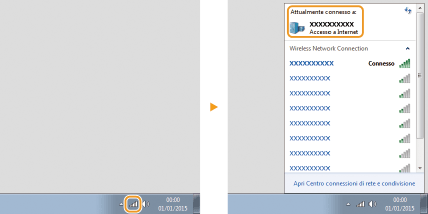
o  nella barra delle applicazioni per visualizzare il SSID del router LAN wireless collegato.