
Personalizzazione della Schermata principale
È possibile aggiungere/eliminare pulsanti di scelta rapida visualizzati nella schermata Schermata principale in base alle proprie esigenze operative e preferenze. È anche possibile cambiare l'ordine in cui vengono visualizzati.
Aggiunta di pulsanti alla schermata Schermata principale
È possibile aggiungere pulsanti di scelta rapida alla schermata Schermata principale per funzioni utilizzate frequentemente quali <Copia>, <Fax> e <Scansione>. Ad esempio, è possibile completare attività in modo più rapido ed efficiente assegnando una sequenza di impostazioni (ad esempio "scansione fronte-retro di un documento, file salvato in formato PDF a elevata compressione e inviato via e-mail") a un singolo pulsante.
|
|
|
Le impostazioni da aggiunte a un pulsante di scelta rapida devono essere state già registrate come Impostazioni preferite.
Registrazione delle impostazioni di riproduzione utilizzate frequentemente Registrazione delle impostazioni fax utilizzate più spesso Registrazione delle impostazioni di scansione utilizzate frequentemente (e-mail/I-Fax/cartella condivisa/server FTP) È possibile registrare fino a 11 pulsanti di scelta rapida.
|
1
Premere  e toccare <Impostaz. sch. princ.>.
e toccare <Impostaz. sch. princ.>.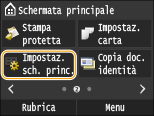
Se compare la schermata di accesso, inserire il PIN e l'ID corretti usando i tasti numerici e premere  . Accesso alla macchina
. Accesso alla macchina2
Toccare <Selezione pulsante da visualizzare>.
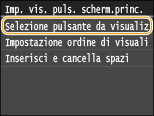
3
Selezionare la funzione con le Impostazioni preferite che si desidera aggiungere come pulsante.
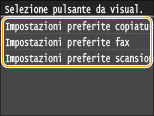
4
Selezionare la casella di controllo di tutte le impostazioni da visualizzare nella Schermata principale e toccare <Applica>.
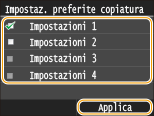

Deselezionare la casella di controllo corrispondente al nome del pulsante da rimuovere e toccare <Applica>. Dopo aver rimosso il pulsante registrato, nel punto in cui era visualizzato compare uno spazio all'interno della schermata Schermata principale. Se necessario, eliminare lo spazio. Inserimento di uno spazio vuoto
5
Leggere il messaggio visualizzato, quindi toccare <OK>.
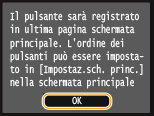
Nella schermata Schermata principale viene aggiunto un pulsante per le impostazioni appena selezionate.
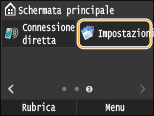
Se la schermata Schermata principale è piena e non è possibile registrare altre impostazioni, eliminare pulsanti registrati e spazi in <Impostaz. sch. princ.>.
Cambio di disposizione dei pulsanti
Per rendere più semplici da usare i pulsanti è possibile riordinarli come desiderato. Ad esempio, è possibile mettere prima le funzioni utilizzate più frequentemente oppure disporre insieme i pulsanti delle funzioni con i pulsanti di scelta rapida delle Impostazioni preferite.
1
Premere e toccare <Impostaz. sch. princ.>.
e toccare <Impostaz. sch. princ.>.Se compare la schermata di accesso, inserire il PIN e l'ID corretti usando i tasti numerici e premere . Accesso alla macchina
. Accesso alla macchina2
Toccare <Impostazione ordine di visualizzazione>.
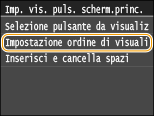
3
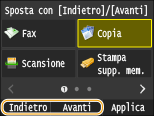
Selezionare il pulsante da spostare.
Il pulsante scelto viene selezionato. Toccare di nuovo il pulsante per deselezionarlo.
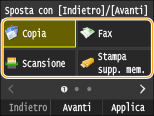
4
Toccare <Indietro> o <Avanti>.
Il pulsante si sposta a ogni tocco.
Toccare e tenere premuto su <Indietro>/<Avanti> per spostare il pulsante in modo continuo.
5
Toccare <Applica>.
Inserimento di uno spazio vuoto
Per rendere la schermata Schermata principale più semplice e immediata, è possibile inserire spazi invece di pulsanti.
1
Premere e toccare <Impostaz. sch. princ.>.
e toccare <Impostaz. sch. princ.>.Se compare la schermata di accesso, inserire il PIN e l'ID corretti usando i tasti numerici e premere . Accesso alla macchina
. Accesso alla macchina2
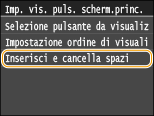
Toccare <Inserisci e cancella spazi>.
3
Selezionare il pulsante nel punto in cui si desidera inserire uno spazio vuoto e toccare <Inserim.>.
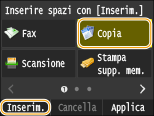
Lo spazio viene inserito prima del pulsante selezionato.
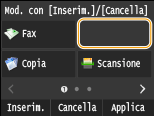
Eliminazione degli spazi
Per eliminare uno spazio, selezionare lo spazio da eliminare e toccare <Cancella>.
4
Toccare <Applica>.