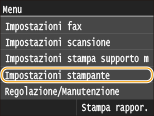
Impostazioni stampante
 |
|
Tutte le impostazioni della stampante sono elencate con una breve descrizione. Le impostazioni predefinite sono contrassegnate con una croce (
 ). ). |
 |
Asterischi (*)Le impostazioni contrassegnate da "*1" sono disponibili solo quando è inserito l'alimentatore carta opzionale (cassetto 2).
Le impostazioni contrassegnate da "*2" sono disponibili solo per il MF419x / MF418x.
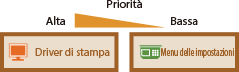
Priorità delle impostazioniSe un'impostazione di stampa è specificata sia dal driver della stampante sia dal pannello operativo della macchina, la specifica dal driver della stampante è prioritaria rispetto a quella del pannello operativo. La specifica dal pannello operativo diventa efficace in alcuni casi, ad esempio, quando si stampa da UNIX o da altro sistema operativo sul quale i driver della stampante per la macchina non sono disponibili.
 |
Priorità alle impostazioni del driver durante la stampa
Selezionare se la stampa viene eseguita in base alle impostazioni del driver della stampante relative a formato e tipo di carta avendo priorità sulle impostazioni eseguite per ciascuna origine carta in <Impostaz. carta> nella schermata Schermata principale. Selezionando <On>, è possibile stampare dall'origine carta specificata nel driver della stampante, indipendentemente dalle impostazioni della carta sulla macchina. È possibile impostare un messaggio di errore da visualizzare nel caso in cui il formato della carta caricata sia diverso da quello impostato nel driver della stampante.
|
Vassoio multiuso
Off
On
Forzare la stampa
Visualizzazione errore
Cassetto 1
Off
On
Forzare la stampa
Visualizzazione errore
Cassetto 2*1
Off
On
Forzare la stampa
Visualizzazione errore
|
<Menu>  <Impostazioni stampante> <Priorità alle impostazioni del driver durante la stampa> Selezionare l'alimentazione della carta <On> Selezionare <Forzare la stampa> o <Visualizzazione errore>
<Impostazioni stampante> <Priorità alle impostazioni del driver durante la stampa> Selezionare l'alimentazione della carta <On> Selezionare <Forzare la stampa> o <Visualizzazione errore> 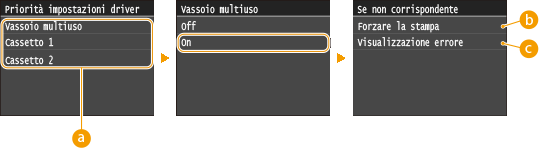
 Alimentazione carta
Selezionare l'alimentazione carta che si desidera abilitare.
 <Forzare la stampa>
Continua la stampa anche quando l'impostazione del formato carta nel driver stampante e la carta caricata sono molto diversi.
 <Visualizzazione errore>
Quando l'impostazione del formato carta nel driver stampante e la carta caricata sono molto diversi, viene visualizzato un errore e la stampa viene interrotta.
 |
|
Se le impostazioni del driver stampante non corrispondono al formato e al tipo di carta caricata con l'opzione <On> selezionata, può verificarsi un errore di stampa o inceppamento della carta.
|
Copie
Impostare il numero di copie da stampare.
|
1Da
a 99 |
<Menu> <Impostazioni stampante> <Copie> Impostare il numero di copie da stampare <Applica>
<Impostazioni stampante> <Copie> Impostare il numero di copie da stampare <Applica> Stampa fronte-retro
Specificare se stampare su due lati.
|
Off
On |
<Menu> <Impostazioni stampante> <Stampa fronte-retro> Selezionare <Off> o <On>
<Impostazioni stampante> <Stampa fronte-retro> Selezionare <Off> o <On> Carta predefinita
Impostare il formato e il tipo di carta predefiniti. La stampa verrà eseguita con carta del formato e del tipo impostati qui quando si desidera stampare da un sistema operativo che non supporta i driver della stampante o da un dispositivo mobile o altro dispositivo che non supporta le impostazioni del formato e del tipo di carta. Carta
<Menu> <Impostazioni stampante> <Carta predefinita> Selezionare il formato di carta Selezionare il tipo di carta
<Impostazioni stampante> <Carta predefinita> Selezionare il formato di carta Selezionare il tipo di carta Sostituzione formato carta
Selezionare per alternare la stampa su formato A4 e LTR se è caricato uno di questi formati e non l'altro. Configurazione delle impostazioni stampante sulla macchina
|
Off
On |
Qualità di stampa
È possibile modificare le impostazioni correlate alla qualità di stampa.
Densità
Regolare la densità del toner. Regolazione della densità di stampa
|
17 livelli
Regolaz. fine
Alta
17 livelli
Media
17 livelli
Bassa
17 livelli
|
|
|
|
Le impostazioni specificate per <Densità> sono disabilitate quando <Risparmio toner> è abilitato.
|
Risparmio toner
È possibile risparmiare il consumo di toner. Selezionare <On> per controllare il layout o altre caratteristiche estetiche prima di procedere alla stampa finale di un lavoro di grandi dimensioni.
|
Off
On |
<Menu> <Impostazioni stampante> <Qualità di stampa> <Risparmio toner> Selezionare <Off> o <On>
<Impostazioni stampante> <Qualità di stampa> <Risparmio toner> Selezionare <Off> o <On> Risoluzione
Specificare la risoluzione da usare per l'elaborazione dei dati di stampa.
|
1200 dpi
600 dpi
|
<Menu> <Impostazioni stampante> <Qualità di stampa> <Risoluzione> Selezionare <1200 dpi> o <600 dpi>
<Impostazioni stampante> <Qualità di stampa> <Risoluzione> Selezionare <1200 dpi> o <600 dpi> Modo regolazione codice a barre
Se non è possibile stampare i codici a barre con questa macchina, impostare questa opzione. Il miglioramento è più debole con <Modo 1> e più forte con <Modo 3>.
|
Off
Modo 1
Modo 2
Modo 3
|
<Menu> <Impostazioni stampante> <Qualità di stampa> <Modo regolazione codice a barre> Selezionare il modo
<Impostazioni stampante> <Qualità di stampa> <Modo regolazione codice a barre> Selezionare il modo |
|
|
La densità di stampa diventa inferiore quando si seleziona il miglioramento maggiore.
Quando si stampa dal computer, l'impostazione del driver stampante ha la precedenza. Quando l'impostazione di [Modalità grafica] nel driver stampante diventa [Modalità UFR II] e [Modalità regolazione codice a barre] diventa [Impost. predefinite stampante], l'impostazione sul pannello operativo ha la precedenza.
Quando si imposta questa voce su una delle opzioni comprese tra <Modo 1> e <Modo 3>, <Modo stampa speciale A> si imposta automaticamente su <Off>. Modo stampa speciale A
|
Layout
Specificare le impostazioni di layout di pagina, come la posizione di rilegatura e i valori dei margini.
Posizione rilegatura
Se si rilegano le stampe con uno strumento di rilegatura, ad esempio una pinzatrice, usare questa opzione per specificare se eseguire la rilegatura sul lato lungo o corto. Specificare l'impostazione di questa opzione in combinazione con <Margine di rilegatura>, che specifica il margine di rilegatura da applicare alla posizione di rilegatura.
|
Lato lungo
Lato corto
|
<Menu> <Impostazioni stampante> <Layout> <Posizione rilegatura> Selezionare <Lato lungo> o <Lato corto>
<Impostazioni stampante> <Layout> <Posizione rilegatura> Selezionare <Lato lungo> o <Lato corto> 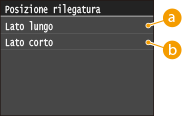
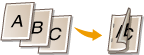
<Lato lungo>
Specificare questa opzione per eseguire la rilegatura sul bordo lungo della carta.
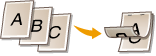
<Lato corto>
Specificare questa opzione per eseguire la rilegatura sul bordo corto della carta.
Margine di rilegatura
Spostare la posizione di stampa per adattarla al margine di rilegatura da applicare al bordo di rilegatura specificato tramite <Posizione rilegatura>. Il valore "00,0" non esercita alcun effetto sul margine di rilegatura.
|
Da -50,0 a 00,0
a +50,0 (mm) |
<Menu> <Impostazioni stampante> <Layout> <Margine di rilegatura> Specificare il margine di rilegatura <Applica>
<Impostazioni stampante> <Layout> <Margine di rilegatura> Specificare il margine di rilegatura <Applica> 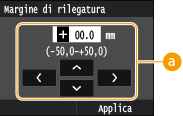
Impostazione del valore di impostazione
Specificare la direzione di spostamento della posizione di stampa e l'ampiezza di spostamento. A seconda che il valore dell'impostazione sia "+" o "-" si definisce il bordo di rilegatura lungo il quale regolare il margine di rilegatura. È possibile regolare il margine di rilegatura in unità di 0,5 mm. Usare  /
/ per spostare il cursore e
  /
/ per impostare "+" / "-" per aumentare o diminuire il valore.
/ per spostare il cursore e / per impostare "+" / "-" per aumentare o diminuire il valore.|
Valore dell'impostazione
|
Lato lungo
|
Lato corto
|
|
Valore con segno "+"
|
Lato sinistro della carta
 |
Lato superiore della carta
 |
|
Valore con segno "-"
|
Lato destro della carta
 |
Lato inferiore della carta
 |
Lato corto Offset/Lato lungo Offset
Indipendentemente dall'alimentazione della carta, è possibile spostare la posizione di stampa in unità di 0,5 mm per tutti i lavori di stampa.
|
Da -50,0 a 00,0
a +50,0 (mm) |
<Menu> <Impostazioni stampante> <Layout> Selezionare la combinazione di direzione di regolazione e lato di stampa Specificare il valore di scostamento <Applica>
<Impostazioni stampante> <Layout> Selezionare la combinazione di direzione di regolazione e lato di stampa Specificare il valore di scostamento <Applica> 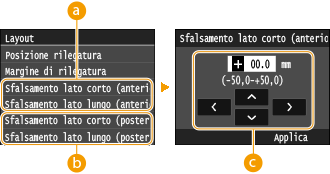
<Sfalsamento lato corto (anteriore)>/<Sfalsamento lato lungo (anteriore)>
Sposta la posizione di stampa sul lato della carta rivolto verso l'alto.
<Sfalsamento lato corto (posteriore)>/<Sfalsamento lato lungo (posteriore)>
Sposta la posizione di stampa sul lato della carta rivolto verso il basso.
Impostazione del valore di impostazione
Per <Sfalsamento lato corto (anteriore)>/<Sfalsamento lato corto (posteriore)>, specificare un valore con segno "+" per spostare la posizione di stampa nella direzione da sinistra a destra. Per <Sfalsamento lato lungo (anteriore)>/<Sfalsamento lato lungo (posteriore)>, specificare un valore con segno "+" per spostare la posizione di stampa in direzione dall'alto verso il basso. Per spostare nella direzione inversa, specificare un valore con segno "-". Usare / per spostare il cursore e / per impostare "+" / "-" e aumentare o diminuire il valore.
/ per spostare il cursore e / per impostare "+" / "-" e aumentare o diminuire il valore.|
|
<Sfalsamento lato corto (anteriore)>
<Sfalsamento lato corto (posteriore)> 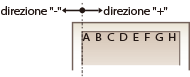 |
|
<Sfalsamento lato lungo (anteriore)>
<Sfalsamento lato lungo (posteriore)> 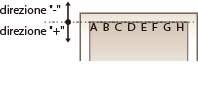 |
 |
|
Per spostare la posizione di stampa, modificare l'impostazione [Modalità grafica] nel driver della stampante in [Modalità UFR II].
|
Ignora errore automaticamente
La stampa si interrompe se si verifica un determinato errore nel processo. Tuttavia, se si imposta questa opzione a <On>, tale errore verrà saltato e la stampa potrà continuare. Di solito, questa voce è impostata su <Off>.
|
Off
On |
<Menu> <Impostazioni stampante> <Ignora errore automaticamente> Selezionare <Off> o <On>
<Impostazioni stampante> <Ignora errore automaticamente> Selezionare <Off> o <On> Timeout
Impostare il tempo al termine del quale il lavoro di stampa corrente viene automaticamente annullato in caso di interruzione della ricezione dei dati di stampa.
|
Da 5 a 15
a 300 (sec.) |
<Menu> <Impostazioni stampante> <Timeout> Impostare il periodo di tempo <Applica>
<Impostazioni stampante> <Timeout> Impostare il periodo di tempo <Applica> Modo
Specificare la modalità in cui la macchina deve operate quando il formato dei dati documento non è noto.
|
Auto
PS
PCL
PDF
XPS
|
<Menu> <Impostazioni stampante> <Modo> Selezionare la modalità Personalità
<Impostazioni stampante> <Modo> Selezionare la modalità Personalità Assegnare priorità a vassoio multiuso
Specificare se alimentare la carta dal vassoio multiuso quando la Selezione automatica carta è abilitata. Se è selezionato <On>, la carta viene alimentata dal vassoio multiuso quando viene caricata carta dello stesso formato e tipo nel vassoio multiuso e nel cassetto della carta.
|
Off
On |
<Menu> <Impostazioni stampante> <Assegnare priorità a vassoio multiuso> Selezionare <Off> o <On>
<Impostazioni stampante> <Assegnare priorità a vassoio multiuso> Selezionare <Off> o <On> UFR II
È possibile modificare le impostazioni che diventano effettive quando si stampa dal driver della stampante UFR II.
Mezzitoni
È possibile selezionare il metodo di stampa per riprodurre mezzitoni (la gamma intermedia tra le aree più chiare e più scure di un'immagine) per ottenere la qualità ottimale del'immagine. Per ogni documento è possibile eseguire le impostazioni per tipo di immagine.
|
Testo
Risoluzione
Tonalità colore
Gradazione
Alta risoluzione
Immagini grafiche
Risoluzione
Tonalità colore
Gradazione
Alta risoluzione
Immagine
Risoluzione
Tonalità colore
Gradazione
Alta risoluzione
|
<Menu> <Impostazioni stampante> <UFR II> <Mezzitoni> Selezionare il tipo di immagine Selezionare il metodo di riproduzione
<Impostazioni stampante> <UFR II> <Mezzitoni> Selezionare il tipo di immagine Selezionare il metodo di riproduzione 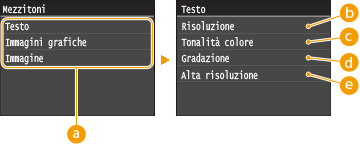
Tipo di immagine
Selezionare l'oggetto per cui modificare l'impostazione. <Testo> rappresenta lettere e caratteri, <Immagini grafiche> rappresenta linee e figure e <Immagine> rappresenta foto e immagini.
<Risoluzione>
Produce una stampa fine con bordi di testo nitidi. È adatta per la stampa di caratteri e linee fini.
<Tonalità colore>
Produce una stampa nitida con forte contrasto tra parti luminose e scure. È adatta alla stampa di dati di immagine come foto.
 <Gradazione>
Produce una stampa con gradazione e bordi uniformi. È adatta alla stampa di figure o grafici contenenti aree con gradazioni.
 <Alta risoluzione>
Rispetto a <Risoluzione>, produce una stampa più fine ma la stabilità della qualità è leggermente inferiore. È adatta alla stampa di caratteri o linee fini o dati CAD con bordi nitidi.
PCL
Specificare le impostazioni di stampa PCL come layout di pagina e qualità di stampa.
Risparmio carta
Selezionare per risparmiare carta per impedire di emettere pagine vuote nei documenti. Selezionando <On>, la macchina non emette pagine vuote. Per emettere tutti i dati del documento durante la stampa, comprese eventuali pagine vuote inserite nel documento, selezionare <Off>.
|
Off
On |
<Menu> <Impostazioni stampante> <PCL> <Risparmio carta> Selezionare <Off> o <On>
<Impostazioni stampante> <PCL> <Risparmio carta> Selezionare <Off> o <On> Orientamento
Selezionare <Verticale> (orientamento verticale) o <Orizzontale> (orientamento orizzontale) per l'orientamento della pagina.
|
Verticale
Orizzontale
|
<Menu> <Impostazioni stampante> <PCL> <Orientamento> Selezionare <Verticale> o <Orizzontale>
<Impostazioni stampante> <PCL> <Orientamento> Selezionare <Verticale> o <Orizzontale> Numero font
Specificare il font da utilizzare selezionando un numero di ID font corrispondente. È possibile stampare l'elenco dei font PCL con campioni dei font dal pannello operativo. Elenco font PCL
MF419x / MF418x
|
0Da
a 104 |
MF416dw / MF411dw
|
0Da
a 54 |
<Menu> <Impostazioni stampante> <PCL> <Numero font> Selezionare il numero di font <Applica>
<Impostazioni stampante> <PCL> <Numero font> Selezionare il numero di font <Applica> Dimensione in punti
Impostare la dimensione del font in punti, regolabile in incrementi da 0,25. È possibile specificare questa impostazione solo quando si seleziona un font scalabile con interspazio proporzionale in <Numero font>.
|
Da 4,00 a 12,00
a 999,75 (punti) |
<Menu> <Impostazioni stampante> <PCL> <Dimensione in punti> Specificare la dimensione in punti <Applica>
<Impostazioni stampante> <PCL> <Dimensione in punti> Specificare la dimensione in punti <Applica> Passo
Impostare il pitch del font o cpi (caratteri per pollice), regolabile in incrementi da 0,01. È possibile specificare questa impostazione solo quando si seleziona un font bitmap o un font scalabile a pitch fisso in <Numero font>.
|
Da 0,44 a 10,00
a 99,99 (cpi) |
<Menu> <Impostazioni stampante> <PCL> <Passo> Specificare il valore di passo <Applica>
<Impostazioni stampante> <PCL> <Passo> Specificare il valore di passo <Applica> Righe pagina
Impostare il numero di linee stampate su una pagina da 5 a 128. Questa impostazione cambia automaticamente in base alle impostazioni specificate in <Formato carta predefinito> e <Orientamento>.
|
Da 5 a 64
a 128 (righe) |
<Menu> <Impostazioni stampante> <PCL> <Righe pagina> Specificare il numero di linee <Applica>
<Impostazioni stampante> <PCL> <Righe pagina> Specificare il numero di linee <Applica> Codice carattere
Selezionare il codice caratteri più adatto per il computer da cui si inviano i dati di stampa. L'impostazione specificata viene ignorata quando il codice caratteri è controllato dal font specificato in <Numero font>.
MF419x / MF418x
|
MF416dw / MF411dw
|
<Menu> <Impostazioni stampante> <PCL> <Codice carattere> Selezionare il codice caratteri
<Impostazioni stampante> <PCL> <Codice carattere> Selezionare il codice caratteri Carta personalizzata
Selezionare per impostare un formato carta personalizzato. Selezionare <On> per impostare le dimensioni della carta in <Dimensione X> e <Dimensione Y>.
|
Off
On |
<Menu> <Impostazioni stampante> <PCL> <Carta personalizzata> Selezionare <Off> o <On>
<Impostazioni stampante> <PCL> <Carta personalizzata> Selezionare <Off> o <On> Unità di misura
Selezionare l'unità di misura da utilizzare per impostare un formato carta personalizzato.
|
Millimetri
Pollici
|
<Menu> <Impostazioni stampante> <PCL> <Unità di misura> Selezionare <Millimetri> o <Pollici>
<Impostazioni stampante> <PCL> <Unità di misura> Selezionare <Millimetri> o <Pollici> Dimensione X
Specificare la dimensione orizzontale (lato corto) della carta personalizzata.
|
Da 77 a 216
(mm) |
<Menu> <Impostazioni stampante> <PCL> <Dimensione X> Specificare la dimensione <Applica>
<Impostazioni stampante> <PCL> <Dimensione X> Specificare la dimensione <Applica> Dimensione Y
Specificare la dimensione verticale (lato lungo) della carta personalizzata.
|
Da 127 a 356
(mm) |
<Menu> <Impostazioni stampante> <PCL> <Dimensione Y> Specificare la dimensione <Applica>
<Impostazioni stampante> <PCL> <Dimensione Y> Specificare la dimensione <Applica> Aggiungi CR a LF
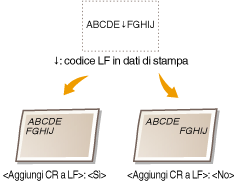
Selezionare per aggiungere un ritorno a capo (CR) quando la macchina riceve un codice di avanzamento linea (LF). Se si seleziona <Sì>, la posizione di stampa si sposta all'inizio della linea successiva quando la macchina riceve un codice LF. Se si seleziona <No>, la posizione di stampa passa alla linea successiva, proprio sotto il codice LF ricevuto.
|
Sì
No
|
<Menu> <Impostazioni stampante> <PCL> <Aggiungi CR a LF> Selezionare <Sì> o <No>
<Impostazioni stampante> <PCL> <Aggiungi CR a LF> Selezionare <Sì> o <No> Ampliamento larghezza stampa A4
Selezionare per espandere la larghezza dell'area stampabile del foglio A4 in orientamento verticale a quella del formato LTR.
|
Off
On |
<Menu> <Impostazioni stampante> <PCL> <Ampliamento larghezza stampa A4> Selezionare <Off> o <On>
<Impostazioni stampante> <PCL> <Ampliamento larghezza stampa A4> Selezionare <Off> o <On> Mezzitoni
È possibile selezionare il metodo di stampa per riprodurre mezzitoni (la gamma intermedia tra le aree più chiare e più scure di un'immagine) per ottenere la qualità ottimale del'immagine. Per ogni documento è possibile eseguire le impostazioni per tipo di immagine.
|
Testo
Risoluzione
Tonalità colore
Gradazione
Alta risoluzione
Immagini grafiche
Risoluzione
Tonalità colore
Gradazione
Alta risoluzione
Immagine
Risoluzione
Tonalità colore
Gradazione
Alta risoluzione
|
<Menu> <Impostazioni stampante> <PCL> <Mezzitoni> Selezionare il tipo di immagine Selezionare il metodo di riproduzione
<Impostazioni stampante> <PCL> <Mezzitoni> Selezionare il tipo di immagine Selezionare il metodo di riproduzione Tipo di immagine
Selezionare l'oggetto per cui modificare l'impostazione. <Testo> rappresenta lettere e caratteri, <Immagini grafiche> rappresenta linee e figure e <Immagine> rappresenta foto e immagini.
<Risoluzione>
Produce una stampa fine con bordi di testo nitidi. È adatta per la stampa di caratteri e linee fini.
<Tonalità colore>
Produce una stampa nitida con forte contrasto tra parti luminose e scure. È adatta alla stampa di dati di immagine come foto.
<Gradazione>
Produce una stampa con gradazione e bordi uniformi. È adatta alla stampa di figure o grafici contenenti aree con gradazioni.
<Alta risoluzione>
Rispetto a <Risoluzione>, produce una stampa più fine ma la stabilità della qualità è leggermente inferiore. È adatta alla stampa di caratteri o linee fini o dati CAD con bordi nitidi.
BarDIMM *2
Questa impostazione consente di stampare i codici a barre supportati dal Barcode Printing Kit. Se è selezionato <Abilita>, la macchina genera codici a barre quando riceve comandi di codici a barre dal computer host. Se è selezionato <Disabilita>, non vengono generati codici a barre, anche se dal computer host vengono inviati comandi di codici a barre.
|
Abilita
Disabilita
|
<Menu> <Impostazioni stampante> <PCL> <BarDIMM> Selezionare <Abilita> o <Disabilita>
<Impostazioni stampante> <PCL> <BarDIMM> Selezionare <Abilita> o <Disabilita> |
|
|
Per attivare il menu BarDIMM, è necessario attivare il Barcode Printing Kit. Se non si stampano codici a barre, assicurarsi di aver disabilitato il menu BarDIMM. In caso contrario potrebbe diminuire la velocità di elaborazione dei lavori di stampa normali.
|
|
|
|
L'impostazione predefinita è <Disabilita>. Se si attiva il Barcode Printing Kit, l'impostazione cambia in <Abilita>.
|
FreeScape
Specificare il codice AEC (Alternate Escape Code) da utilizzare per i comandi dei codici a barre se il computer host non supporta il codice di escape standard.
|
Off
~
"
#
$
/
\
?
{
}
|
|
<Menu> <Impostazioni stampante> <PCL> <FreeScape> Selezionare il codice di escape
<Impostazioni stampante> <PCL> <FreeScape> Selezionare il codice di escape |
|
|
Questa impostazione è disponibile solo quando è attivato <BarDIMM>.
|
PS
Specificare le impostazioni di stampa PS come layout di pagina e qualità di stampa.
Timeout lavoro
Questa impostazione consente di specificare la quantità di tempo prima che scatti il timeout di un lavoro. Se un lavoro non viene completato entro il limite di tempo impostato, viene automaticamente annullato.
|
0Da
a 3600 (sec.) |
<Menu> <Impostazioni stampante> <PS> <Timeout lavoro> Specificare il timeout dei lavori espresso in secondi <Applica>
<Impostazioni stampante> <PS> <Timeout lavoro> Specificare il timeout dei lavori espresso in secondi <Applica> Stampa errori PS
Questa impostazione determina se stampare una pagina di errore nel caso in cui si verifichi un errore.
|
Off
On |
<Menu> <Impostazioni stampante> <PS> <Stampa errori PS> Selezionare <Off> o <On>
<Impostazioni stampante> <PS> <Stampa errori PS> Selezionare <Off> o <On> Mezzitoni
È possibile selezionare il metodo di stampa per riprodurre mezzitoni (la gamma intermedia tra le aree più chiare e più scure di un'immagine) per ottenere la qualità ottimale del'immagine. Per ogni documento è possibile eseguire le impostazioni per tipo di immagine.
|
Testo
Risoluzione
Gradazione
Alta risoluzione
Immagini grafiche
Risoluzione
Gradazione
Alta risoluzione
Immagine
Risoluzione
Gradazione
Alta risoluzione
|
<Menu> <Impostazioni stampante> <PS> <Mezzitoni> Selezionare il tipo di immagine Selezionare il metodo di riproduzione
<Impostazioni stampante> <PS> <Mezzitoni> Selezionare il tipo di immagine Selezionare il metodo di riproduzione 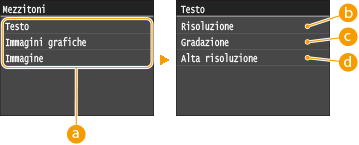
Tipo di immagine
Selezionare l'oggetto per cui modificare l'impostazione. <Testo> rappresenta lettere e caratteri, <Immagini grafiche> rappresenta linee e figure e <Immagine> rappresenta foto e immagini.
<Risoluzione>
Produce una stampa fine con bordi di testo nitidi. È adatta per la stampa di caratteri e linee fini.
<Gradazione>
Produce una stampa con gradazione e bordi uniformi. È adatta alla stampa di figure o grafici contenenti aree con gradazioni.
<Alta risoluzione>
Rispetto a <Risoluzione>, produce una stampa più fine ma la stabilità della qualità è leggermente inferiore. È adatta alla stampa di caratteri o linee fini o dati CAD con bordi nitidi.
Conversione scala di grigi
È possibile scegliere in che modi convertire i valori in valori di livelli di grigio quando si stampano dati a colori.
|
sRGB
NTSC RGB uniforme |
|
|
|
In questa sezione vengono descritte le impostazioni per la conversione dei dati di colore in dati in livelli di grigio.
Questa impostazione non è valida per i dati in bianco e nero.
|
<Menu> <Impostazioni stampante> <PS> <Conversione scala di grigi> Specificare la conversione dei livelli di grigio
<Impostazioni stampante> <PS> <Conversione scala di grigi> Specificare la conversione dei livelli di grigio È possibile cambiare le impostazioni per i file PDF.
Ingrandimento/riduzione per adattamento a formato
Specificare se stampare in formato ingrandito/ridotto per adeguarsi alla Area stampabile della carta. Tenere presente che l'ingrandimento/la riduzione del formato non influenzano le proporzioni del documento.
|
Off
On
|
<Menu> <Impostazioni stampante> <PDF> <Ingrandimento/riduzione per adattamento a formato> Selezionare <Off> o <On>
<Impostazioni stampante> <PDF> <Ingrandimento/riduzione per adattamento a formato> Selezionare <Off> o <On> Ingrandimento area stampa
Specificare se ingrandire la Area stampabile in base a quanto consentito dal formato della carta.
|
Off
On
|
<Menu> <Impostazioni stampante> <PDF> <Ingrandimento area stampa> Selezionare <Off> o <On>
<Impostazioni stampante> <PDF> <Ingrandimento area stampa> Selezionare <Off> o <On> |
|
|
Se si specifica <On>, è possibile che porzioni di pagina adiacenti al bordo non vengano stampate o che le stampe escano parzialmente sbavate in base al documento.
|
N in 1
Specificare se ridurre la stampa di più pagine su una sola pagina in modo che la prima pagina si trovi in alto a sinistra. Per esempio, per stampare 4 pagine su un solo foglio, selezionare <4 in 1>.
|
Off
2 in 1
4 in 1
6 in 1
8 in 1
9 in 1
16 in 1
|
<Menu> <Impostazioni stampante> <PDF> <N in 1> Selezionare il rapporto di riduzione
<Impostazioni stampante> <PDF> <N in 1> Selezionare il rapporto di riduzione Stampa commenti
Specificare se stampare i commenti. Se si specifica <Auto>, verranno stampati i commenti nei file PDF.
|
Off
Auto
|
<Menu> <Impostazioni stampante> <PDF> <Stampa commenti> Selezionare <Auto> o <Off>
<Impostazioni stampante> <PDF> <Stampa commenti> Selezionare <Auto> o <Off> Mezzitoni
È possibile selezionare il metodo di stampa per riprodurre mezzitoni (la gamma intermedia tra le aree più chiare e più scure di un'immagine) per ottenere la qualità ottimale del'immagine. Per ogni documento è possibile eseguire le impostazioni per tipo di immagine.
|
Testo
Risoluzione
Gradazione
Alta risoluzione
Immagini grafiche
Risoluzione
Gradazione
Alta risoluzione
Immagine
Risoluzione
Gradazione
Alta risoluzione
|
<Menu> <Impostazioni stampante> <PDF> <Mezzitoni> Selezionare il tipo di immagine Selezionare il metodo di riproduzione
<Impostazioni stampante> <PDF> <Mezzitoni> Selezionare il tipo di immagine Selezionare il metodo di riproduzione Tipo di immagine
Selezionare l'oggetto per cui modificare l'impostazione. <Testo> rappresenta lettere e caratteri, <Immagini grafiche> rappresenta linee e figure e <Immagine> rappresenta foto e immagini.
<Risoluzione>
Produce una stampa fine con bordi di testo nitidi. È adatta per la stampa di caratteri e linee fini.
<Gradazione>
Produce una stampa con gradazione e bordi uniformi. È adatta alla stampa di figure o grafici contenenti aree con gradazioni.
<Alta risoluzione>
Rispetto a <Risoluzione>, produce una stampa più fine ma la stabilità della qualità è leggermente inferiore. È adatta alla stampa di caratteri o linee fini o dati CAD con bordi nitidi.
Conversione scala di grigi
Specificare il tipo di conversione dei livelli di grigio dei dati di stampa a colori.
|
sRGB
NTSC
RGB uniforme
|
<Menu> <Impostazioni stampante> <PDF> <Conversione scala di grigi> Selezionare il tipo di conversione dei livelli di grigio
<Impostazioni stampante> <PDF> <Conversione scala di grigi> Selezionare il tipo di conversione dei livelli di grigio 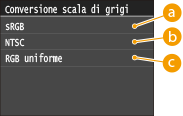
<sRGB>
I dati dei colori vengono convertiti in monocromatico con enfasi sulle differenze di colore per ottenere una gradazione uniforme.
<NTSC>
I dati dei colori vengono convertiti in monocromatico in modo che l'immagine risultante assomigli a un'immagine televisiva (sistema NTSC).
<RGB uniforme>
I dati dei colori vengono convertiti in monocromatico in modo che R, G e B siano convertiti in modo uniforme nello stesso livello di grigio.
XPS
È possibile cambiare le impostazioni per i file XPS.
Mezzitoni
È possibile selezionare il metodo di stampa per riprodurre mezzitoni (la gamma intermedia tra le aree più chiare e più scure di un'immagine) per ottenere la qualità ottimale del'immagine. Per ogni documento è possibile eseguire le impostazioni per tipo di immagine.
|
Testo
Risoluzione
Gradazione
Alta risoluzione
Immagini grafiche
Risoluzione
Gradazione
Alta risoluzione
Immagine
Risoluzione
Gradazione
Alta risoluzione
|
<Menu> <Impostazioni stampante> <XPS> <Mezzitoni> Selezionare il tipo di immagine Selezionare il metodo di riproduzione
<Impostazioni stampante> <XPS> <Mezzitoni> Selezionare il tipo di immagine Selezionare il metodo di riproduzione 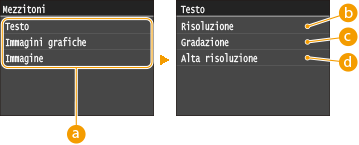
Tipo di immagine
Selezionare l'oggetto per cui modificare l'impostazione. <Testo> rappresenta lettere e caratteri, <Immagini grafiche> rappresenta linee e figure e <Immagine> rappresenta foto e immagini.
<Risoluzione>
Produce una stampa fine con bordi di testo nitidi. È adatta per la stampa di caratteri e linee fini.
<Gradazione>
Produce una stampa con gradazione e bordi uniformi. È adatta alla stampa di figure o grafici contenenti aree con gradazioni.
<Alta risoluzione>
Rispetto a <Risoluzione>, produce una stampa più fine ma la stabilità della qualità è leggermente inferiore. È adatta alla stampa di caratteri o linee fini o dati CAD con bordi nitidi.
Conversione scala di grigi
Specificare il tipo di conversione dei livelli di grigio dei dati di stampa a colori.
|
Testo
sRGB
NTSC
RGB uniforme
Immagini grafiche
sRGB
NTSC
RGB uniforme
Immagine
sRGB
NTSC
RGB uniforme
|
<Menu> <Impostazioni stampante> <XPS> <Conversione scala di grigi> Selezionare il tipo di immagine Selezionare il tipo di conversione dei livelli di grigio
<Impostazioni stampante> <XPS> <Conversione scala di grigi> Selezionare il tipo di immagine Selezionare il tipo di conversione dei livelli di grigio 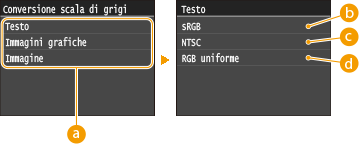
Tipo di immagine
Selezionare l'oggetto per cui modificare l'impostazione. <Testo> rappresenta lettere e caratteri, <Immagini grafiche> rappresenta linee e figure e <Immagine> rappresenta foto e immagini.
<sRGB>
I dati dei colori vengono convertiti in monocromatico con enfasi sulle differenze di colore per ottenere una gradazione uniforme.
<NTSC>
I dati dei colori vengono convertiti in monocromatico in modo che l'immagine risultante assomigli a un'immagine televisiva (sistema NTSC).
<RGB uniforme>
I dati dei colori vengono convertiti in monocromatico in modo che R, G e B siano convertiti in modo uniforme nello stesso livello di grigio.
Stampa immagine compressa
Col passare del tempo dopo l'avvio di un lavoro di stampa, la qualità dell'immagine può diminuire in base ai dati di stampa. Specificare come la macchina deve comportarsi quando la qualità dell'immagine diminuisce in modo significativo.
|
Output
Visualizzazione errore
|
<Menu> <Impostazioni stampante> <XPS> <Stampa immagine compressa> Selezionare <Output> o <Visualizzazione errore>
<Impostazioni stampante> <XPS> <Stampa immagine compressa> Selezionare <Output> o <Visualizzazione errore> 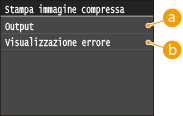
<Output>
La macchina continua il lavoro di stampa indipendentemente dal grado di diminuzione della qualità dell'immagine.
<Visualizzazione errore>
Quando la qualità dell'immagine diminuisce in modo significativo, la macchina visualizza un messaggio di errore e interrompe il lavoro di stampa.