
Invio di documenti come e-mail direttamente dalla macchina
Questa sezione descrive come eseguire la scansione di documenti per inviarli come e-mail direttamente dalla macchina. I documenti acquisiti vengono inviati in formato JPEG, PDF o altri formati digitali. È possibile specificare più destinazioni, comprese destinazioni Cc/Ccn, analogamente a quando si inviano normali e-mail.
|
|
|
Per inviare e-mail direttamente dalla macchina è necessario completare la preparazione iniziale, compresa l'indicazione delle impostazioni del server mail. Configurazione delle impostazioni di scansione (invio di e-mail, invio e ricezione di I-Fax)
Quando si specificano più destinazioni, la seconda destinazione e le successive devono essere quelle registrate nella Rubrica o in un server LDAP. Per quanto riguarda le destinazioni Cc e Ccn, è possibile specificare solo quelle registrate nella Rubrica. Per usare la Rubrica o un server LDAP, è necessario completare preventivamente la procedura di registrazione necessaria.
Registrazione nella Rubrica Registrazione server LDAP |
1
Inserire il/i documento/i. Posizionamento dei documenti
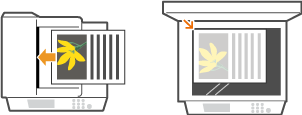
2
Premere  e toccare <Scansione>.
e toccare <Scansione>.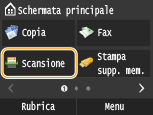
Alla visualizzazione della schermata di accesso, utilizzare i tasti numerici per inserire il nome utente e la password. Selezionare quindi il server di autenticazione e premere  . Accesso per l'invio autorizzato.
. Accesso per l'invio autorizzato.3
Toccare <E-mail>.
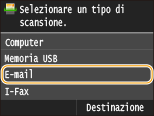
4
Immettere la destinazione utilizzando i tasti numerici e toccare <Applica>.
Per sapere come inserire testo, vedere Immissione di testo.
Per usare la Rubrica per specificare rapidamente le destinazioni:Invio utilizzando destinazioni registrate (e-mail/I-Fax/cartella condivisa/server FTP)
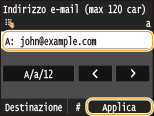

Se non viene visualizzata la schermata precedente
È possibile inviare solo al proprio indirizzo e-mail. Per inviare ad altre destinazioni, è necessario configurare le impostazioni di autenticazione della funzione di invio in modo che la trasmissione dell'e-mail non abbia restrizioni. Rivolgersi all'amministratore per i dettagli. Autenticazione del server LDAP.
5
Specificare più destinazioni aggiuntive, incluse destinazioni Cc/Ccn, in funzione delle necessità.
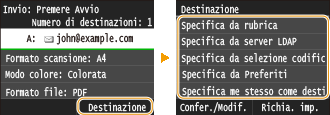
Toccare <Destinazione> e selezionare il metodo di scelta delle destinazioni.
Se si tocca <Specifica da server LDAP> o <Specifica me stesso come destinazione>, la destinazione viene selezionata come destinazione <A>.
<Cc> e <Ccn> gli indirizzi possono essere selezionati solo utilizzando<Specifica da rubrica>, <Specifica da selezione codificata>, o <Specifica da Preferiti>.
6
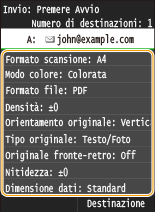
Specificare le impostazioni di scansione in base alle esigenze.
Toccare le impostazioni. Indicazione di impostazioni dettagliate
Il nome file di un documento acquisito viene assegnato automaticamente in base al formato seguente: "numero di gestione della comunicazione (quattro cifre)_data invio e ora invio_numero documento (tre cifre).estensione del file."
Esempio di nome file: se un documento di una pagina è convertito in file PDF e inviato il 17 ottobre 2015 alle 19:00:05.
"0045_151017190005_001.pdf"
Non è possibile specificare autonomamente il nome.
7
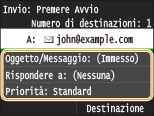
Specificare oggetto, corpo, indirizzo di risposta e priorità dell'e-mail in funzione delle necessità.
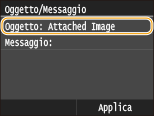
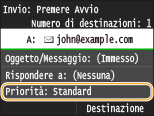
Per impostazione predefinita, oggetto e priorità sono rispettivamente impostati su “Allega immagini” e ”Standard”.
Il corpo non è stabilito per impostazione predefinita. Immetterlo in funzione delle necessità. Senza il testo del corpo, vengono inviati solo i documenti digitalizzati.
L'indirizzo di risposta non viene inviato per impostazione predefinita. Se si desidera visualizzare un indirizzo di risposta differente da quello della macchina, specificare l'indirizzo fra quelli registrati nella Rubrica. Se non vi sono destinazioni registrate nella Rubrica, vedere Registrazione nella Rubrica.
 Per specificare oggetto/corpo
|
1
|
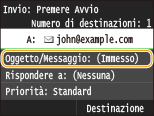
Toccare <Oggetto/Messaggio>.
 |
|
2
|
Toccare <Oggetto>.
 |
|
3
|
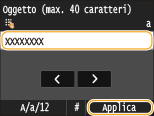
Immettere l'oggetto utilizzando i tasti numerici e toccare <Applica>.
 |
|
4
|
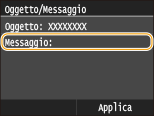
Toccare <Messaggio>.
 |
|
5
|
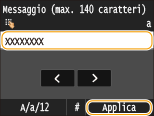
Immettere il corpo utilizzando i tasti numerici e toccare <Applica>.
 |
|
6
|
Toccare <Applica>.
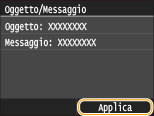 |
Per specificare l'indirizzo di risposta
|
1
|
Toccare <Rispondere a>.
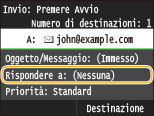 |
|
2
|
Toccare <Specifica da rubrica>.
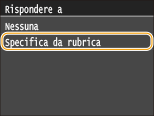 |
|
3
|
Selezionare un indirizzo di risposta dalla Rubrica.
Per istruzioni su come utilizzare la Rubrica, vedere Indicazione dalla Rubrica .
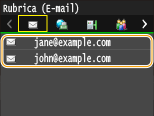 |
Per specificare la priorità
|
1
|
Toccare <Priorità>.
 |
|
2
|
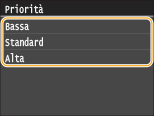
Selezionare un livello di priorità.
 |
8
Premere  per avviare l'invio.
per avviare l'invio.La scansione del documento si avvia.
Per annullare l'invio, toccare <Annulla>  <Sì>. Annullamento dell'invio di documenti (e-mail/cartella condivisa/server FTP)
<Sì>. Annullamento dell'invio di documenti (e-mail/cartella condivisa/server FTP)Quando si posizionano i documenti nell'alimentatore al passo 1
Al termine della scansione, l'e-mail viene inviata.
Quando si inseriscono i documenti sul vetro di lettura al passo 1
Al termine della scansione, seguire le procedure di seguito (tranne se è stato selezionato JPEG come formato di file al passo 6).
|
1
|
Se vi sono ulteriori pagine del documento da digitalizzare, posizionare il documento successivo sul vetro di lettura e premere
.Ripetere questo passaggio fino al completamento della scansione di tutte le pagine.
Se deve essere acquisita una sola pagina, procedere al passo successivo.
|
|
2
|
Toccare <Avvio invio>.
L'e-mail viene inviata.
|
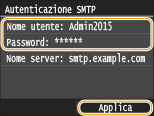
Se viene visualizzata la schermata <Autenticazione SMTP>
Immettere il nome utente e la password utilizzando i tasti numerici, quindi toccare <Applica>.
Se si verifica un errore di invio
Talvolta vengono inviate notifiche di errore all'indirizzo e-mail impostato nella macchina. Lasciandolo invariato, la capacità restante della casella di posta può risultare insufficiente in base al server di posta. Si consiglia di svuotare periodicamente la casella di posta.
Per svuotare la casella di posta

Quando la casella di posta viene svuotata, vengono eliminate tutte le e-mail contenute nella casella di posta del server. Quando si specifica l'account e-mail normalmente utilizzato, è consigliabile prima controllare che nella casella di posta non vi siano e-mail da conservare.
|
1
|
Avviare la IU remota e accedere al modo Gestore sistema. Avvio della IU remota
|
|
2
|
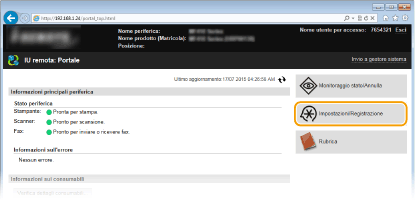
Fare clic su [Impostazioni/Registrazione].
 |
|
3
|
Fare clic su [Impostazioni rete]
[Impostazioni E-Mail/I-Fax].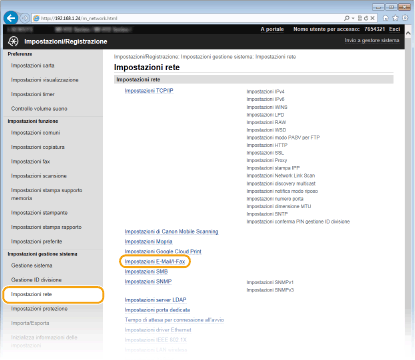 |
|
4
|
Fare clic su [Cancella] in [Svuota mailbox].
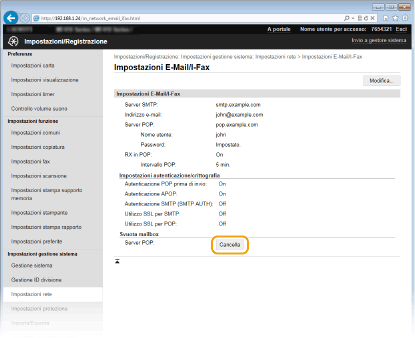 |
|
5
|
Leggere il messaggio visualizzato e fare clic su [OK].
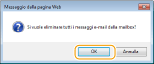 L'e-mail viene eliminata dalla casella di posta.
|
 |
|
Se si desidera eseguire la scansione sempre con le stesse impostazioni: Modifica delle impostazioni predefinite
Se si desidera registrare una combinazione di impostazioni da utilizzare quando necessario: Registrazione delle impostazioni di scansione utilizzate frequentemente (e-mail/I-Fax/cartella condivisa/server FTP)
Se si desidera specificare il nome del mittente dell'e-mail: Registra nome unità (E-mail/I-Fax)
|