
Direktes Versenden von Dokumenten als E-Mails über das Gerät
In diesem Abschnitt wird erläutert, wie Sie Dokumente scannen und als E-Mail direkt vom Gerät senden können. Gescannte Dokumente werden als E-Mail-Anhänge in JPEG-, PDF- oder anderen digitalen Dateiformaten gesendet. Sie können mehrere Ziele einschließlich Cc/Bcc-Ziele festlegen, und zwar genau so wie beim Senden von normalen E-Mails.
|
|
|
Um E-Mails direkt aus dem Gerät zu senden, müssen Sie zuvor Vorbereitungen treffen, einschließlich der Festlegung von Mailserver-Einstellungen. Konfigurieren von Scaneinstellungen (Senden von E-Mails, Senden & Empfangen von I-Faxen)
Wenn Sie mehrere Ziele festlegen, müssen das zweite und die folgenden Ziele aus dem Adressbuch oder LDAP-Server stammen. Als Cc und Bcc können Sie nur die im Adressbuch registrierten Ziele festlegen. Um das Adressbuch oder einen LDAP-Server zu verwenden, müssen Sie zuvor das Registrierverfahren abschließen.
Registrieren von Daten im Adressbuch Registrieren von LDAP-Servern |
1
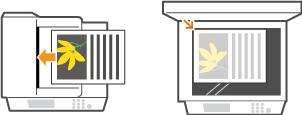
Legen Sie das Dokument oder die Dokumente ein. Einlegen von Dokumenten
2
Drücken Sie  , und tippen Sie auf <Scan>.
, und tippen Sie auf <Scan>.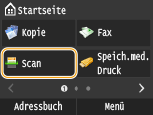
Wenn der Anmeldebildschirm angezeigt wird, geben Sie mit den Zahlentasten den Benutzernamen und das Passwort ein. Wählen Sie dann den Authentisierungsserver aus, und drücken Sie  . Anmelden für Autorisiertes Senden.
. Anmelden für Autorisiertes Senden.3
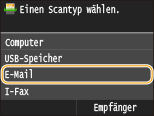
Tippen Sie auf <E-Mail>.
4
Geben Sie mit den Zahlentasten den Empfänger ein, und tippen Sie auf <Anwenden>.
Näheres zur Eingabe von Text finden Sie unter Eingeben von Text.
So verwenden Sie das Adressbuch zur schnellen Festlegung von Zielen:Senden unter Verwendung von registrierten Empfängern (E-Mail/I-Fax/Gemeinsamer Ordner/FTP-Server)
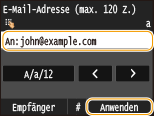

Wenn der Bildschirm oben nicht angezeigt wird
Sie können nur an Ihre eigene E-Mail-Adresse senden. Wenn Sie an andere Empfänger senden wollen, müssen Sie die Authentisierungseinstellungen der Sendefunktion so konfigurieren, dass E-Mail-Übertragungen nicht eingeschränkt werden. Details erhalten Sie von Ihrem Administrator. LDAP-Serverauthentisierung.
5
Legen Sie nach Bedarf mehrere Empfänger fest, darunter auch Cc/Bcc-Empfänger.
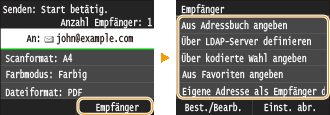
Tippen Sie auf <Empfänger>, und wählen Sie die Methode zur Angabe von Empfängern aus.
Wenn Sie auf <Über LDAP-Server definieren> oder <Eigene Adresse als Empfänger definieren> tippen, wird der Empfänger als <An>-Empfänger ausgewählt.
<Cc>- und <Bcc>-Adressen können nur mit <Aus Adressbuch angeben>, <Über kodierte Wahl angeben> oder <Aus Favoriten angeben> ausgewählt werden.
6
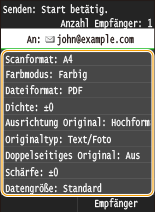
Legen Sie die gewünschten Scaneinstellungen fest.
Tippen Sie auf die Einstellungen. Festlegen detaillierter Einstellungen
Der Dateiname eines gescannten Dokuments wird automatisch auf Grundlage des folgenden Formats zugewiesen: "Kommunikationsverwaltungsnummer (vierstellig)_Datum und Uhrzeit des Sendevorgangs_Dokumentennummer (dreistellig).Dateierweiterung".
Beispiel für einen Dateinamen: Wenn ein einseitiges Dokument in eine PDF-Datei umgewandelt und am 17. Oktober 2015 um 19:00:05 gesendet wird.
"0045_151017190005_001.pdf"
Sie können die Dateinamen nicht selbst festlegen.
7
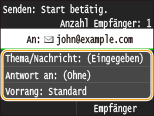
Geben Sie nach Bedarf den Betreff (das Thema), die eigentliche Nachricht, eine Antwortadresse und die Priorität für die E-Mail ein.
Betreff und Priorität werden standardmäßig auf "Angehängtes Bild" und "Standard" eingestellt.
Für die eigentliche Nachricht ist kein Standard eingestellt. Geben Sie sie nach Bedarf ein. Ohne Text für die Nachricht werden nur gescannte Dokumente gesendet.
Die Antwortadresse ist standardmäßig nicht eingestellt. Wenn Sie eine andere Antwortadresse als die des Geräts anzeigen möchten, legen Sie die Antwortadresse unter den im Adressbuch registrierten fest. Wenn kein Empfänger registriert ist, schlagen Sie unter Registrieren von Daten im Adressbuch nach.
 So geben Sie den Betreff/Nachrichtentext ein
|
1
|
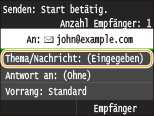
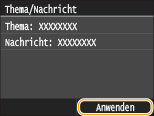
Tippen Sie auf <Thema/Nachricht>.
 |
|
2
|
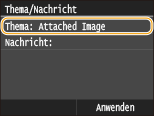
Tippen Sie auf <Thema>.
 |
|
3
|
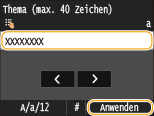
Geben Sie mit den Zahlentasten den Betreff ein, und tippen Sie auf <Anwenden>.
 |
|
4
|
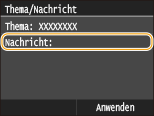
Tippen Sie auf <Nachricht>.
 |
|
5
|
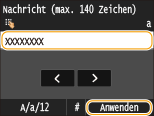
Geben Sie mit den Zahlentasten den Nachrichtentext ein, und tippen Sie auf <Anwenden>.
 |
|
6
|
Tippen Sie auf <Anwenden>.
 |
So geben Sie eine Antwortadresse an
|
1
|
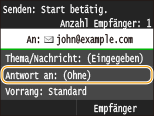
Tippen Sie auf <Antwort an>.
 |
|
2
|
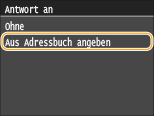
Tippen Sie auf <Aus Adressbuch angeben>.
 |
|
3
|
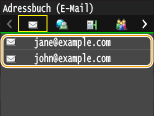
Wählen Sie eine Antwortadresse aus dem Adressbuch aus.
Anweisungen zum Verwenden des Adressbuchs finden Sie in Angeben aus dem Adressbuch .
 |
So legen Sie die Priorität fest
|
1
|
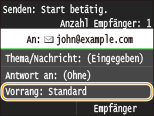
Tippen Sie auf <Vorrang>.
 |
|
2
|
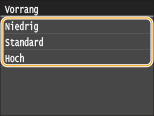
Wählen Sie eine Prioritätsstufe aus.
 |
8
Drücken Sie  , um das Senden zu starten.
, um das Senden zu starten.Das Scannen des Dokuments beginnt.
Zum Abbrechen des Sendevorgangs tippen Sie auf <Abbrechen>  <Ja>. Abbrechen des Sendevorgangs von Dokumenten (E-Mail/Gemeinsamer Ordner/FTP-Server)
<Ja>. Abbrechen des Sendevorgangs von Dokumenten (E-Mail/Gemeinsamer Ordner/FTP-Server)Wenn Sie in Schritt 1 Dokumente in die Zufuhr einlegen
Die E-Mail wird gesendet, wenn das Scannen abgeschlossen ist.
Wenn Sie in Schritt 1 Dokumente auf das Vorlagenglas legen
Gehen Sie wie unten erläutert vor, wenn das Scannen abgeschlossen ist (es sei denn, Sie haben in Schritt 6 JPEG als Dateiformat gewählt).
|
1
|
Wenn weitere Dokumentenseiten gescannt werden sollen, legen Sie die nächste Seite auf das Vorlagenglas, und drücken Sie
.Wiederholen Sie diesen Schritt, bis alle gewünschten Seiten gescannt wurden.
Wenn nur eine Seite gescannt werden soll, fahren Sie mit dem nächsten Schritt fort.
|
|
2
|
Tippen Sie auf <Senden starten>.
Die E-Mail wird gesendet.
|
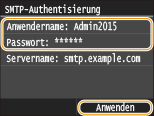
Wenn der Bildschirm <SMTP-Authentisierung> angezeigt wird
Geben Sie mit den Zahlentasten den Benutzernamen und das Passwort ein, und tippen Sie auf <Anwenden>.
Wenn ein Sendefehler auftritt
Fehlermeldungen werden manchmal an die im Gerät eingerichtete E-Mail-Adresse gesendet. Wenn Sie es dabei belassen, kann dies je nach Ihrem Mailserver zu unzureichender Speicherkapazität der Mailbox führen. Es wird deshalb empfohlen, dass Sie das Postfach (Mailbox) in regelmäßigen Abständen löschen.
So löschen Sie den Inhalt der Mailbox

Wenn der Inhalt der Mailbox gelöscht wird, werden alle in der Server-Mailbox enthaltenen E-Mails gelöscht. Wenn Sie das E-Mail-Konto aufrufen, welches Sie normalerweise verwenden, sollten Sie zuerst überprüfen, ob irgendeine E-Mail in der Mailbox beibehalten werden soll.
|
1
|
Starten Sie Remote UI, und melden Sie sich im Systemmanager-Modus an. Starten von Remote UI
|
|
2
|
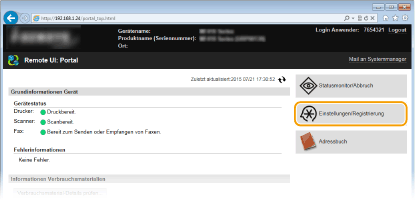
Klicken Sie auf [Einstellungen/Registrierung].
 |
|
3
|
Klicken Sie auf [Netzwerkeinstellungen]
[Einstellungen E-Mail/I-Fax].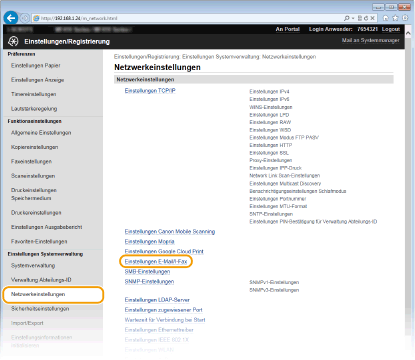 |
|
4
|
Klicken Sie in [Mailbox löschen] auf [Löschen].
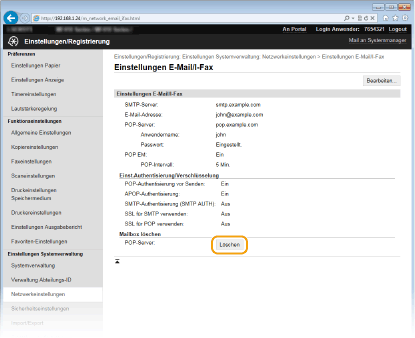 |
|
5
|
Lesen Sie die angezeigte Meldung, und klicken Sie auf [OK].
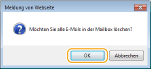 Die E-Mail wird aus der Mailbox gelöscht.
|
 |
|
Wenn Sie immer mit denselben Einstellungen scannen möchten: Ändern von Standardeinstellungen
Wenn Sie eine bei Bedarf zu verwendende Kombination von Einstellungen speichern möchten: Registrieren häufig verwendeter Scaneinstellungen (E-Mail/I-Fax/Gemeinsamer Ordner/FTP-Server)
Wenn Sie den Namen des Absenders der E-Mail angeben möchten: Name der Einheit registrieren (E-Mail/I-Fax)
|