Als optie verkrijgbare items
U kunt de functionaliteit van het apparaat volledig benutten door als optie verkrijgbare hieronder beschreven items toe te passen. Als optie verkrijgbare items kunt u aanschaffen bij de leverancier waar u het apparaat hebt aangeschaft of bij de Canon-dealer ter plaatse.
Papierinvoer
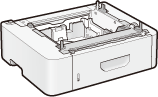
Cassette Feeding Module-U1 (MF419x / MF418x)
 |
|
Dit is een papiertoevoer met een capaciteit van maximaal 500 vel. Door deze papiertoevoer te installeren, kunt u tot wel 1.050 vel papier in verschillende formaten tegelijk plaatsen: u plaatst één formaat in de standaardlade, een ander formaat in de multifunctionele lade, en weer een ander formaat in deze optionele papiertoevoer. Omdat u het papier niet langer hoeft te vervangen, bespaart u gegarandeerd tijd en moeite.
|
|
Papiercapaciteit
|
Circa 500 vel
|
|
Beschikbaar papier
|
|
|
Stroomvoorziening
|
Via het apparaat
|
|
Afmetingen
(B x L x H)
|
450 x 386 x 139 mm
|
|
Gewicht
|
Ongeveer 5,2 kg
|
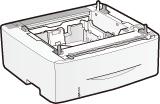
Paper Feeder Unit PF-44 (MF416dw / MF411dw)
 |
|
Dit is een papiertoevoer met een capaciteit van maximaal 500 vel. Door deze papiertoevoer te installeren, kunt u tot wel 800 vel papier in verschillende formaten tegelijk plaatsen: u plaatst één formaat in de standaardlade, een ander formaat in de multifunctionele lade, en weer een ander formaat in deze optionele papiertoevoer. Omdat u het papier niet langer hoeft te vervangen, bespaart u gegarandeerd tijd en moeite.
|
|
Papiercapaciteit
|
Circa 500 vel
|
|
Beschikbaar papier
|
|
|
Stroomvoorziening
|
Via het apparaat
|
|
Afmetingen
(B x L x H)
|
390 x 441 x 135,7 mm
|
|
Gewicht
|
Ongeveer 4,1 kg
|
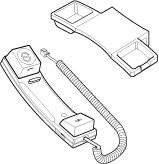
TELEPHONE 6 KIT (MF419x / MF416dw)
 |
|
Dit is een handset die kan worden aangesloten op het apparaat. Deze handset gebruikt u als u het apparaat als telefoon gebruikt. U kunt ook handmatig faxberichten versturen en ontvangen met deze handset.
|
Copy Card Reader-F1 (MF419x / MF418x)
Het kaartcontrolesysteem vereenvoudigt het inlogproces van Afdelings-ID-beheer door middel van de controlekaart in plaats van de afdelings-ID. U kunt inloggen in het apparaat door een controlekaart in te steken en u kunt uitloggen door de kaart uit te nemen.
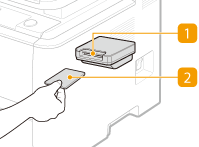
 Kaartsleuf
Steek de controlekaart in de kaartsleuf wanneer het inlogscherm wordt weergegeven. Neem de controlekaart uit de kaartsleuf na gebruik van het apparaat. Het hoofdscherm verschijnt op de display na inloggen, en het inlogscherm verschijnt op de display nadat u hebt uitgelogd.
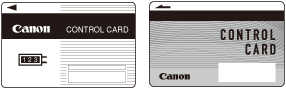
 Controlekaart
U kunt de controlekaart gebruiken die hieronder wordt getoond. Let erop dat u de kaart in de juiste richting in de kaartsleuf steekt.
|
Beschikbare kaarten
|
Magnetisch
|
|
Kaartleesmethode
|
Inlezen magneetstrip
|
|
Leesrichting magnetische kaart
|
Voorzijde omhoog
|
|
Opslaan/Weer afspelen
|
Weer afspelen
|
|
Afmetingen
(B x L x H)
|
88 x 96 x 40 mm (zonder het bevestigingspakket en de kabel)
|
|
Gewicht
|
Circa 200 g (inclusief het bevestigingspakket en de kabel)
|
Barcode Printing Kit (MF419x / MF418x)
Met deze optie kunt u streepjescodes in diverse formaten genereren. Let wel: u kunt alleen streepjescodes afdrukken als PCL is ingeschakeld. Raadpleeg de Barcode Printing Guide (Gids voor afdrukken streepjescodes) (handleiding in PDF-indeling) voor meer informatie over het gebruik van de Barcode Printing Kit. De Barcode Printing Guide (Gids voor afdrukken streepjescodes) vindt u in de onderstaande map op de meegeleverde dvd-rom.
[Manual]-[dutch]-[pdfs]-[Barcode Printing Guide]
Licentieregistratie (MF419x / MF418x)
Voor het activeren van de Barcode Printing Kit hebt u een licentiesleutel nodig en die moet op het apparaat zijn geregistreerd.
Een licentiesleutel verkrijgen
U kunt een licentiesleutel verkrijgen met behulp van een webbrowser. Ga naar het Licentiebeheersysteem (http://www.canon.com/lms/license) en volg de procedure. Als onderdeel van de procedure moet u de volgende nummers invoeren.
Licentietoegangsnummer
Controleer het licentietoegangsnummer dat op het License Access Number Certificate (Certificaat Licentietoegangsnummer) dat u in de verpakking van de optie vindt.
Serienummer van het apparaat
Controleer serienummer van het apparaat door te drukken op  (
( )
)  <Apparaatconfiguratie controleren>.
() <Apparaatconfiguratie controleren>.Een licentiesleutel registreren
1
Tik op <Menu> in het scherm Start.
2
Tik op <Instellingen Systeembeheer>.
Als het aanmeldingsscherm verschijnt, voert u met de numerieke toetsen de juiste combinatie van ID en pincode in. Druk vervolgens op  . Aanmelden bij de machine
. Aanmelden bij de machine3
Tik op <Registreer licentie>.
4
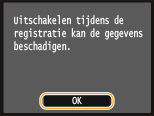
Bevestig het bericht dat wordt weergegeven en tik op <OK>.
5
Voer de licentiesleutel in met de numerieke toetsen en tik op <Registreren>.
De registratie wordt gestart. Wacht totdat de melding <Installatie voltooid. Instellingen van kracht nadat de hoofdschakelaar UIT en AAN is gezet.> wordt weergegeven.

Als de melding <Registreren... Zet hoofdschakelaar niet UIT.> wordt weergegeven, schakel dan de functies in die nodig zijn voor het activeren van de optie en registreer de licentiesleutel opnieuw.
6
Tik op <Sluiten>.