
Fixeereenheid
Er kan zich vuil verzamelen op de fixeereenheid in het apparaat, met als gevolg zwarte strepen op de afdrukken. Voer de onderstaande procedure uit om de fixeereenheid te reinigen. U kunt de fixeereenheid niet reinigen als de wachtrij van het apparaat documenten bevat die nog moeten worden afgedrukt. U hebt normaal papier van A4-of Letter-formaat nodig om de fixeereenheid te reinigen. Leg het papier in de papierlade of de multifunctionele lade en verricht dan de volgende procedure. Papier plaatsen
|
|
|
Er wordt namelijk toner verbruikt tijdens het reinigen. Controleer vooraf of er voldoende toner is. Controleren hoeveel toner er nog in de tonercartridge zit
|
1
Druk op  en tik op <Menu>.
en tik op <Menu>.2
Tik op <Aanpassing/onderhoud>.
3
Tik op <Fixeereenheid reinigen>.
4
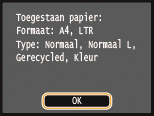
Controleer dat het getoonde formaat & soort papier in het apparaat is geplaatst en tik op <OK>.
5
Tik op <Start>.
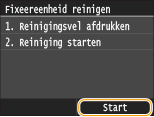
Het reinigingsvel wordt afgedrukt.
6
Plaats het reinigingsvel met de bedrukte zijde naar beneden in de multifunctionele invoer.
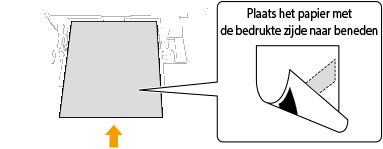

Als er papier in de multifunctionele lade aanwezig blijft
Verwijder het geladen papier voordat u het reinigingsvel laadt.
7
Tik op <OK>.
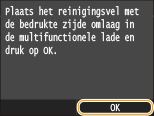
Het reinigen begint. Als ongeveer 60 seconden later het bericht <Voltooid.> wordt weergegeven, drukt u op om terug te keren naar het scherm Start.
om terug te keren naar het scherm Start.