De Firmware updaten
Voor het bijwerken van de firmware selecteert u de updatemethode die past bij de installatievereisten van het apparaat. Er zijn twee manieren om de firmware bij te werken. De eerste manier is door de meeste recente versie van de firmware via het apparaat van internet te downloaden en de update uit te voeren als uw apparaat niet de laatste versie heeft. De andere manier is door de meeste recente versie van de firmware via de computer van internet te downloaden en de update uit te voeren als uw apparaat niet de laatste versie heeft. In een omgeving waarin geen verbinding met internet kan worden gemaakt via een draadloos LAN, maakt u verbinding via een bekabeld LAN of USB en voert u de update uit vanaf de computer.
|
Installatievereisten van het apparaat
|
De update installeren
|
|
Draadloos LAN-verbinding
|
|
|
Bedraad LAN-verbinding
|
|
|
USB-verbinding
|
 |
|
Als uw apparaat met het IPv6-protocol werkt, kan het apparaat de firmware niet bijwerken. Maak opnieuw verbinding via USB en voer de update vanaf de computer uit.
|
 |
De firmwareversie controlerenU kunt de firmwareversie controleren vanaf het bedieningspaneel van het apparaat. Na het actualiseren van de firmware moet u controleren of het actualiseren correct was uitgevoerd. De firmwareversie controleren
|
Actualiseren via het internet
U kunt via het apparaat verbinding maken met de Canonserver om de firmware volledig bij te werken.
1
Tik op <Menu> in het scherm Start.
2
Tik op <Instellingen Systeembeheer>.
Als het aanmeldingsscherm verschijnt, voert u met de numerieke toetsen de juiste combinatie van ID en pincode in. Druk vervolgens op  . Aanmelden bij de machine
. Aanmelden bij de machine3
Tik op <Update firmware>.
4
Tik op <Via internet>.
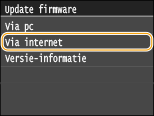
Er wordt gecontroleerd of er nieuwere firmware aanwezig is.

Als de melding <Dit is de nieuwste firmwareversie.> verschijnt, hoeft u de firmware niet te actualiseren.
5
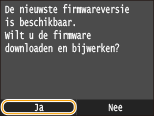
Bekijk de melding en tik op <Ja>.
6
Als er een licentiescherm verschijnt, tik dan op <Accept>.
7
Tik op <OK>.
Als de firmware is geactualiseerd, start het apparaat automatisch opnieuw op.

Zet het apparaat niet UIT wanneer het opnieuw starten plaatsvindt.
Actualiseren vanaf een computer
Als u de laatste firmwareversie hebt gedownload van de website van Canon, gebruik dan het hulpprogramma 'User Support Tool' (Gebruikershulpmiddel) om de firmware vanaf een computer bij te werken. Voor informatie over het bijwerken van de firmware vanaf een computer raadpleegt u de 'User Support Tool Operation Guide' die bij de firmware wordt geleverd.
Het apparaat in de stand 'Wachten op update firmware' zetten
<Menu>  <Instellingen Systeembeheer> <Update firmware> <Via pc> <Ja>
<Instellingen Systeembeheer> <Update firmware> <Via pc> <Ja>De firmwareversie controleren
1
Tik op <Menu> in het scherm Start.
2
Tik op <Instellingen Systeembeheer>.
Als het aanmeldingsscherm verschijnt, voert u met de numerieke toetsen de juiste combinatie van ID en pincode in. Druk vervolgens op . Aanmelden bij de machine
. Aanmelden bij de machine3
Tik op <Update firmware>.
4
Tik op <Versie-informatie>.
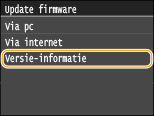
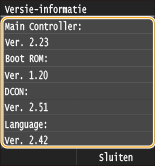
De huidige firmwareversie wordt weergegeven.