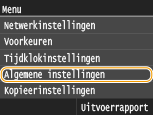
Algemene instellingen
 |
|
Alle instellingen voor de bediening van de papierlade en de papierinvoermethode worden kort toegelicht. Standaardinstellingen worden aangegeven met een dolksymbool (
 ). ). |
 |
Sterretjes (*)Instellingen gemarkeerd met een sterretje (*) zijn alleen beschikbaar als de optionele papiertoevoer (lade 2) is geplaatst.
|
Autom. selectie lade Aan/Uit
Schakel de functie voor de automatische selectie van papierladen voor de papierbronnen in of uit. Als voor het afdrukken van documenten de automatische papierladeselectie is ingesteld op <Aan>, betekent dit dat het apparaat automatisch een papierbron selecteert waarin papier van het opgegeven formaat is geplaatst. Als het papier op is, maakt deze instelling doorlopend afdrukken mogelijk doordat wordt overgeschakeld naar een andere papierbron met hetzelfde formaat.
|
Kopiëren
Multifunctionele lade
Uit
Aan
Lade 1
Uit
Aan
Lade 2*
Uit
Aan
Printer
Lade 1
Uit
Aan
Lade 2*
Uit
Aan
Ontvangen/fax (MF419x / MF416dw) of Ontvangen (MF418x / MF411dw)
Multifunctionele lade
Uit
Aan
Lade 1
Uit
Aan
Lade 2*
Uit
Aan
Overige
Multifunctionele lade
Uit
Aan
Lade 1
Uit
Aan
Lade 2*
Uit
Aan
|
<Menu>  <Algemene instellingen> <Autom. selectie lade Aan/Uit> Selecteer de functie Selecteer de papierbron Selecteer <Uit> of <Aan> <Toepassen>
<Algemene instellingen> <Autom. selectie lade Aan/Uit> Selecteer de functie Selecteer de papierbron Selecteer <Uit> of <Aan> <Toepassen> 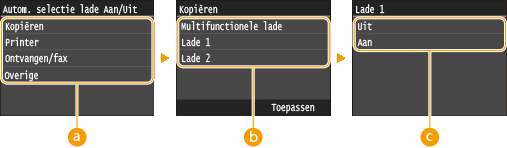
 Functies
Selecteer de functie waarvoor u automatische ladeselectie wilt configureren.

Selecteer <Overige> voor functies zoals het afdrukken van rapporten en lijsten, en het afdrukken van afbeeldingen op een USB-geheugenapparaat.
 Papierbronnen
Selecteer de papierbron waarvoor u de functie wilt inschakelen.
<Multifunctionele lade> wordt niet weergegeven als <Printer> is geselecteerd in het vorige scherm (). De functie voor automatische selectie van papierladen is altijd ingeschakeld voor het afdrukken op papier dat wordt ingevoerd via de multifunctionele invoer.
). De functie voor automatische selectie van papierladen is altijd ingeschakeld voor het afdrukken op papier dat wordt ingevoerd via de multifunctionele invoer. De instellingen wijzigen
Selecteer <Aan> om automatische selectie van papierladen in te schakelen voor de papierbron die u in het vorige scherm hebt geselecteerd ().
).Selecteer <Aan> voor <Lade 1> of <Lade 2>. Als <Uit> is geselecteerd voor beide lades, kunt u de configuratie niet voltooien.
Invoermethode papier schakelen
Geef deze instelling op wanneer u een document gaat afdrukken op papier met logo's. Als u gaat afdrukken op papier met logo's, moet u voor enkelzijdig of dubbelzijdig afdrukken het papier in de papierbron anders laden. Als u echter <Prioriteit afdrukzijde> opgeeft, kunt u dezelfde manier van papier laden (welke zijde omhoog of omlaag) gebruiken voor zowel enkelzijdig als dubbelzijdig afdrukken (de zijde met de logo´s omhoog als u de papierlade gebruikt, of de zijde met de logo´s omlaag als u de multifunctionele lade gebruikt). Zie Voorbedrukt papier plaatsen voor meer informatie.
|
Multifunctionele lade
Snelheidsprioriteit
Prioriteit afdrukzijde
Lade 1
Snelheidsprioriteit
Prioriteit afdrukzijde
Lade 2*
Snelheidsprioriteit
Prioriteit afdrukzijde
|
<Menu> <Algemene instellingen> <Invoermethode papier schakelen> Selecteer de papierbron Selecteer <Snelheidsprioriteit> of <Prioriteit afdrukzijde>
<Algemene instellingen> <Invoermethode papier schakelen> Selecteer de papierbron Selecteer <Snelheidsprioriteit> of <Prioriteit afdrukzijde> 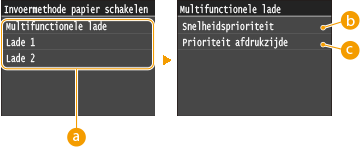
Papierbronnen
Selecteer de papierbron waarvoor u de instelling wilt wijzigen.
<Snelheidsprioriteit>
Als u papier gebruikt waarop vooraf een logo is afgedrukt, moet u de afdrukzijde wijzigen als u enkelzijdig of dubbelzijdig afdrukt.
U kunt het beste <Snelheidsprioriteit> selecteren als het niet uitmaakt op welke zijde er wordt afgedrukt.
<Prioriteit afdrukzijde>
Als u op een bepaalde zijde van het papier wilt afdrukken, hoeft u het papier in de papierbron niet om te draaien, ongeacht of enkelzijdig of dubbelzijdig afdrukken is geselecteerd.
Als <Prioriteit afdrukzijde> is ingesteld voor een papierbron met papier dat ongeschikt is voor dubbelzijdig afdrukken (Papier), wordt de optie <Snelheidsprioriteit> gebruikt voor de papierbron. In dat geval moet u het papier laden alsof <Snelheidsprioriteit> is geselecteerd (Voorbedrukt papier plaatsen).
Enkelzijdig afdrukken kan langzamer gaan dan wanneer <Prioriteit afdrukzijde> is geselecteerd.