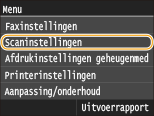
Scaninstellingen
 |
|
Alle instellingen voor het scannen worden kort toegelicht. Standaardinstellingen worden aangegeven met een dolksymbool (
 ). ). |
Instellingen USB-geheugen
U kunt de instellingen die worden gebruikt voor het opslaan van gegevens op een USB-geheugenapparaat, wijzigen en registreren.
Wijzig standaardinstellingen
Hiermee kunt u instellingen opgeven voor het opslaan van gescande documenten op een USB-geheugenapparaat. De geselecteerde instellingen worden gebruikt als de standaardinstellingen voor het scannen van documenten. De standaardinstellingen wijzigen
|
Scanformaat
A4
A5
Kleurmodus Kleur
Zwart-wit
Bestandsindeling
PDF
PDF (Compact)
PDF (Compact/OCR)
PDF (OCR)
JPEG
TIFF
Densiteit
Negen niveaus
Stand origineel
Staand
Liggend
Type origineel
Tekst
Tekst/Foto
Foto
2-zijdig origineel
Uit
Type boek
Type kalender
Scherpte
Zeven niveaus
Bestandsgrootte
Klein: Geheugenprioriteit
Standaard
Groot: Prioriteit beeldkwaliteit
|
Standaardinstellingen initialiseren
Selecteer deze optie als u de standaardinstellingen voor het opslaan van gegevens op een USB-geheugenapparaat, wilt herstellen.
<Menu>  <Scaninstellingen> <Instellingen USB-geheugen> <Standaardinstellingen initialiseren> <Ja>
<Scaninstellingen> <Instellingen USB-geheugen> <Standaardinstellingen initialiseren> <Ja> E-mailinstellingen
Geef instellingen op voor het scannen van documenten die worden verzonden als e-mail.
Wijzig standaardinstellingen
Geef instellingen op voor het scannen van documenten ter verzending als e-mailbericht. De geselecteerde instellingen worden gebruikt als de standaardinstellingen voor het scannen van documenten. De standaardinstellingen wijzigen
|
Scanformaat
A4
A5
Kleurmodus Kleur
Zwart-wit
Bestandsindeling
PDF
PDF (Compact)
PDF (Compact/OCR)
PDF (OCR)
JPEG
TIFF
PDF/TIFF-details instellen
PDF
Splitsen in pagina's: Uit
/AanPDF (Compact)
Splitsen in pagina's: Uit
/AanPDF (Compact/OCR)
Splitsen in pagina's: Uit
/AanPDF (OCR)
Splitsen in pagina's: Uit
/AanTIFF
Splitsen in pagina's: Uit
/AanDensiteit
Negen niveaus
Stand origineel
Staand
Liggend
Type origineel
Tekst
Tekst/Foto
Foto
2-zijdig origineel
Uit
Type boek
Type kalender
Scherpte
Zeven niveaus
Bestandsgrootte
Klein: Geheugenprioriteit
Standaard
Groot: Prioriteit beeldkwaliteit
Onderwerp/bericht
Onderwerp
Bericht
Antwoord aan
Geen
Opgeven uit adresboek
Prioriteit
Laag
Standaard
Hoog
|
Standaardinstellingen initialiseren
Selecteer deze optie als u de standaardinstellingen voor e-mailverzending wilt herstellen.
<Menu> <Scaninstellingen> <E-mailinstellingen> <Standaardinstellingen initialiseren> <Ja>
<Scaninstellingen> <E-mailinstellingen> <Standaardinstellingen initialiseren> <Ja> I-faxinstellingen
Geef de basisinstellingen op voor het gebruik van het apparaat als I-Faxapparaat.
Instellingen voor TX-functie
U kunt de instellingen voor het verzenden van I-Faxen wijzigen en registreren.
Wijzig standaardinstellingen
Geef instellingen op voor het versturen van I-Fax. De geselecteerde instellingen worden gebruikt als de standaardinstellingen voor het scannen van documenten. De standaardinstellingen wijzigen
|
Scanformaat
A4
A5
Densiteit
Negen niveaus
Type origineel
Tekst
Tekst/Foto
Foto
2-zijdig origineel
Uit
Type boek
Type kalender
Scherpte
Zeven niveaus
Onderwerp/bericht
Onderwerp
Bericht
Antwoord aan
Geen
Opgeven uit adresboek
|
TX-terminal-ID
Informatie zoals de datum en de tijd van verzending en het e-mailadres van het apparaat (informatie van de verzender) kunnen als kopregel aan verzonden documenten worden toegevoegd. Deze informatie vertelt de ontvanger wanneer de I-Fax is verzonden en wie de afzender is.
|
Uit
Aan
Afdrukpositie
Binnen beeldvlak
Buiten beeldvlak
|
<Menu> <Scaninstellingen> <I-faxinstellingen> <Instellingen voor TX-functie> <TX-terminal-ID> <Aan> <Afdrukpositie> Selecteer <Binnen beeldvlak> of <Buiten beeldvlak> <Toepassen>
<Scaninstellingen> <I-faxinstellingen> <Instellingen voor TX-functie> <TX-terminal-ID> <Aan> <Afdrukpositie> Selecteer <Binnen beeldvlak> of <Buiten beeldvlak> <Toepassen> Standaardinstellingen initialiseren
Selecteer deze optie als u de standaardinstellingen voor I-Faxverzending wilt herstellen.
<Menu> <Scaninstellingen> <I-faxinstellingen> <Instellingen voor TX-functie> <Standaardinstellingen initialiseren> <Ja>
<Scaninstellingen> <I-faxinstellingen> <Instellingen voor TX-functie> <Standaardinstellingen initialiseren> <Ja> RX-afdrukinstellingen
Geef instellingen op voor het afdrukken van ontvangen I-Faxen.
Afdrukken op beide zijden
Geef instellingen op voor het dubbelzijdig afdrukken van ontvangen I-Faxen.
|
Uit
Aan
|
<Menu> <Scaninstellingen> <I-faxinstellingen> <RX-afdrukinstellingen> <Afdrukken op beide zijden> <Aan>
<Scaninstellingen> <I-faxinstellingen> <RX-afdrukinstellingen> <Afdrukken op beide zijden> <Aan> 
Controleer de juiste stand van de hendel om het papierformaat in te stellen.
Bij het verrichten van Afdrukken op beide zijden, kan een verkeerde stand van de hendel om het papierformaat in te stellen leiden tot verkeerde papiertoevoer of vastgelopen papier. Bij het verrichten van Afdrukken op beide zijden moet u ervoor zorgen dat de stand van de hendel om het papierformaat in te stellen overeenkomt met het te gebruiken papierformaat. Binnenzijde
Zorg ervoor dat de sub-uitvoerlade is gesloten
Als de sub-uitvoerlade open is, kunt u Afdrukken op beide zijden niet verrichten. Bij het verrichten van Afdrukken op beide zijden moet u er altijd voor zorgen dat de sub-uitvoerlade gesloten is. Achterzijde
RX-afdrukformaat
Geef het papierformaat op dat moet worden gebruikt voor afdrukken.
|
A4
LGL
LTR
OFICIO
Brazil-OFICIO
Mexico-OFICIO
Government-LTR
Government-LGL
FOOLSCAP
AUS-FOOLSCAP
India-LGL
|
<Menu> <Scaninstellingen> <I-faxinstellingen> <RX-afdrukinstellingen> <RX-afdrukformaat> Selecteer het papierformaat
<Scaninstellingen> <I-faxinstellingen> <RX-afdrukinstellingen> <RX-afdrukformaat> Selecteer het papierformaat Bestandsinstellingen
U kunt de instellingen voor het opslaan van documenten in een gedeelde map of op een FDP-server wijzigen en registreren.
Wijzig standaardinstellingen
U kunt de instellingen voor het opslaan van documenten in een gedeelde map of op een FDP-server wijzigen en registreren. De geselecteerde instellingen worden als standaardinstellingen gebruikt bij het scannen. De standaardinstellingen wijzigen
|
Scanformaat
A4
A5
Kleurmodus Kleur
Zwart-wit
Bestandsindeling
PDF
PDF (Compact)
PDF (Compact/OCR)
PDF (OCR)
JPEG
TIFF
PDF/TIFF-details instellen
PDF
Splitsen in pagina's: Uit
/AanPDF (Compact)
Splitsen in pagina's: Uit
/AanPDF (Compact/OCR)
Splitsen in pagina's: Uit
/AanPDF (OCR)
Splitsen in pagina's: Uit
/AanTIFF
Splitsen in pagina's: Uit
/AanDensiteit
Negen niveaus
Stand origineel
Staand
Liggend
Type origineel
Tekst
Tekst/Foto
Foto
2-zijdig origineel
Uit
Type boek
Type kalender
Scherpte
Zeven niveaus
Bestandsgrootte
Klein: Geheugenprioriteit
Standaard
Groot: Prioriteit beeldkwaliteit
|
Standaardinstellingen initialiseren
U kunt de instellingen voor het opslaan van documenten in een gedeelde map of op een FDP-server wijzigen en registreren.
<Menu> <Scaninstellingen> <Bestandsinstellingen> <Standaardinstellingen initialiseren> <Ja>
<Scaninstellingen> <Bestandsinstellingen> <Standaardinstellingen initialiseren> <Ja> Registreer apparaatnaam (e-mail/I-fax)
Registreer de naam van de afzender voor e-mailberichten en I-Faxen. De geregistreerde naam wordt samen met het e-mailadres weergegeven in e-mailberichten. Als u geen naam registreert, wordt alleen het e-mailadres weergegeven.
<Menu> <Scaninstellingen> <Instellingen voor TX-functie> <Registreer apparaatnaam (e-mail/I-fax)> Voer de naam van de afzender in <Toepassen>
<Scaninstellingen> <Instellingen voor TX-functie> <Registreer apparaatnaam (e-mail/I-fax)> Voer de naam van de afzender in <Toepassen> Beeldinstellingen uitvoerbestand
Kies deze optie om instellingen op te geven voor de gammawaarde en de verhouding voor bestandscompressie bij het converteren van gescande documenten naar bestanden.
Waarde YCbCr TX-gamma
Selecteer hier de gammawaarde voor het converteren van gescande kleurendocumenten naar de opgegeven bestandsindeling. U kunt dezelfde gammawaarde van het beeldscherm opgeven die wordt gebruikt om de geconverteerde bestanden te bekijken. De bestanden worden weergegeven met de helderheid van de originele documenten. Gammawaarden instellen
|
Gamma 1,0
Gamma 1,4 Gamma 1,8 Gamma 2,2 |
OCR-instellingen (doorzoekbare tekst)
Geef, als u met OCR (Optical Character Recognition) van een tekstdocument een "doorzoekbare PDF" wilt maken, op of het apparaat de tekstrichting van het document bepaalt en de richting van het document detecteert.
|
Slimme scan
Uit
Aan
|
<Menu> <Scaninstellingen> <OCR-instellingen (doorzoekbare tekst)> <Slimme scan> Selecteer <Uit> of <Aan>
<Scaninstellingen> <OCR-instellingen (doorzoekbare tekst)> <Slimme scan> Selecteer <Uit> of <Aan>