Afdrukken vanaf een USB-geheugenapparaat (afdrukken via geheugenmedia)
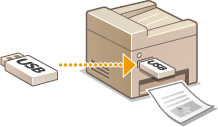
U kunt afbeeldingsbestanden en PDF-bestanden die zijn opgeslagen op een USB-geheugenapparaat afdrukken door het USB-geheugenapparaat rechtstreeks op het apparaat aan te sluiten. Als u deze functie gebruikt, kunt u afdrukken zonder een computer te gebruiken.
Ondersteunde bestandsindelingen
U kunt de volgende soorten afbeeldingsbestanden afdrukken.
JPEG (DCF/Exif 2.21 of eerder/JFIF)
TIFF (JPEG-/MH-/MR-/MMR-compressie)
PDF
 |
|
Als u JPEG- en TIFF-bestanden wilt afdrukken, mag de bestandsgrootte*1 niet meer dan 20 Mb*2 zijn.
Voor PDF-bestanden is de maximale bestandsgrootte voor afdrukken 2 GB.
De kans bestaat dat zelfs bestanden kleiner dan hierboven aangegeven niet goed worden afgedrukt.
*1 Bij TIFF-bestanden met meerdere pagina's wordt de maximale bestandsgrootte per pagina toegepast.
*2 Als u <Instellingen beveiligde afdruk> instelt op <Uit> kunt u tot 50 Mb aan gegevens afdrukken (Instellingen beveiligde afdruk).
|
Ondersteunde USB-geheugenapparaten
U kunt USB-geheugenapparaten met de volgende bestandssystemen gebruiken.
FAT16 (geheugencapaciteit: maximaal 2 GB)
FAT32 (geheugencapaciteit: maximaal 32 GB)
 |
|
Gebruik geen niet-standaard USB-geheugenapparaten. U kunt de afbeeldingen mogelijk niet correct afdrukken in bepaalde USB-geheugenapparaten.
USB-geheugenapparaten kunnen niet worden verbonden via een USB-hub of een verlengkabel.
Gebruik geen USB-geheugenapparaten met speciale functies zoals ingebouwde beveiligingsfuncties.
|
|
|
|
De USB-poort aan de voorzijde van het apparaat ondersteunt USB 2.0.
Als een map op een USB-geheugenapparaat veel bestanden bevat, duurt het scannen van afbeeldingsbestanden die moeten worden afgedrukt, langer. Gebruik uw computer om overbodige bestanden te verwijderen van het USB-geheugenapparaat of verplaats bestanden naar een andere map.
|
1
Sluit een USB-geheugenapparaat aan op een USB-poort aan de voorzijde van het apparaat.
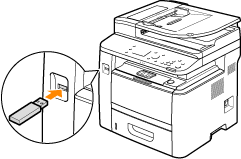

Verwijder het USB-apparaat niet terwijl er gegevens worden gelezen of weggeschreven. Voorkom eveneens schudden of schokken van het USB-apparaat of de machine. U mag het apparaat niet uitschakelen als er een bewerking wordt uitgevoerd.
2
Druk op  en tik op <Geheugen- media afdr.>.
en tik op <Geheugen- media afdr.>.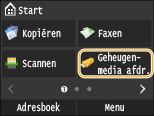
3
Tik op <Bestand selecteren en afdrukken>.
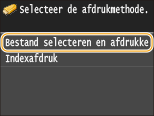

Index afdrukken
U kunt miniaturen afdrukken van de JPEG afbeeldingsbestanden die zijn opgeslagen op een USB-geheugenapparaat. Als u de afbeeldingen wilt afdrukken als miniaturen, selecteert u <Indexafdruk> in het scherm en gaat u verder met de volgende stap.
4
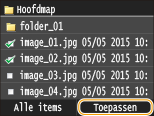
Schakel het selectievakje in voor het bestand dat u wilt afdrukken.
U kunt meerdere bestanden selecteren.
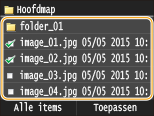
Tik op een bestand als u de selectie ervan ongedaan wilt maken, (gemarkeerd als  ).
).
).U kunt de inhoud van een map weergeven door de map te selecteren en erop te tikken. Druk op  als u wilt terugkeren naar de map op het hoogste niveau.
als u wilt terugkeren naar de map op het hoogste niveau.Mappen en bestanden die lager liggen dan het derde directoryniveau worden niet weergegeven.
Als u naar een andere map gaat, worden de eerdere bestandsselecties gewist.
 Alle bestanden selecteren
|
1
|
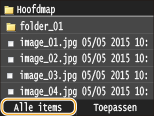
Tik op <Alle items>.
 |
|
2
|
Tik op <Alles selecteren>.
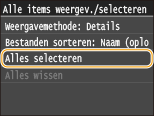 Als u alle selecties wilt opheffen, tikt u op <Alles wissen>.
|
|
3
|
Tik op <JPEG/TIFF> of <PDF>.
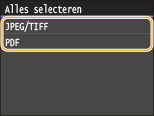 Als u een bestand had geselecteerd voordat u op <Alle items> tikte, kunt u alleen bestanden met dezelfde indeling selecteren.
|
Voorbeelden weergeven
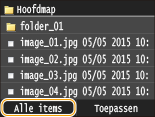
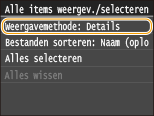
U kunt de weergavemethode wijzigen van <Details> (voor bestandsnamen en wijzigingsdatums) in <Afbeeldingen> (voor voorbeelden). Als u een voorbeeld van afbeeldingen weergeeft, kunt u de inhoud van bestanden controleren voordat u een bestand gaat afdrukken.
Er worden geen voorbeelden weergegeven voor PDF-bestanden.
U kunt de standaardweergavemethode instellen op <Details> of <Afbeeldingen>. Standaard weergave-instellingen
|
1
|
Tik op <Alle items>.
 |
||||
|
2
|
Tik op <Weergavemethode>.
 |
||||
|
3
|
Tik op de weergavemethode.
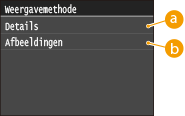  <Details> <Details>
 <Afbeeldingen> <Afbeeldingen>
|
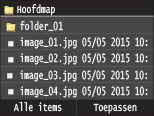
 als u een voorbeeld groter wilt weergeven. Tik op
  als u naar de oorspronkelijke grootte van het voorbeeld wilt terugkeren.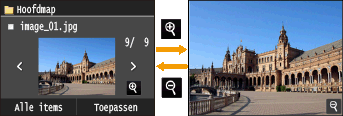
De sorteervolgorde van bestanden wijzigen
U kunt de sorteervolgorde wijzigen van de bestanden op een USB-geheugenapparaat.
U kunt een instelling voor het sorteren opgeven, zoals <Naam (oplopend)> of <Datum/tijd (oplopend)> opgeven als de standaardinstelling voor de sorteervolgorde van bestanden. Standaardinstellingen bestandssortering
|
1
|
Tik op <Alle items>.
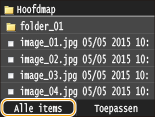 |
|
2
|
Tik op <Bestanden sorteren>.
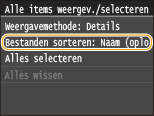 |
|
3
|
Tik op de criteria voor het sorteren van bestanden.
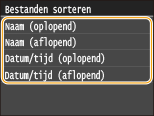 Wanneer u <Datum/tijd (oplopend)> of <Datum/tijd (aflopend)> selecteert, worden bestanden gesorteerd op basis van de datum en tijd van wijziging van de bestanden.
|
5
Tik op <Toepassen>.
6
Geef de gewenste afdrukinstellingen op.
Tik op de menuoptie die u wilt instellen.
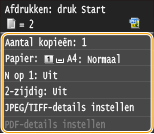
<Aantal kopieën>
Geef het aantal kopieën op van 1 tot 99. Tik op  /
/ of voer met de numerieke toetsen een hoeveelheid in en tik op <Toepassen>.
/ of voer met de numerieke toetsen een hoeveelheid in en tik op <Toepassen>.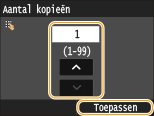
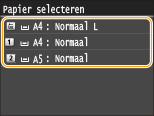
<Papier>
Selecteer het papier waarop u wilt afdrukken.
<N op 1>
<N op 1> is niet beschikbaar voor het afdrukken van TIFF-bestanden.
U kunt twee of vier afbeeldingen op één vel papier afdrukken. Selecteer <2 op 1> of <4 op 1>.
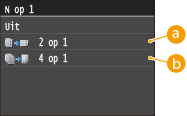
<2 op 1>
Kies deze optie om twee documenten op één vel af te drukken.
<4 op 1>
Kies deze optie om vier documenten op één vel af te drukken.
<2-zijdig>
U kunt dubbelzijdige afdrukken maken. Selecteer de inbindpositie.
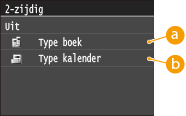
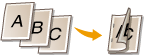
<Type boek>
Hiermee worden de pagina's zo afgedrukt dat deze horizontaal worden geopend nadat ze zijn ingebonden.
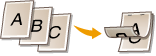
<Type kalender>
Hiermee worden de pagina's zo afgedrukt dat deze verticaal worden geopend nadat ze zijn ingebonden.
|
<2-zijdig> is mogelijk niet voor alle formaten of soorten papier beschikbaar. Papier
|
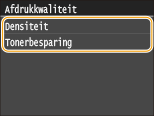
<Afdrukkwaliteit>
U kunt instellingen in verband met de afdrukkwaliteit, veranderen.
|
<Densiteit>
Stel de tonerdichtheid voor afdrukken af. Realiseer een instelling met behulp van
 / / en tik op <Toepassen>. Let op: als <Tonerbesparing> is ingesteld op <Aan>, kunt u dit item niet instellen. en tik op <Toepassen>. Let op: als <Tonerbesparing> is ingesteld op <Aan>, kunt u dit item niet instellen.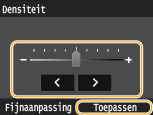 Een fijnafstelling van de tonerdichtheid realiseren
Als u de fijnafstelling van de tonerdichtheid op drie dichtheidsniveaus (hoog, middel en laag) wilt realiseren, gebruik dan de volgende procedure.
<Fijnaanpassing>  Selecteer het dichtheidsniveau Stel de dichtheid in <Toepassen> <Toepassen> Selecteer het dichtheidsniveau Stel de dichtheid in <Toepassen> <Toepassen> |
|
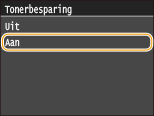
<Tonerbesparing>
Als u op <Aan> tikt, vindt het afdrukken plaats in de spaarstand. Selecteer <Aan> als u de layout of andere prestatiekenmerken wilt controleren voordat u verdergaat met het definitief afdrukken van een grote afdruktaak.
 |
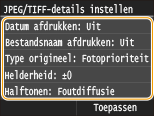
<JPEG/TIFF-details instellen>
Geef de standaardinstellingen op van de functie Geheugenmedia afdrukken voor JPEG- en TIFF-bestanden.
|
<Datum afdrukken>
U kunt de wijzigingsdatum van het bestand onder elke afbeelding afdrukken. Tik op <Aan>.
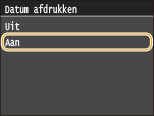 Hoewel <Datum afdrukken> niet beschikbaar is voor het afdrukken van een index, wordt de wijzigingsdatum van het bestand automatisch onder elk document afgedrukt.
|
|
<Bestandsnaam afdrukken>
U kunt de bestandsnaam onder elke afbeelding afdrukken. Tik op <Aan>.
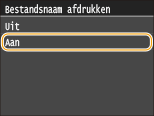 Hoewel <Bestandsnaam afdrukken> niet beschikbaar is voor het afdrukken van een index, wordt de bestandsdatum van het bestand automatisch onder elk document afgedrukt.
|
|
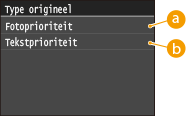
<Type origineel>
U kunt het type van het origineel selecteren, afhankelijk van de afbeelding die u gaat afdrukken. Selecteer <Fotoprioriteit> of <Tekstprioriteit>.
|
|
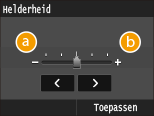
<Helderheid>
U kunt de helderheid van afdrukken aanpassen. Tik op
/ wanneer u de helderheid wilt aanpassen en tik op <Toepassen>.<Helderheid> is niet beschikbaar voor het afdrukken van TIFF-bestanden die niet JPEG-gecomprimeerd zijn.
|
|
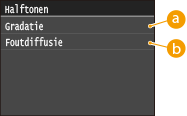
<Halftonen>
U kunt de afdrukmethode selecteren voor het reproduceren van halftonen (het tussenliggende bereik tussen de lichtere en donkere gebieden van een afbeelding) voor optimale beeldkwaliteit. Tik op <Gradatie> of <Foutdiffusie>.
|
|
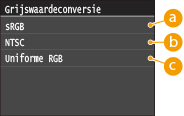
<Grijswaardeconversie>
U kunt kiezen op welke manier kleurwaarden in een grijswaarde worden omgezet wanneer u kleurgegevens afdrukt.
|
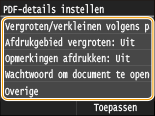
<PDF-details instellen>
Geef de standaardinstellingen op van de functie Geheugenmedia afdrukken voor PDF-bestanden.
|
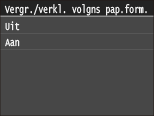
<Vergroten/verkleinen volgens papierformaat>
Deze instelling vergroot of verkleint het originele document zodanig dat het in het afdrukvlak van het papierformaat past.
 |
|
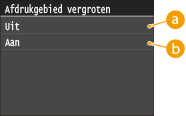
<Afdrukgebied vergroten>
Met deze instelling kunt u opgeven of het afdrukvlak op het papier moet worden vergroot.
|
|
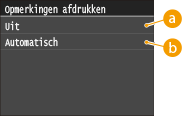
<Opmerkingen afdrukken>
Met deze instelling kunt u opgeven of aantekeningen in het PDF-bestand moeten worden afgedrukt.
|
|
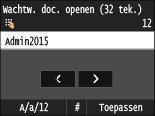
<Wachtwoord om document te openen>
U kunt een door een wachtwoord beveiligd PDF-bestand afdrukken door het juiste wachtwoord in te voeren.
 |
|
<Overige>
|
<Halftonen>
U kunt de afdrukmethode selecteren voor het reproduceren van halftonen (het tussenliggende bereik tussen de lichtere en donkere gebieden van een afbeelding) voor optimale beeldkwaliteit. U kunt deze instelling realiseren voor alle afbeeldingtypen binnen een document.
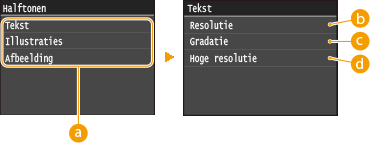 Type afbeelding
Selecteer de afbeelding waarvoor u de instelling wilt wijzigen. <Tekst> vertegenwoordigt letters en tekens, <Illustraties> vertegenwoordigt lijnen en figuren, en <Afbeelding> vertegenwoordigt foto´s en andere typen afbeeldingen.
<Resolutie>Drukt tekst af met scherpe tekstranden voor een fijne afdruk. Het is geschikt voor het afdrukken van tekst en dikke lijnen.
 <Gradatie>
Drukt gradaties en contouren met vloeiende afwerking. Het is geschikt voor het afdrukken van figuren en afbeeldingen die gradaties bevatten.
 <Hoge resolutie>
Hiermee kunt u nog fijner afdrukken dan <Resolutie>, maar met iets minder stevige textuur. Het is geschikt voor het afdrukken van tekst en fijne lijnen of scherp drukwerk zoals de lijnen in CAD-data.
<Grijswaardeconversie>
U kunt kiezen op welke manier kleurwaarden in een grijswaarde worden omgezet wanneer u kleurgegevens afdrukt.
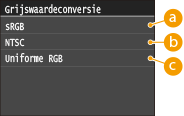 <sRGB>
Kleurgegevens worden geconverteerd naar zwart/wit met nadruk op kleurverschillen, zodat een soepele gradatie wordt verkregen.
<NTSC>Kleurgegevens worden zodanig naar zwart/wit geconverteerd dat de afbeelding eruit ziet als een televisieafbeelding (van het NTSC-systeem).
<Uniforme RGB>Kleurgegevens worden zodanig naar zwart/wit geconverteerd dat R, G, en B gelijk worden geconverteerd naar dezelfde grijswaarde.
7
Druk op  .
.
.Het afdrukken wordt gestart.
Tik, als u het afdrukken wilt annuleren, op <Annuleren> <Ja>
<Ja>8
Maak het USB-geheugenapparaat los van de USB-poort.
|
1
|
Druk op
 . . |
|
2
|
Druk op
 . . |
|
3
|
Tik op <Apparaatstatus>.
|
|
4
|
Tik op <Geheugenmedium verwijderen>.
Wacht totdat het bericht <Het geheugenmedium kan veilig worden verwijderd.> wordt weergegeven.
|
|
5
|
Verwijder het USB-geheugenapparaat.
|
 |
|
Als u altijd dezelfde afdrukinstellingen wilt gebruiken: De standaardinstellingen voor afdrukken uit geheugenmedia wijzigen
|