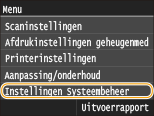
Instellingen Systeembeheer
 |
|
Alle instellingen voor systeembeheerinstellingen worden kort toegelicht. Standaardinstellingen worden aangegeven met een dolksymbool (
 ). ). |
 |
Sterretjes (*)Opties gemarkeerd met "*1" gelden alleen voor de MF416dw.
Instellingen die zijn gemarkeerd met "*2" kunnen niet worden geïmporteerd of geëxporteerd.
Opties die zijn gemarkeerd met '*3' hebben afwijkende standaardinstellingen per land of regio.
Opties gemarkeerd met "*4" gelden alleen voor de MF419x / MF416dw.
Opties gemarkeerd met "*5" gelden alleen voor de MF419x / MF418x.
|
Netwerkinstellingen
Zie Netwerkinstellingen.
NFC inschakelen *1
Selecteer of u wilt toestaan dat afdrukken wordt uitgevoerd wanneer met een mobiel toestel dat geschikt is voor NFC het NFC-merkteken op het bedieningspaneel wordt aangeraakt.
|
Uit
Aan
|
<Menu>  <Instellingen Systeembeheer> <NFC inschakelen> Selecteer <Uit> of <Aan> Start het apparaat opnieuw op
<Instellingen Systeembeheer> <NFC inschakelen> Selecteer <Uit> of <Aan> Start het apparaat opnieuw opInstellingen Systeembeheerderinformatie
Geef de id of pincode uitsluitend in voor beheerders die toegangsmachtigingen hebben voor <Netwerkinstellingen> en <Instellingen Systeembeheer>. Id is <Systeembeheerder-ID> en pincode is <Pincode systeembeheerder>. U kunt ook de naam van een beheerder registreren. De systeembeheerders-id instellen
Systeembeheerder-ID en pincode
Typ maximaal zeven cijfers voor de id en pincode voor de systeembeheerder.
|
Systeembeheerder-ID
Pincode systeembeheerder
|
Naam systeembeheerder
Gebruik maximaal 32 alfanumerieke tekens voor de naam van de beheerder.
Instellingen Apparaatinformatie
Typ maximaal 32 alfanumerieke tekens voor de naam en de installatielocatie om de machine te identificeren.
|
Apparaatnaam
Locatie
|
<Menu> <Instellingen Systeembeheer> <Instellingen Apparaatinformatie> Selecteer <Apparaatnaam> of <Locatie> Voer <Apparaatnaam> of <Locatie> in (Tekst invoeren) <Toepassen> 
<Instellingen Systeembeheer> <Instellingen Apparaatinformatie> Selecteer <Apparaatnaam> of <Locatie> Voer <Apparaatnaam> of <Locatie> in (Tekst invoeren) <Toepassen> 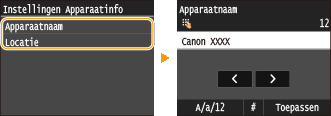
Afdelings-ID-beheer Aan/Uit
Kies deze optie om in te stellen of u Afdelings-ID beheer wilt gebruiken, een functie waarmee u id's kunt gebruiken als gebruikersaccounts om toegangsbevoegdheden op te geven en informatie te registreren over het gebruik van de machine. Afdeling-ID beheer configureren
|
Uit
Aan
|
<Menu> <Instellingen Systeembeheer> <Afdelings-ID-beheer Aan/Uit> Selecteer <Uit> of <Aan>
<Instellingen Systeembeheer> <Afdelings-ID-beheer Aan/Uit> Selecteer <Uit> of <Aan> Beveiligingsinstellingen
U kunt instellingen in- of uitschakelen voor versleutelde communicatie via TLS of IPSec. Hetzelfde kunt u doen met instellingen voor het filteren van gegevenspakketten op IP-adressen of MAC-adressen.
Gebruik TLS *2
Geef aan of u communicatie met TLS-versleuteling wilt gebruiken. Communicatie met TLS-versleuteling inschakelen voor de UI op afstand
|
Uit
Aan
|
<Menu> <Instellingen Systeembeheer> <Beveiligingsinstellingen> <Gebruik TLS> Selecteer <Uit> of <Aan> Start het apparaat opnieuw op
<Instellingen Systeembeheer> <Beveiligingsinstellingen> <Gebruik TLS> Selecteer <Uit> of <Aan> Start het apparaat opnieuw opGebruik IPSec *2
Kies deze optie om aan te geven of u gecodeerde communicatie wilt gebruiken door een VPN (Virtual Private Network) tot stand te brengen via IPSec. IPSec-instellingen configureren
|
Uit
Aan
|
<Menu> <Instellingen Systeembeheer> <Beveiligingsinstellingen> <Gebruik IPSec> Selecteer <Uit> of <Aan> Start het apparaat opnieuw op
<Instellingen Systeembeheer> <Beveiligingsinstellingen> <Gebruik IPSec> Selecteer <Uit> of <Aan> Start het apparaat opnieuw opIPv4-adresfilter
Selecteer deze optie om instellingen in of uit te schakelen voor het filteren van pakketten die zijn verzonden naar of ontvangen van apparaten met opgegeven IPv4-adressen. IP-adressen opgeven voor firewallregels
|
Uitfilter
Uit
Aan
Infilter
Uit
Aan
|
<Menu> <Instellingen Systeembeheer> <Beveiligingsinstellingen> <IPv4-adresfilter> Selecteer <Uitfilter> of <Infilter> Selecteer <Uit> of <Aan> Start het apparaat opnieuw op
<Instellingen Systeembeheer> <Beveiligingsinstellingen> <IPv4-adresfilter> Selecteer <Uitfilter> of <Infilter> Selecteer <Uit> of <Aan> Start het apparaat opnieuw opIPv6-adresfilter
Selecteer deze optie om instellingen in of uit te schakelen voor het filteren van pakketten die zijn verzonden naar of ontvangen van apparaten met opgegeven IPv6-adressen. IP-adressen opgeven voor firewallregels
|
Uitfilter
Uit
Aan
Infilter
Uit
Aan
|
<Menu> <Instellingen Systeembeheer> <Beveiligingsinstellingen> <IPv6-adresfilter> Selecteer <Uitfilter> of <Infilter> Selecteer <Uit> of <Aan> Start het apparaat opnieuw op
<Instellingen Systeembeheer> <Beveiligingsinstellingen> <IPv6-adresfilter> Selecteer <Uitfilter> of <Infilter> Selecteer <Uit> of <Aan> Start het apparaat opnieuw opMAC-adresfilter
Selecteer deze optie om instellingen in of uit te schakelen voor het filteren van pakketten die zijn verzonden naar of ontvangen van apparaten met opgegeven MAC-adressen. MAC-adressen opgeven voor firewallregels
|
Uitfilter
Uit
Aan
Infilter
Uit
Aan
|
<Menu> <Instellingen Systeembeheer> <Beveiligingsinstellingen> <MAC-adresfilter> Selecteer <Uitfilter> of <Infilter> Selecteer <Uit> of <Aan> Start het apparaat opnieuw op
<Instellingen Systeembeheer> <Beveiligingsinstellingen> <MAC-adresfilter> Selecteer <Uitfilter> of <Infilter> Selecteer <Uit> of <Aan> Start het apparaat opnieuw opSelecteer land/regio *2 *3
Geef het land of de regio op waarin de machine wordt gebruikt. De standaardinstelling kan verschillen, aangezien deze wordt bepaald op het moment dat de machine de eerste keer wordt ingeschakeld.
|
<Menu> <Instellingen Systeembeheer> <Selecteer land/regio> Selecteer een land of regio
<Instellingen Systeembeheer> <Selecteer land/regio> Selecteer een land of regio Instellingen externe UI *2
Configureer instellingen voor het gebruiken van UI op afstand. Met UI op afstand kunt u de instellingen van het apparaat configureren vanaf een webbrowser.
Externe UI gebruiken
Selecteer of u UI op afstand wilt gebruiken. Met UI op afstand kunt u de instellingen van het apparaat configureren vanaf een webbrowser. De UI op afstand uitschakelen
|
Uit
Aan
|
Beveiligingsinstellingen voor toegang via externe UI
Geef op dat een pincode moet worden ingevoerd voor toegang tot de UI op afstand. Stel een pincode in van maximaal 7 cijfers. Alle gebruikers gebruiken een gemeenschappelijke pincode. Een pincode instellen voor UI op afstand
|
Uit
Aan
Toegangspincode externe UI
|
<Menu> <Instellingen Systeembeheer> <Instellingen externe UI> <Beveiligingsinstellingen voor toegang via externe UI> <Aan> Voer PIN in <Toepassen> PIN (Ter bevestiging) <Toepassen>
<Instellingen Systeembeheer> <Instellingen externe UI> <Beveiligingsinstellingen voor toegang via externe UI> <Aan> Voer PIN in <Toepassen> PIN (Ter bevestiging) <Toepassen> Automatisch online voor scan op afstand
Wanneer u scant vanaf de computer kunt u hiermee opgeven of u automatisch online wilt gaan voor scannen op afstand (stand-by scannen) zonder gebruik van het bedieningspaneel.
|
Uit
Aan
|
<Menu> <Instellingen Systeembeheer> <Automatisch online voor scan op afstand> Selecteer <Uit> of <Aan>
<Instellingen Systeembeheer> <Automatisch online voor scan op afstand> Selecteer <Uit> of <Aan> Beperk TX-functie
Configureer beperkingen voor diverse methoden voor het toewijzen van bestemmingen bij het verzenden van e-mail, I-Faxen, enzovoort.
Pincode adresboek
Kies deze optie om een pincode in te stellen die moet worden ingevoerd om nieuwe vermeldingen toe te voegen aan het adresboek of om bestaande vermeldingen te wijzigen. Een pincode instellen voor het adresboek
Beperk nieuwe bestemmingen
Selecteer of de faxnummers en e-mail-/I-Faxadressen die kunnen worden opgegeven, alleen bestemmingen mogen zijn die al zijn geregistreerd het Adresboek. Beperkingen instellen voor beschikbare bestemmingen
|
Uit
Aan
|
Beperk opnieuw verzenden vanuit log
Geef aan of het is toegestaan een bestemming te selecteren uit de logboeken met verzonden taken. Eerder gebruikte bestemmingen blokkeren
|
Uit
Aan
|
Bevestiging TX-kiescode
Kies deze optie om in te stellen of de gegevens van een ingevoerde code voor verkort kiezen moeten worden weergegeven als deze wordt geselecteerd als een bestemming. Bestemmingen in het adresboek weergeven
|
Uit
Aan
|
Weergave opdrachtlog
Geef aan of u de logboeken met informatie over kopieer-, afdruk-, fax- en scantaken wilt weergeven op het display van de machine en in het communicatiebeheerrapport.
|
Uit
Aan
|
<Menu> <Instellingen Systeembeheer> <Weergave opdrachtlog> Selecteer <Uit> of <Aan> Start het apparaat opnieuw op
<Instellingen Systeembeheer> <Weergave opdrachtlog> Selecteer <Uit> of <Aan> Start het apparaat opnieuw opGebruik als USB-apparaat
Hiermee kunt u de USB-poort in- of uitschakelen waarmee de machine kan worden verbonden met een computer. Beperkingen instellen voor de USB-verbinding met een computer
|
Uit
Aan
|
Opslaan in USB-geheugen
Geef aan of gescande documenten mogen worden opgeslagen op een USB-geheugenapparaat. Beperkingen instellen voor het scannen naar USB
MF419x / MF418x
|
Uit
Aan
|
MF416dw / MF411dw
|
Uit
Aan
|
Geheugenmedia afdruk Aan/Uit
Geef aan of gegevens mogen worden afgedrukt die zijn opgeslagen op een USB-geheugenapparaat dat is aangesloten op de machine. Beperkingen instellen voor het afdrukken via geheugenmedia
MF419x / MF418x
|
Uit
Aan
|
MF416dw / MF411dw
|
Uit
Aan
|
Product Extended Survey Program inschakelen
Hiermee kunt u Product Extended Survey Program in- of uitschakelen (een programma voor het verzamelen van gebruiksgegevens van de machine).
|
Uit
Aan
|
<Menu> <Instellingen Systeembeheer> <Product Extended Survey Program inschakelen> Selecteer <Uit> of <Aan> Start het apparaat opnieuw op
<Instellingen Systeembeheer> <Product Extended Survey Program inschakelen> Selecteer <Uit> of <Aan> Start het apparaat opnieuw opInfo over verbruiksartikelen weergeven (RUI/Toner Status)
Geef aan of u een knop aan de UI op afstand of aan Toner Status wilt toevoegen, waarmee de website voor het kopen van tonercartridges kan worden weergegeven. U kunt ook opgeven of u Toner Status wilt gebruiken.
|
Knop Verbruiksartikelen kopen tonen (RUI)
Uit
Aan
Instellingen Toner Status
Uit
Aan
Knop Verbr.art. kopen tonen
Uit
Aan
|
<Menu> <Instellingen Systeembeheer> <Info over verbruiksartikelen weergeven (RUI/Toner Status)> Geef de instellingen op
<Instellingen Systeembeheer> <Info over verbruiksartikelen weergeven (RUI/Toner Status)> Geef de instellingen op 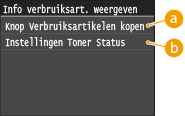
 <Knop Verbruiksartikelen kopen tonen (RUI)>
Selecteer <Uit> en voorkom dat door middel van een knop, die wordt weergegeven in de UI op afstand, tonercartridges kunnen worden gekocht.
 <Instellingen Toner Status>
Wilt u Tonerstatus niet gebruiken, selecteer dan <Uit>. Wilt u voorkomen dat door middel van een knop, die wordt weergegeven in Tonerstatus, tonercartridges kunnen worden gekocht, selecteer dan <Aan> en vervolgens <Uit>.
Canon Mobile Scanning inschakelen
Selecteer ofof u wilt toestaan dat van een mobiel apparaat wordt gescand met de Canon-toepassing voor mobiel scannen.
|
Uit
Aan
|
<Menu> <Instellingen Systeembeheer> <Canon Mobile Scanning inschakelen> Selecteer <Uit> of <Aan> Start het apparaat opnieuw op
<Instellingen Systeembeheer> <Canon Mobile Scanning inschakelen> Selecteer <Uit> of <Aan> Start het apparaat opnieuw opInstellingen Google Cloudprinter
Hiermee kunt u de functie Google Cloudprinter in- of uitschakelen. De instellingen van Google Cloudprinter wijzigen
|
Google Cloudprinter inschakelen
Uit
Aan
Registratiestatus Google Cloudprinter
|
Melden om papierinstellingen te controleren
Geef op of u een melding wilt weergeven die u vraagt de papierinstellingen te controleren wanneer u de papierlade in het apparaat plaatst.
|
Uit
Aan
|
<Menu> <Instellingen Systeembeheer> <Melden om papierinstellingen te controleren> Selecteer <Uit> of <Aan> Start het apparaat opnieuw op
<Instellingen Systeembeheer> <Melden om papierinstellingen te controleren> Selecteer <Uit> of <Aan> Start het apparaat opnieuw opInstellingen importeren/exporteren *2
U kunt met behulp van een USB-geheugentoestel adresboekgegevens en apparaatinstellingendata importeren en exporteren. Een USB-geheugenapparaat gebruiken voor het opslaan / laden van instelgegevens
|
Importeren
Exporteren |
Instellingen beveiligde afdruk
Schakel beveiligd afdrukken in of uit. Documenten beveiligd afdrukken
|
Uit
Aan
Wistijd beveiligde afdruk
10 t/m 30
t/m 240 (min.) |
PDL-selectie (Plug and Play)
Selecteer een paginabeschrijvingstaal (PDL), zodat de machine wordt gedetecteerd als een printer die compatibel is met die taal wanneer de machine via Plug and Play wordt aangesloten op een computer.
Netwerk*2
Selecteer een paginabeschrijvingstaal (PDL), zodat de machine wordt gedetecteerd als een printer die compatibel is met die taal wanneer de machine wordt gedetecteerd via het netwerk.
|
FAX*4
UFR II
UFR II (V4)
PCL6
PS
|
USB
Selecteer een paginabeschrijvingstaal (PDL), zodat de machine wordt gedetecteerd als een printer die compatibel is met die taal wanneer de machine via USB wordt aangesloten op een computer.
|
FAX*4
UFR II
UFR II (V4)
PCL6
PS
|
<Menu> <Instellingen Systeembeheer> <PDL-selectie (Plug and Play)> Selecteer <Netwerk> of <USB> Selecteer een paginabeschrijvingstaal Start het apparaat opnieuw op
<Instellingen Systeembeheer> <PDL-selectie (Plug and Play)> Selecteer <Netwerk> of <USB> Selecteer een paginabeschrijvingstaal Start het apparaat opnieuw op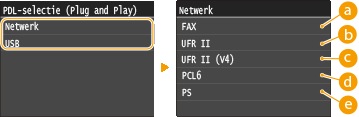
<FAX>
Hiermee wordt de machine gedetecteerd en verbonden als een faxapparaat.
<UFR II>
Hiermee wordt het apparaat gedetecteerd en verbonden als een UFR II printer.
 <UFR II (V4)>
Hiermee wordt het apparaat gedetecteerd en verbonden als een UFR II printer die compatibel is met XPS (XML Paper Specification).
 <PCL6>
Hiermee wordt de machine gedetecteerd en verbonden als een PCL6-printer.
 <PS>
<PS>
Detecteert het apparaat als PS-printer en sluit het aan.
Update firmware *2
Bepaal aan de hand van de omgeving waarin de machine wordt gebruikt hoe u de update van de firmware wilt installeren. De Firmware updaten
|
Via pc
Via internet
Versie-informatie
|
Registreer licentie *2 *5
Voer een licentiesleutel in voor het inschakelen van optiefuncties. Licentieregistratie (MF419x / MF418x)
Sleutel en certificaat initialiseren *2
Selecteer deze optie om de standaardinstellingen te herstellen voor [Instellingen sleutel en certificaat] en [Instellingen CA-certificaat]. Sleutels en certificaten initialiseren
Adresboek initialiseren *2
Selecteer deze optie om de standaardwaarden van het adresboek te herstellen. Het adresboek initialiseren
Menu initialiseren *2
Selecteer deze optie om voor de onderstaande instellingen de standaardwaarden te herstellen. U kunt alle instellingen in één keer herstellen of alleen bepaalde instellingen. Menu initialiseren
|
Voorkeuren
Tijdklokinstellingen Algemene instellingen Kopieerinstellingen Faxinstellingen*4 Scaninstellingen Afdrukinstellingen geheugenmedia Printerinstellingen Instellingen Systeembeheer Alles initialiseren |
Systeembeheer instellingen
Selecteer deze optie om de standaardwaarden voor systeembeheer te herstellen. U kunt alle systeembeheerinstellingen in één keer herstellen. Menu initialiseren
|
Initialiseer alle gegevens/instellingen
Initialiseert het gedeelte waar gegevens inclusief logs en instellingen worden opgeslagen. Doe dit naar behoefte, bijvoorbeeld wanneer u afstand wilt doen van de machine nadat u alle gebruikerslogs hebt gewist. Als het initialiseren is voltooid, start het apparaat automatisch opnieuw op.
<Menu> <Instellingen Systeembeheer> <Initialiseer alle gegevens/instellingen> <Ja> <Ja>
<Instellingen Systeembeheer> <Initialiseer alle gegevens/instellingen> <Ja> <Ja>
 |
|
Om het apparaat na het initialiseren te gebruiken, moet u alle instellingen weer opnieuw invoeren.
|