
Documenten rechtstreeks opslaan in een gedeelde map / op een FTP-server
Dit gedeelte beschrijft hoe u documenten kunt scannen en deze rechtstreeks vanaf het apparaat kunt opslaan in een gedeelde map of op een FTP-server. Gescande documenten worden opgeslagen als JPEG-afbeeldingen, PDF-bestanden of in andere digitale bestandsformaten.
|
|
|
Als u documenten rechtstreeks in een gedeelde map of FTP-server wilt opslaan, moet u eerst voorbereidingen treffen, inclusief de opslaglocatie opgeven.
De machine configureren voor het scannen naar gedeelde mappen Het apparaat configureren voor het scannen naar de FTP-server Beschikbare bestemmingen voor gedeelde mappen / FTP-servers beperken zich tot de bestemmingen die zijn geregistreerd in het adresboek. Om een bestemming op te geven met behulp van het adresboek, moet u die bestemming registreren voordat u de relevante map / FTP-server scant.
Een gedeelde map instellen als een opslaglocatie Bestemmingen in het adresboek wijzigen via de UI op afstand U kunt slechts één bestemming tegelijk opgeven.
|
1
Plaats één of meer documenten. Documenten plaatsen
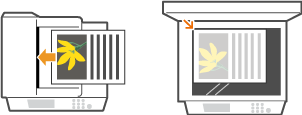
2
Druk op  en tik op <Scannen>.
en tik op <Scannen>.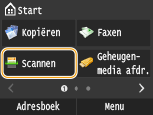
Wanneer het aanmeldingsscherm verschijnt, voert u met de numerieke toetsen de gebruikersnaam en het wachtwoord in. vervolgens selecteert u de authenticatie-server en drukt u op  . Inloggen op Geautoriseerd Verzenden.
. Inloggen op Geautoriseerd Verzenden.3
Tik op <Bestand>.
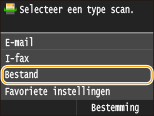
4
Selecteer een bestemming in het adresboek.
Zie Opgeven vanuit het adresboek voor informatie over het werken met het adresboek.
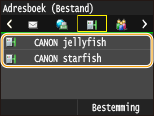
Bestemmingen direct selecteren door codes voor verkort kiezen in te voeren. U kunt ook eerder gebruikte bestemmingen opgeven.
Bestemmingen rechtstreeks selecteren door codes voor verkort kiezen in te voeren
Eerder gebruikte bestemmingen opgeven
Bestemmingen rechtstreeks selecteren door codes voor verkort kiezen in te voeren
Eerder gebruikte bestemmingen opgeven
5
Geef de gewenste scaninstellingen op.
Tik op de instellingen. Gedetailleerde instellingen opgeven
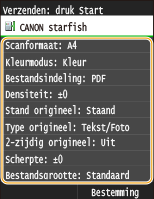

De eerste naam van een gescand document wordt automatisch toegewezen op basis van de volgende indeling: 'nummer voor communicatiebeheer (vier cijfers)_datum en tijdstip van verzenden_documentnummer (drie cijfers).bestandsnaamextensie'.
Voorbeeld van bestandsnamen: Als een document van één pagina wordt geconverteerd tot een PDF-bestand en verzonden op 17 oktober 2015 om 19:00:05 uur.
"0045_151017190005_001.pdf"
U kunt niet zelf bestandsnamen opgeven.
6
Druk op  om het scannen te starten.
om het scannen te starten.Het scannen van het document start.
Tik op <Annuleren>  <Ja> om het scannen te annuleren. Het verzenden van documenten annuleren (E-mail / Gedeelde map / FTP-server)
<Ja> om het scannen te annuleren. Het verzenden van documenten annuleren (E-mail / Gedeelde map / FTP-server) Als u in stap 1 documenten in de documentinvoer plaatst
Wanneer het scannen is voltooid, worden de documenten gescand en in de gedeelde map op de FTP-server opgeslagen.
Wanneer u in stap 1 documenten op de glasplaat legt
Als het scannen is voltooid, volgt u de onderstaande procedures (behalve als u in stap 5 JPEG als de bestandsindeling hebt geselecteerd).
|
1
|
Als u extra pagina's van het document wilt scannen, legt u de volgende pagina op de glasplaat en drukt u op
.Herhaal deze stap totdat alle pagina's zijn gescand.
Als er maar één pagina hoeft te worden gescand, gaat u verder met de volgende stap.
|
|
2
|
Tik op <Verz. starten>.
De documenten worden gescand en in de gedeelde map of op de FTP-server opgeslagen.
|
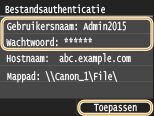
Als het scherm <Bestandsauthenticatie> wordt weergegeven
Voer gebruikersnaam en wachtwoord in met de numerieke toetsen en tik op <Toepassen>.
 |
|
Als u altijd dezelfde scaninstellingen wilt gebruiken: De standaardinstellingen wijzigen
Als u een combinatie van instellingen wilt opslaan voor eenvoudig gebruik: Veelgebruikte scaninstellingen registreren (E-Mail/I-fax/Gedeelde map/FTP-server)
|