
Veelgebruikte scaninstellingen registreren (E-Mail/I-fax/Gedeelde map/FTP-server)
U kunt naar wens geregistreerde instellingen weergeven, dus zijn niet steeds ingewikkelde procedures (bijvoorbeeld het documenttype instellen, compacte PDF opgeven als bestandsformaat en het bestand naar alle interne personeel sturen) nodig. U kunt ook geregistreerde combinaties van instellingen toewijzen aan een knop voor een snelkoppeling die wordt weergegeven op het scherm Start.
Favoriete instellingen registreren
1
Druk op  en tik op <Scannen>.
en tik op <Scannen>.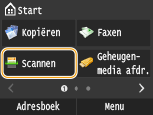
Wanneer het aanmeldingsscherm verschijnt, voer dan met de numerieke toetsen de gebruikersnaam en het wachtwoord in. Selecteer vervolgens de authenticatie-server en druk op  . Inloggen op Geautoriseerd Verzenden
. Inloggen op Geautoriseerd Verzenden2
Tik op <E-mail>, <I-fax> of <Bestand>.
3
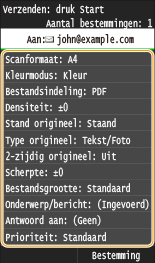
Wijzig de waarden voor de instellingen die u wilt registreren. Gedetailleerde instellingen opgeven
U kunt ook een bestemming in een favoriete scaninstelling opnemen door de bestemming die u wilt registreren, in te voeren. Verzenden met behulp van geregistreerde bestemmingen (E-Mail/I-Fax/Gedeelde map/FTP-server)
4
Selecteer <Favoriete instellingen>  <Registreren>.
<Registreren>.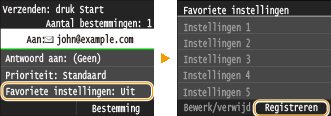
5
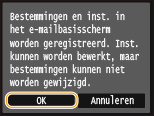
Bekijk de melding en tik op <OK>.
6
Selecteer waar u de instellingen wilt registreren.
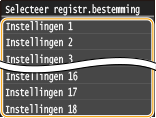
7
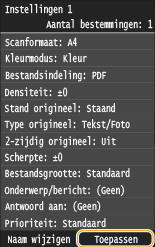
Controleer de details van de instellingen die u wilt registreren en tik op <Toepassen>.
Tik op een te registreren instelling als u de waarde ervan wilt wijzigen. Gedetailleerde instellingen opgeven
U kunt de bestemming van de registratie een andere naam geven door te tikken op <Naam wijzigen>. Informatie over het invoeren van tekst, vindt u bij Tekst invoeren.
8
Selecteer of u de instellingen wilt registreren als een knop voor een snelkoppeling.
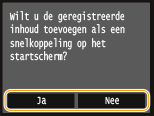
Als u <Ja> selecteert, wordt een bericht weergegeven. Bekijk het en tik vervolgens op <OK>. De geregistreerde combinatie van instellingen wordt toegevoegd aan het scherm Start als een knop voor een snelkoppeling.
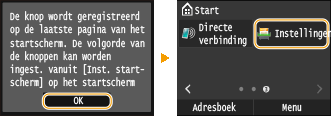

Als het scherm Start vol is en u kunt de knop niet toevoegen, wis dan met <Instell. startscherm> geregistreerde knoppen of spaties. Het scherm Start aanpassen
|
|
|
Geregistreerde instellingen worden ook bewaard wanneer het apparaat wordt uitgeschakeld.
Om geregistreerde instellingen te bewerken of te wissen, gaat u naar <Scannen>
<E-mail>/<I-fax>/<Bestand> <Favoriete instellingen> <Bewerk/verwijd> <Bewerken> of <Verwijderen> en volgt u de onderstaande stappen.Om een instelling te bewerken:
Selecteer de instelling die u wilt bewerken verander de instelling tik op <Toepassen> <Ja>.Om een instelling te wissen:
Selecteer de instelling die u wilt wissen tik op <Ja>.U kunt bestemmingen niet meer wijzigen wanneer de instellingen zijn geregistreerd. Wis de instellingen, als u een bestemming wilt wijzigen, en registreer de instellingen opnieuw.
Als u vanuit het adresboek een bestemming hebt geregistreerd en deze bestemming vervolgens uit het adresboek verwijdert, dan wordt de bestemming ook verwijderd uit de favoriete scaninstellingen.
|
Favoriete instellingen weer oproepen
U hoeft alleen maar de combinatie van instellingen, die het best geschikt is voor uw doeleinden, te selecteren uit de favoriete instellingen.
<Scannen> <E-mail>/<I-fax>/<Bestand> <Favoriete instellingen> Selecteer de combinatie van instellingen die u weer wilt oproepen
<E-mail>/<I-fax>/<Bestand> <Favoriete instellingen> Selecteer de combinatie van instellingen die u weer wilt oproepen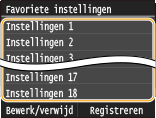
|
|
|
Wanneer u de combinatie van instellingen weer hebt opgeroepen, kunt u, als u dat wilt ook de scaninstellingen wijzigen.
|