Itens opcionais
Pode tirar o máximo partido da funcionalidade da máquina, utilizando os itens abaixo descritos. Os itens opcionais podem ser adquiridos à loja onde comprou a máquina ou ao seu agente Canon local.
Alimentador de Papel
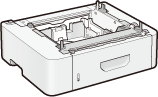
Cassette Feeding Module-U1 (MF419x / MF418x)
 |
|
Este alimentador de papel pode conter um máximo de 500 folhas. A instalação deste alimentador de papel permite colocar até 1050 folhas de papel de diferentes tamanhos simultaneamente, colocando um tamanho na gaveta standard, outro tamanho no tabuleiro multifuncional e ainda outro tamanho neste alimentador de papel opcional. Deste modo poderá poupar tempo em substituir o papel.
|
|
Capacidade
|
Aprox. 500 folhas
|
|
Papel disponível
|
|
|
Alimentação
|
Da unidade principal
|
|
Dimensões
(L x C x A)
|
450 x 386 x 139 mm
|
|
Peso
|
Aprox. 5,2 kg
|
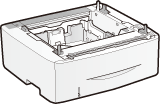
Paper Feeder Unit PF-44 (MF416dw / MF411dw)
 |
|
Este alimentador de papel pode conter um máximo de 500 folhas. A instalação deste alimentador de papel permite colocar até 800 folhas de papel de diferentes tamanhos simultaneamente, colocando um tamanho na gaveta standard, outro tamanho no tabuleiro multifuncional e ainda outro tamanho neste alimentador de papel opcional. Deste modo poderá poupar tempo em substituir o papel.
|
|
Capacidade
|
Aprox. 500 folhas
|
|
Papel disponível
|
|
|
Alimentação
|
Da unidade principal
|
|
Dimensões
(L x C x A)
|
390 x 441 x 135,7 mm
|
|
Peso
|
Aprox. 4,1 kg
|
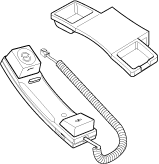
TELEPHONE 6 KIT (MF419x / MF416dw)
 |
|
É possível ligar este auscultador à máquina. Utilize o auscultador quando usar a máquina como telefone. Também pode utilizar o auscultador quando enviar ou receber faxes manualmente.
|
Copy Card Reader-F1 (MF419x / MF418x)
O sistema de controlo por cartão simplifica o processo de início de sessão da gestão de ID de departamento, utilizando um cartão de controlo em vez de introduzir o ID de departamento. Pode iniciar sessão na máquina, introduzindo um cartão de controlo e concluir sessão removendo-o.
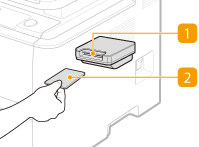
 Ranhura de cartão
Quando aparecer o ecrã de início de sessão, introduza o cartão de controlo na respetiva ranhura. Depois de utilizar a máquina, retire o cartão da ranhura. Aparece o ecrã principal no monitor depois de se iniciar sessão e o ecrã de início de sessão depois de se concluir sessão.
 Cartão de controlo
Pode utilizar o cartão de controlo mostrado abaixo. Ao inserir o cartão na ranhura, certifique-se de que o insere na posição correta.
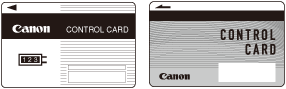
|
Cartões disponíveis
|
Magnético
|
|
Método de leitura de cartão
|
Leitura magnética
|
|
Sentido de leitura de cartão magnético
|
Frente para cima
|
|
Guardar/Voltar a abrir
|
Voltar a abrir
|
|
Dimensões
(L x C x A)
|
88 x 96 x 40 mm (excluindo o kit de fixação e cabo)
|
|
Peso
|
Aprox. 200 g (incluindo o kit de fixação e cabo)
|
Barcode Printing Kit (MF419x / MF418x)
Esta opção permite gerar códigos de barra em vários formatos. Observe que, para imprimir códigos de barra, o PCL deve estar ativado. Para obter informações sobre como usar o Barcode Printing Kit, consulte Barcode Printing Guide (Guia de Impressão de Códigos de Barras) (manual em PDF). O Barcode Printing Guide (Guia de Impressão de Códigos de Barras) está armazenado na seguinte pasta no DVD-ROM fornecido.
[Manual]-[portuguese]-[pdfs]-[Barcode Printing Guide]
Registo de Licença (MF419x / MF418x)
Para ativar Barcode Printing Kit, é necessário obter um código de licença e registá-lo na máquina.
Obter um código de licença
Pode obter um código de licença utilizando um browser. Aceda ao sistema de gestão de licenças (http://www.canon.com/lms/license) e siga o procedimento. O procedimento exige a introdução dos seguintes números.
Número de acesso à licença
Verifique o número de acesso à licença que foi fornecido no Certificado de Número de Acesso a Licença incluído na embalagem da opção.
Número de série da máquina
Para ver o número de série da máquina, prima  (
( )
)  <Verificar Configuração de Dispositivo>.
() <Verificar Configuração de Dispositivo>.Registar um código de licença
1
Toque <Menu> no ecrã Início.
2
Toque em <Configurações de Gerenciamento do Sistema>.
Se aparecer o ecrã de início de sessão, introduza a ID e o PIN corretos utilizando as teclas numéricas e prima  . Iniciar sessão na máquina
. Iniciar sessão na máquina3
Toque em <Registrar Licença>.
4
Confirme a mensagem no ecrã e toque em <OK>.
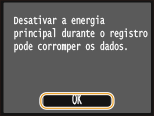
5
Introduza o código de licença utilizando as teclas numéricas e toque em <Registrar>.
O registo é iniciado. Aguarde que a mensagem <Instalação concluída.Em vigor assim que oequipamento for DESLIGADO eLIGADO.> apareça.

Se aparecer a mensagem <Registrando...Não DESLIGUE o equipamento.>, ative as funções necessárias para ativar a opção e volte a registar o código de licença.
6
Toque em <Fechar>.