
Configurar definições básicas de correio eletrónico
Esta secção descreve como configurar as definições de correio eletrónico utilizando a Ferramenta de Definição da Função de Envio. Com a Ferramenta de Definição da Função de Envio, também pode registar endereços de correio eletrónico no Livro de Endereços.
|
|
|
A Ferramenta de Definição da Função de Envio ajuda a configurar as definições básicas de correio eletrónico. Em vez da Ferramenta de Definição da Função de Envio, pode utilizar a UI Remota para configurar definições mais detalhadas, como as definições de autenticação POP, antes de enviar ou para comunicação codificada. Configurar as definições de comunicações por correio eletrónico/I-Fax
|
1
Inicie a Ferramenta de definição da função de envio.
 Utilizando um browser
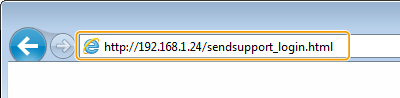
Introduza "http://<endereço IP da máquina>/sendsupport_login.html" na barra de endereço de um browser e prima a tecla [ENTER].
Utilizar o DVD-ROM
|
1
|
Introduza o DVD-ROM fornecido na unidade do computador.
Selecione um idioma e clique em [OK] se tal lhe for solicitado.
|
|
2
|
Clique em [Start Software Programs].
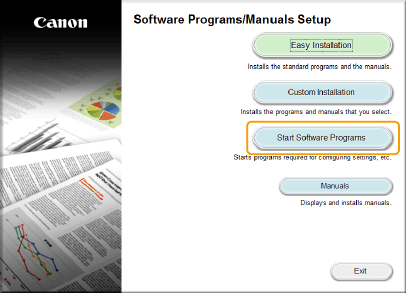  Se o ecrã mostrado acima não aparecer, consulte Apresentar o ecrã [Software Programs/Manuals Setup] (Instalação dos programas de software/manuais).
Se aparecer a janela [Reprodução Automática], clique em [Executar MInst.exe].
|
|
3
|
Clique em [Start] (Iniciar) para [Send Function Setting Tool] (Ferramenta de definição da função de envio).
|
|
4
|
Clique em [Próximo].
Se pretender ver o "Guia de definições de envio", clique em [Como definir].
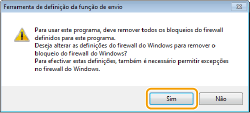
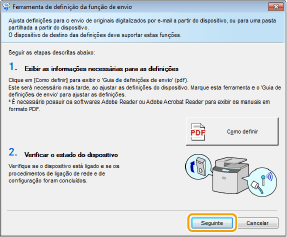 Se aparecer o ecrã abaixo
Clique em [Sim].
 |
|
5
|
Selecione a máquina em [Lista de dispositivos] e clique em [Seguinte].
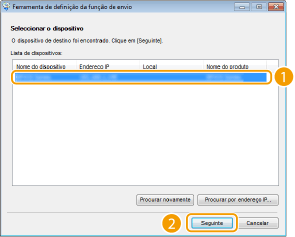 Se a máquina não aparecer em [Lista de dispositivos]
Clique em [Pesquisar novamente]. Se o problema persistir, clique em [Pesquisar por endereço IP], introduza o endereço IP da máquina e clique em [OK].
|
|
6
|
Confirme as definições e clique em [OK].
|
2
Clique em [Iniciar].
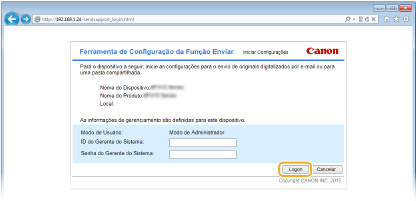
Se aparecer o ecrã de início de sessão, introduza a ID e o PIN apropriados nas caixas de texto correspondentes e clique em [Logon].
3
Clique em [Configurações de Enviar para E-mail].
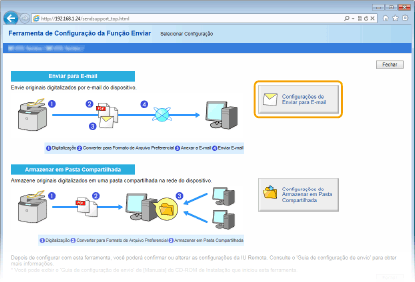
Se aparecer um ecrã a solicitar a introdução do PIN do livro de endereços, introduza o PIN do livro de endereços e clique em [OK]. Definir um PIN para o livro de endereços
4
Especifique as definições necessárias.
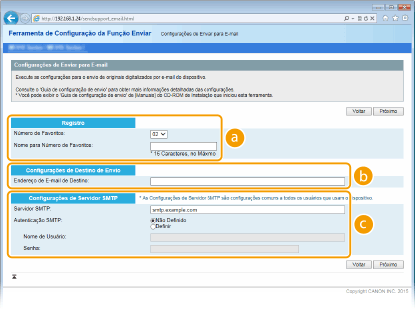
 [Registo]
[Número de Favoritos]
Com a Ferramenta de definição da função de envio, pode registar um endereço de correio eletrónico em <Favoritos> no livro de endereços. Selecione um número na lista pendente.
Com a Ferramenta de definição da função de envio, pode registar um endereço de correio eletrónico em <Favoritos> no livro de endereços. Selecione um número na lista pendente.
[Nome para Número de Favoritos]
Introduza um nome para identificar o destino que pretende registar. Defina um nome que seja fácil de encontrar mais tarde no livro de endereços.
Introduza um nome para identificar o destino que pretende registar. Defina um nome que seja fácil de encontrar mais tarde no livro de endereços.
 [Configurações de Destino de Envio]
[Endereço de E-mail de Destino]
Introduza o endereço de correio eletrónico para o qual pretende enviar os documentos digitalizados.
Introduza o endereço de correio eletrónico para o qual pretende enviar os documentos digitalizados.
 [Configurações de Servidor SMTP]
[Servidor SMTP]
Introduza o nome do servidor SMTP.
Introduza o nome do servidor SMTP.
[Autenticação SMTP]
Clique no botão de opção [Não Definido] ou [Definir] para fazer corresponder a definição às definições de autenticação do servidor SMTP. Se selecionar [Definir], introduza o nome de utilizador na caixa de texto [Nome de Usuário] e a palavra-passe na caixa de texto [Senha].
Clique no botão de opção [Não Definido] ou [Definir] para fazer corresponder a definição às definições de autenticação do servidor SMTP. Se selecionar [Definir], introduza o nome de utilizador na caixa de texto [Nome de Usuário] e a palavra-passe na caixa de texto [Senha].
Métodos de autenticação para enviar mensagens de correio eletrónico
Para evitar transmissões de correio eletrónico por parte de utilizadores não autorizados, a máquina é compatível com autenticação SMTP (SMTP AUTH) e POP antes de SMTP. Para obter mais informações sobre o método de autenticação necessário, contacte o fornecedor de serviços de Internet ou o administrador de rede.
A autenticação POP antes de SMTP só pode ser configurada utilizando a UI Remota. Configurar as definições de comunicações por correio eletrónico/I-Fax
5
Clique em [Próximo].
6
Confirme as definições e clique em [Registrar].
7
Reinicie a máquina.
Desligue a máquina, aguarde pelo menos 10 segundos e volte a ligá-la.
 |
|
Poderão ser necessárias definições adicionais consoante a rede utilizada. Para obter mais informações, contacte o fornecedor de serviços de Internet ou o administrador de rede.
Para ativar o TLS para envio de correio eletrónico, consulte Configurar as definições de comunicações por correio eletrónico/I-Fax.
Para alterar números de porta, consulte Alterar números de porta.
|