
Enviar documentos como mensagens de correio eletrónico diretamente a partir da máquina
Esta secção descreve como digitalizar documentos e enviá-los como mensagens de correio eletrónico a partir da máquina. Os documentos digitalizados são enviados como anexos de mensagens de correio eletrónico em formato JPEG, PDF ou outro formato de ficheiro digital. Pode especificar vários destinos, incluindo destinos Cc/Bcc, tal como pode enviar mensagens de correio eletrónico normais.
|
|
|
Para enviar mensagens de correio eletrónico diretamente a partir da máquina, é necessário fazer algumas preparações com antecedência, incluindo a especificação das definições do servidor de correio. Configurar definições de digitalização (Enviar correio eletrónico, Enviar e receber I-Faxes)
Ao especificar vários destinos, o segundo destino e os seguintes devem estar registados no livro de endereços ou num servidor LDAP. Quanto aos destinos Cc e Bcc, só pode especificar destinos registados no livro de endereços. Para utilizar o livro de endereços num servidor LDAP, tem de completar com antecedência o procedimento de registo necessário.
Registar no livro de endereços Registar servidores LDAP |
1
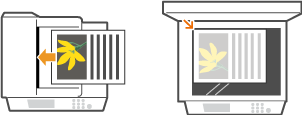
Coloque o(s) documento(s). Colocar documentos
2
Prima  e toque em <Digitaliz.>.
e toque em <Digitaliz.>.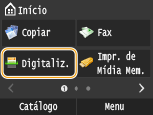
Quando aparecer o ecrã de início de sessão, utilize as teclas numéricas para introduzir o nome de utilizador e a palavra-passe. Depois, selecione o servidor de autenticação e prima  . Iniciar sessão para Envio Autorizado.
. Iniciar sessão para Envio Autorizado.3
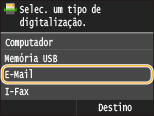
Toque em <E-Mail>.
4
Introduza o destino utilizando as teclas numéricas e toque em <Aplicar>.
Para saber como introduzir texto, consulte Introduzir texto.
Utilizar o livro de endereços para especificar rapidamente destinos:Enviar utilizando destinos registados (correio eletrónico/I-Fax/pasta partilhada/servidor FTP)
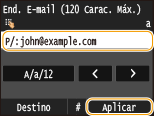

Se o ecrã mostrado acima não for apresentado
Só pode efetuar envios para o seu próprio endereço de correio eletrónico. Para fazer envios para outros destinos, é necessário configurar as definições de autenticação da função de envio, para que a transmissão de correio eletrónico não seja restringida. Para obter detalhes, contacte o seu administrador. Autenticação de servidor LDAP.
5
Especifique vários destinos, incluindo destinos Cc/Bcc, conforme necessário.
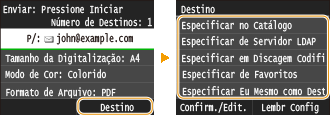
Toque em <Destino> e selecione o método de especificação de destinos.
Se tocar em <Especificar de Servidor LDAP> ou <Especificar Eu Mesmo como Destino>, o destino é selecionado como o destino <Para>.
<Cc> e <Cco> só podem ser selecionados utilizando <Especificar no Catálogo>, <Especificar em Discagem Codificada>, ou <Especificar de Favoritos>.
6
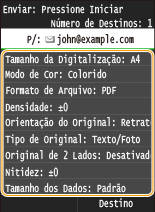
Especifique as definições de digitalização conforme necessário.
Toque nas definições. Especificar definições detalhadas
O nome de ficheiro de um documento digitalizado é atribuído automaticamente com base no seguinte formato: "número de gestão de comunicação (quatro dígitos)_data e hora de envio_número do documento (três dígitos).extensão do ficheiro."
Exemplo de nomes de ficheiros: Se um documento de uma página for convertido num ficheiro PDF e enviado no dia 17 de outubro de 2015 às 19:00:05
"0045_151017190005_001.pdf"
Não pode especificar nomes de ficheiro livremente.
7
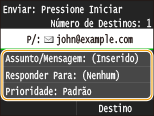
Especifique o assunto, o corpo da mensagem, o endereço para resposta e a prioridade da mensagem de correio eletrónico conforme necessário.
Por predefinição, o assunto e a prioridade são definidos como Padrão" respetivamente.
O corpo da mensagem não é definido por predefinição. Introduza esse item conforme necessário. Sem o texto do corpo, são enviados apenas os documentos digitalizados.
O endereço para resposta não é definido por predefinição. Se quiser ver um endereço para resposta diferente do da máquina, especifique o endereço de entre os endereços registados no livro de endereços. Se não existirem destinos registados no livro de endereços, consulte Registar no livro de endereços.
 Para especificar o assunto/corpo da mensagem
|
1
|
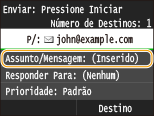
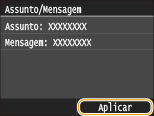
Toque em <Assunto/Mensagem>.
 |
|
2
|
Toque em <Assunto>.
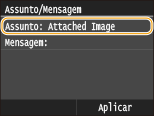 |
|
3
|
Introduza o assunto utilizando as teclas numéricas e toque em <Aplicar>.
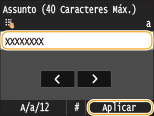 |
|
4
|
Toque em <Mensagem>.
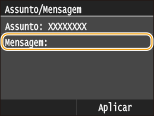 |
|
5
|
Introduza o corpo utilizando as teclas numéricas e toque em <Aplicar>.
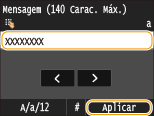 |
|
6
|
Toque em <Aplicar>.
 |
Para especificar o endereço para resposta
|
1
|
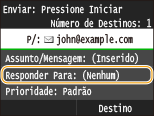
Toque em <Responder Para>.
 |
|
2
|
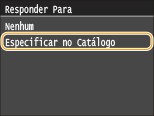
Toque em <Especificar no Catálogo>.
 |
|
3
|
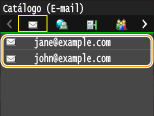
Selecione um endereço para resposta no livro de endereços.
Para saber como utilizar o livro de endereços, consulte Especificar a partir do livro de endereços .
 |
Para especificar a prioridade
|
1
|
Toque em <Prioridade>.
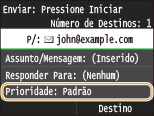 |
|
2
|
Selecione um nível de prioridade.
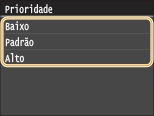 |
8
Prima  para iniciar o envio.
para iniciar o envio.A digitalização do documento é iniciada.
Para cancelar o envio, toque em <Cancelar>  <Sim>. Cancelar o envio de documentos (correio eletrónico/pasta partilhada/servidor FTP)
<Sim>. Cancelar o envio de documentos (correio eletrónico/pasta partilhada/servidor FTP)Quando colocar documentos no alimentador no passo 1
Quando a digitalização estiver concluída, a mensagem de correio eletrónico é enviada.
Ao colocar documentos no vidro de exposição no passo 1
Quando a digitalização estiver concluída, siga os procedimentos abaixo (exceto se tiver selecionado JPEG como formato de ficheiro no passo 6).
|
1
|
Se for necessário digitalizar páginas adicionais de documentos, coloque o documento seguinte no vidro de exposição e prima
.Repita este passo até acabar de digitalizar todas as páginas.
Se houver apenas uma página para digitalizar, avance para o passo seguinte.
|
|
2
|
Toque em <Iniciar Envio>.
A mensagem de correio eletrónico é enviada.
|
Se aparecer o ecrã <Autenticação SMTP>
Introduza o nome de utilizador e palavra-passe com o teclado numérico e toque em <Aplicar>.
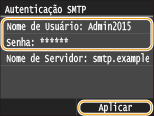
Se ocorrer um erro de envio
Por vezes, os erros de notificações são enviados para o endereço de correio eletrónico definido para a máquina. Se o deixar como está, poderá resultar numa capacidade insuficiente da caixa de correio, dependendo do seu servidor de correio. É recomendado limpar a caixa de correio periodicamente.
Para limpar a caixa de correio

Depois de limpar a caixa de correio, será apagado todo o correio eletrónico existente na caixa de correio do servidor. Ao especificar a conta de correio eletrónico que utiliza habitualmente, deverá verificar primeiro se é necessário preservar qualquer mensagem existente na caixa de correio.
|
1
|
Inicie a UI Remota e inicie sessão no Modo do Administrador de Sistema.Iniciar a UI Remota
|
|
2
|
Clique em [Configurações/Registro].
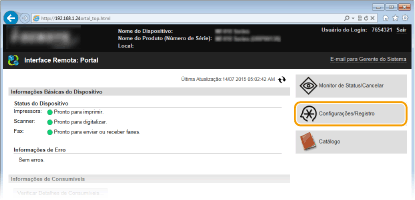 |
|
3
|
Clique em [Configurações de Rede]
[Configurações de E-mail/I-Fax].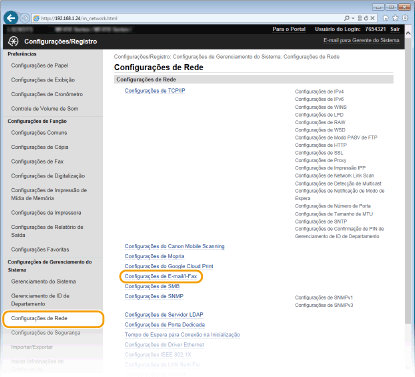 |
|
4
|
Clique em [Limpar] em [Limpar Caixa de Correio].
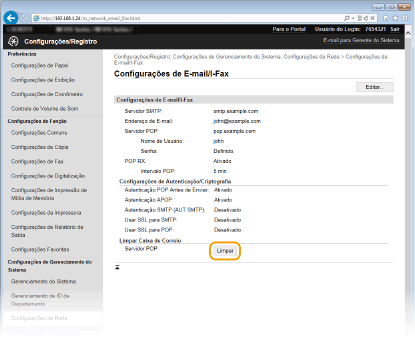 |
|
5
|
Leia a mensagem apresentada e clique em [OK].
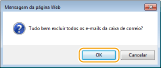 O correio eletrónico é apagado da caixa de correio.
|
 |
|
Se pretender digitalizar sempre com as mesmas definições: Alterar predefinições
Se pretender registar uma combinação de definições para utilizar quando necessário: Registar definições de digitalização utilizadas frequentemente (Correio eletrónico/I-Fax/pasta partilhada/servidor FTP)
Se pretender especificar o nome do remetente da mensagem de correio eletrónico: Registrar Nome da Unidade (E-mail/I-Fax)
|