Iniciar a UI Remota
Para controlar a máquina remotamente, é necessário introduzir o endereço IP da máquina num browser e iniciar a UI Remota. Verifique previamente o endereço IP definido para a máquina (Ver as definições de rede). Se tiver alguma dúvida, consulte o administrador de rede.
1
Abra o browser.
2
Introduzir "http://<endereço IP da máquina>/" na barra de endereço e premir a tecla [ENTER].
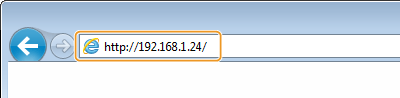
Se pretender utilizar um endereço IPv6, coloque o endereço IPv6 entre parênteses retos (exemplo: http://[fe80::2e9e:fcff:fe4e:dbce]/).

Se aparecer um alerta de segurança
Poderá aparecer um alerta de segurança se a comunicação através de UI Remota estiver codificada (Ativar a comunicação codificada através de TLS para a UI Remota). Se não ocorrerem erros relacionados com definições de certificado ou definições de TLS, continue a navegar no site.
3
Inicie sessão na UI Remota.
 Se a gestão de ID de departamento estiver desativada
Selecionar [Modo do Gerente do Sistema] ou [Modo do Usuário Geral] e introduza um valor em [PIN de Acesso Interface Remota], se necessário.
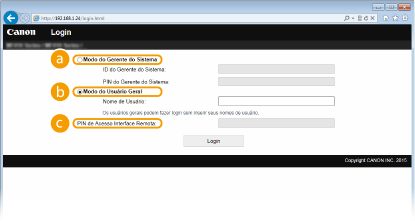
 [Modo do Gerente do Sistema]
Pode efetuar todas as operações e definições da UI Remota. Se for especificada uma ID do administrador de sistema, introduza a ID adequada em [ID do Gerente do Sistema] e o PIN adequado em [PIN do Gerente do Sistema]. Definir a ID do administrador de sistema
 [Modo do Usuário Geral]
Pode verificar o estado dos documentos ou da máquina e pode também alterar algumas definições. Se pretender apagar os documentos de impressão, introduza o nome de utilizador dos documentos em [Nome de Usuário]. O nome de utilizador é definido automaticamente para imprimir documentos com base em informações como, por exemplo, o nome do computador e o nome de início de sessão do computador.
 [PIN de Acesso Interface Remota]
Se [PIN de Acesso Interface Remota] estiver definido, introduza o PIN. Definir um PIN para a UI Remota
Se a gestão de ID de departamento estiver ativada
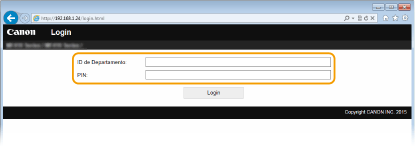
Introduzir a ID adequada em [ID de Departamento] e o PIN em [PIN]. Definir a gestão de ID de departamento
4
Clique em [Login].
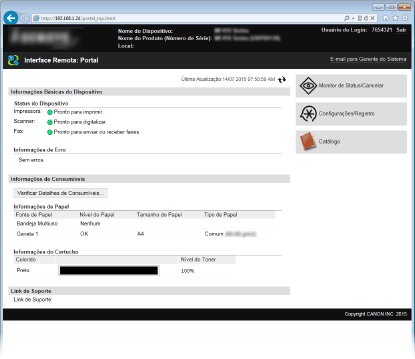
Aparece a página do portal (página principal). Ecrãs da UI Remota