Guardar dados de definições
Pode exportar os dados do livro de endereços e das definições da máquina e guardá-los num computador. Pode exportar os dados do Livro de Endereços como um ficheiro de informação da configuração do dispositivo (*.dcm) ou um ficheiro de Livro de Endereços Canon (*.abk). Selecione o tipo de ficheiro de informação de configuração do dispositivo para guardar os dados como cópia de segurança ou copie os dados do Livro de Endereços para o mesmo modelo de máquina. Selecione o ficheiro de Livro de Endereços da Canon para o controlador de fax ou para um modelo de máquina diferente. Recomenda-se que faça cópias de segurança regulares das definições importantes.
1
Inicie a UI Remota e inicie sessão no Modo do Administrador de Sistema.Iniciar a UI Remota
2
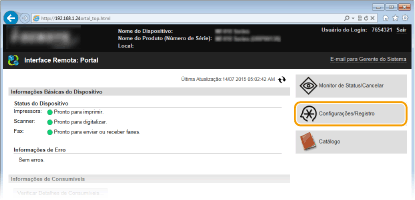
Clique em [Configurações/Registro].
3
Clique em [Importar/Exportar]  [Exportar].
[Exportar].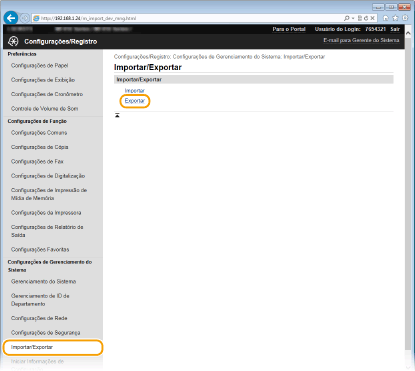
4
Selecione as definições a exportar e defina a palavra-passe de codificação.
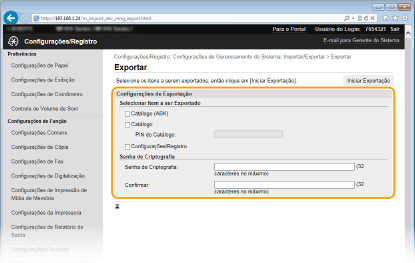
[Catálogo (ABK)]
Selecione a caixa de verificação para exportar os dados do Livro de Endereços como ficheiro de Livro de Endereços da Canon (*.abk).
Selecione a caixa de verificação para exportar os dados do Livro de Endereços como ficheiro de Livro de Endereços da Canon (*.abk).

Se a caixa de verificação [Catálogo (ABK)] estiver selecionada, não poderá exportar as definições da máquina simultaneamente com os dados do Livro de Endereços.
[Catálogo]
Selecione a caixa de verificação para exportar os dados do Livro de Endereços como ficheiro de informação da configuração do dispositivo (*.dcm).
Selecione a caixa de verificação para exportar os dados do Livro de Endereços como ficheiro de informação da configuração do dispositivo (*.dcm).
[PIN do Catálogo]
Se o livro de endereços estiver protegido por um código, introduza esse código.
Se o livro de endereços estiver protegido por um código, introduza esse código.
[Configurações/Registro]
Selecione a caixa de verificação para exportar dados de definições da máquina.
Selecione a caixa de verificação para exportar dados de definições da máquina.
[Senha de Criptografia]
Introduza uma palavra-passe com um máximo de 32 caracteres para encriptar os dados de exportação. Introduza a mesma palavra-passe em [Confirmar]. Se a caixa de verificação [Catálogo] ou [Configurações/Registro] estiver selecionada, os dados não podem ser exportados sem definir uma palavra-passe de encriptação.
Introduza uma palavra-passe com um máximo de 32 caracteres para encriptar os dados de exportação. Introduza a mesma palavra-passe em [Confirmar]. Se a caixa de verificação [Catálogo] ou [Configurações/Registro] estiver selecionada, os dados não podem ser exportados sem definir uma palavra-passe de encriptação.

A palavra-passe é solicitada quando os dados exportados são importados. Carregar dados de Definições
5
Clique em [Iniciar Exportação].
6
Siga as instruções apresentadas no ecrã para especificar a localização onde pretende guardar os dados de definições exportados.
Os dados de definições são guardados.