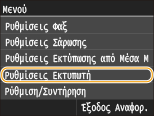
Ρυθμίσεις Εκτυπωτή
 |
|
Όλες οι ρυθμίσεις σχετικά με τον εκτυπωτή παρατίθενται μαζί με σύντομες περιγραφές. Οι προεπιλεγμένες ρυθμίσεις επισημαίνονται με έναν σταυρό στίξης (
 ). ). |
 |
Αστερίσκοι (*)Οι ρυθμίσεις που επισημαίνονται με την ένδειξη «*1» είναι διαθέσιμες μόνο όταν είναι τοποθετημένος ο προαιρετικός τροφοδότης χαρτιού (συρτάρι 2).
Οι ρυθμίσεις που επισημαίνονται με την ένδειξη «*2» είναι διαθέσιμες μόνο για τα μοντέλα MF419x / MF418x.
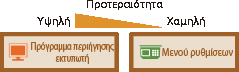
Προτεραιότητα ρυθμίσεωνΕάν μια ρύθμιση εκτύπωσης έχει καθοριστεί τόσο από το πρόγραμμα οδήγησης εκτυπωτή όσο και από τον πίνακα λειτουργίας της συσκευής, ο καθορισμός από το πρόγραμμα οδήγησης εκτυπωτή έχει προτεραιότητα έναντι αυτού από τον πίνακα λειτουργίας. Ο καθορισμός από τον πίνακα λειτουργίας ενεργοποιείται σε ορισμένες συγκεκριμένες περιπτώσεις, όπως κατά την εκτύπωση PS/PCL και την εκτύπωση από UNIX ή άλλα λειτουργικά συστήματα που δεν υποστηρίζουν προγράμματα οδήγησης εκτυπωτή.
 |
Προτερ. στις ρυθμίσεις Προγρ. Οδήγησης κατά την εκτύπωση
Επιλέξτε εάν η εκτύπωση θα πραγματοποιείται σύμφωνα με τις ρυθμίσεις του προγράμματος οδήγησης εκτυπωτή για μέγεθος χαρτιού και τύπο έναντι των ρυθμίσεων που έχουν διαμορφωθεί για κάθε πηγή χαρτιού στην επιλογή <Ρυθμίσεις Χαρτιού> στην οθόνη Αρχική. Επιλέγοντας <On>, μπορείτε να εκτυπώσετε από την πηγή χαρτιού που έχει καθοριστεί στο πρόγραμμα οδήγησης εκτυπωτή, ανεξάρτητα από τις ρυθμίσεις χαρτιού στη συσκευή. Υπάρχει δυνατότητα καθορισμού εμφάνισης ενός μηνύματος σφάλματος εάν το μέγεθος του τοποθετημένου χαρτιού διαφέρει αρκετά από αυτό που έχει καθοριστεί στο πρόγραμμα οδήγησης εκτυπωτή.
|
Δίσκος Πολλαπλών Χρήσεων
Off
On
Επιβολή Εξόδου
Εμφάνιση Σφάλματος
Συρτάρι 1
Off
On
Επιβολή Εξόδου
Εμφάνιση Σφάλματος
Συρτάρι 2*1
Off
On
Επιβολή Εξόδου
Εμφάνιση Σφάλματος
|
<Μενού>  <Ρυθμίσεις Εκτυπωτή> <Προτερ. στις ρυθμίσεις Προγρ. Οδήγησης κατά την εκτύπωση> Επιλέξτε την πηγή χαρτιού <On> Επιλέξτε <Επιβολή Εξόδου> ή <Εμφάνιση Σφάλματος>
<Ρυθμίσεις Εκτυπωτή> <Προτερ. στις ρυθμίσεις Προγρ. Οδήγησης κατά την εκτύπωση> Επιλέξτε την πηγή χαρτιού <On> Επιλέξτε <Επιβολή Εξόδου> ή <Εμφάνιση Σφάλματος> 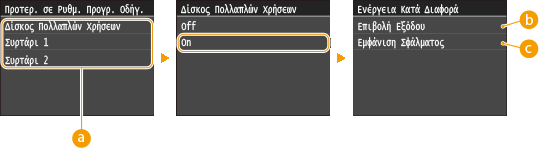
 Πηγές χαρτιού
Επιλέξτε την πηγή χαρτιού που θέλετε να ενεργοποιήσετε.
 <Επιβολή Εξόδου>
Συνέχιση εκτύπωσης ακόμη κι αν η ρύθμιση μεγέθους χαρτιού στο πρόγραμμα οδήγησης εκτυπωτή διαφέρει αρκετά από το τοποθετημένο χαρτί.
 <Εμφάνιση Σφάλματος>
Όταν η ρύθμιση μεγέθους χαρτιού στο πρόγραμμα οδήγησης εκτυπωτή διαφέρει αρκετά από το τοποθετημένο χαρτί, εμφανίζεται ένα μήνυμα σφάλματος και η εκτύπωση διακόπτεται.
 |
|
Εάν οι ρυθμίσεις στο πρόγραμμα οδήγησης εκτυπωτή δεν αντιστοιχούν στο μέγεθος και τον τύπο του τοποθετημένου χαρτιού με επιλεγμένη την επιλογή <On>, ενδέχεται να παρουσιαστεί εμπλοκή χαρτιού ή σφάλμα εκτύπωσης.
|
Αντίγραφα
Ορίστε τον αριθμό των αντιγράφων για εκτύπωση.
|
1
έως 99 |
<Μενού> <Ρυθμίσεις Εκτυπωτή> <Αντίγραφα> Καθορίστε τον αριθμό αντιγράφων προς εκτύπωση <Εφαρμογή>
<Ρυθμίσεις Εκτυπωτή> <Αντίγραφα> Καθορίστε τον αριθμό αντιγράφων προς εκτύπωση <Εφαρμογή> Εκτύπωση 2-Όψεων
Επιλέξτε εάν θα κάνετε εκτύπωση 2-όψεων.
|
Off
On |
<Μενού> <Ρυθμίσεις Εκτυπωτή> <Εκτύπωση 2-Όψεων> Επιλέξτε <Off> ή <On>
<Ρυθμίσεις Εκτυπωτή> <Εκτύπωση 2-Όψεων> Επιλέξτε <Off> ή <On> Προεπιλεγμένο Χαρτί
Καθορίστε το προεπιλεγμένο μέγεθος και τύπο χαρτιού. Η εκτύπωση θα πραγματοποιείται με χαρτί μεγέθους και τύπου που έχετε καθορίσει εδώ, όταν θέλετε να εκτυπώσετε από λειτουργικό σύστημα που δεν υποστηρίζει προγράμματα οδήγησης εκτυπωτή ή από φορητή συσκευή ή άλλη συσκευή που δεν υποστηρίζει ρυθμίσεις μεγέθους και τύπου χαρτιού. Χαρτί
<Μενού> <Ρυθμίσεις Εκτυπωτή> <Προεπιλεγμένο Χαρτί> Επιλέξτε το μέγεθος χαρτιού Επιλέξτε τον τύπο χαρτιού
<Ρυθμίσεις Εκτυπωτή> <Προεπιλεγμένο Χαρτί> Επιλέξτε το μέγεθος χαρτιού Επιλέξτε τον τύπο χαρτιού Παράκαμψη Μεγέθους Χαρτιού
Επιλέξτε εάν θέλετε να γίνεται εναλλαγή μεταξύ των εκτυπώσεων σε χαρτί μεγέθους A4 και LTR, σε περίπτωση που έχει τοποθετηθεί μόνο ένα από αυτά τα μεγέθη χαρτιού. Διαμόρφωση των ρυθμίσεων του εκτυπωτή στη συσκευή
|
Off
On |
Ποιότητα Εκτύπωσης
Μπορείτε να αλλάξετε τις ρυθμίσεις που σχετίζονται με την ποιότητα εκτύπωσης.
Πυκνότητα
Ρυθμίστε την πυκνότητα γραφίτη. Ρύθμιση πυκνότητας εκτύπωσης
|
17 επίπεδα
Μικρορύθμιση
Υψηλή
17 επίπεδα
Μεσαία
17 επίπεδα
Χαμηλή
17 επίπεδα
|
|
|
|
Οι ρυθμίσεις που έχουν καθοριστεί για την <Πυκνότητα> είναι απενεργοποιημένες, όταν είναι ενεργοποιημένη η <Εξοικονόμηση Γραφίτη>.
|
Εξοικονόμηση Γραφίτη
Μπορείτε να εξοικονομήσετε την κατανάλωση γραφίτη. Επιλέξτε <On> όταν θέλετε να ελέγξετε τη διάταξη ή άλλα χαρακτηριστικά εμφάνισης προτού προχωρήσετε στην τελική εκτύπωση μιας μεγάλης εργασίας.
|
Off
On |
<Μενού> <Ρυθμίσεις Εκτυπωτή> <Ποιότητα Εκτύπωσης> <Εξοικονόμηση Γραφίτη> Επιλέξτε <Off> ή <On>
<Ρυθμίσεις Εκτυπωτή> <Ποιότητα Εκτύπωσης> <Εξοικονόμηση Γραφίτη> Επιλέξτε <Off> ή <On> Ανάλυση
Καθορίστε την ανάλυση που θα χρησιμοποιείται για την επεξεργασία δεδομένων εκτύπωσης.
|
1200 dpi
600 dpi
|
<Μενού> <Ρυθμίσεις Εκτυπωτή> <Ποιότητα Εκτύπωσης> <Ανάλυση> Επιλέξτε <1200 dpi> ή <600 dpi>
<Ρυθμίσεις Εκτυπωτή> <Ποιότητα Εκτύπωσης> <Ανάλυση> Επιλέξτε <1200 dpi> ή <600 dpi> Κατάσταση Ρύθμισης Barcode
Εάν δεν είναι δυνατή η ανάγνωση των γραμμοκώδικων που εκτυπώνονται από αυτήν τη συσκευή, καθορίστε αυτό το στοιχείο. Το εφέ βελτίωσης είναι ασθενέστερο με <Κατάσταση 1> και εντονότερο με <Κατάσταση 3>.
|
Off
Κατάσταση 1
Κατάσταση 2
Κατάσταση 3
|
<Μενού> <Ρυθμίσεις Εκτυπωτή> <Ποιότητα Εκτύπωσης> <Κατάσταση Ρύθμισης Barcode> Επιλέξτε τη λειτουργία
<Ρυθμίσεις Εκτυπωτή> <Ποιότητα Εκτύπωσης> <Κατάσταση Ρύθμισης Barcode> Επιλέξτε τη λειτουργία |
|
|
Η πυκνότητα εκτύπωσης είναι πιο αχνή όταν επιλέξετε ισχυρότερη βελτίωση.
Κατά την εκτύπωση από υπολογιστή, η ρύθμιση στο πρόγραμμα οδήγησης εκτυπωτή έχει προτεραιότητα. Όταν η ρύθμιση [Graphics Mode] (Λειτουργία Γραφικά) στο πρόγραμμα οδήγησης εκτυπωτή αλλάξει σε [UFR II Mode] (Λειτουργία UFR II) και η ρύθμιση [Barcode Adjustment Mode] (Κατάσταση Ρύθμισης Barcode) αλλάξει σε [Printer Default] (Προεπιλογή εκτυπωτή), η ρύθμιση στον πίνακα λειτουργίας έχει προτεραιότητα.
Εάν ορίσετε αυτό το στοιχείο σε <Κατάσταση 1> έως <Κατάσταση 3>, η ρύθμιση <Ειδική Κατάσταση Εκτύπωσης Α> ορίζεται αυτόματα σε <Off>. Ειδική Κατάσταση Εκτύπωσης Α
|
Διάταξη
Καθορίστε τις ρυθμίσεις διάταξης σελίδας, π.χ. θέση βιβλιοδεσίας και τιμές για τα περιθώρια.
Θέση Βιβλιοδεσίας
Εάν πρόκειται να βιβλιοδετήσετε τις εκτυπώσεις με ένα εργαλείο βιβλιοδεσίας, όπως το συρραπτικό. Ο προσανατολισμός εκτύπωσης θα αλλάξει ανάλογα με την καθορισμένη θέση βιβλιοδεσία, χρησιμοποιήστε αυτό το στοιχείο για να καθορίσετε τη βιβλιοδεσία στη μεγάλη ή τη μικρή πλευρά. Καθορίστε τη ρύθμιση αυτού του στοιχείο σε συνδυασμό με την επιλογή <Περιθώριο Βιβλιοδεσίας>, η οποία καθορίζει το το περιθώριο βιβλιοδεσίας που πρόκειται να ισχύσει στη θέση βιβλιοδεσίας.
|
Μεγάλη Διάσταση
Μικρή Διάσταση
|
<Μενού> <Ρυθμίσεις Εκτυπωτή> <Διάταξη> <Θέση Βιβλιοδεσίας> Επιλέξτε <Μεγάλη Διάσταση> ή <Μικρή Διάσταση>
<Ρυθμίσεις Εκτυπωτή> <Διάταξη> <Θέση Βιβλιοδεσίας> Επιλέξτε <Μεγάλη Διάσταση> ή <Μικρή Διάσταση> 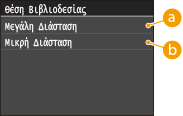
<Μεγάλη Διάσταση>
Καθορίστε αυτό το στοιχείο για βιβλιοδεσία στη μεγάλη πλευρά του χαρτιού.

<Μικρή Διάσταση>
Καθορίστε αυτό το στοιχείο για βιβλιοδεσία στη μικρή πλευρά του χαρτιού.

Περιθώριο Βιβλιοδεσίας
Μετακινήστε τη θέση εκτύπωσης για να προσαρμόσετε το περιθώριο βιβλιοδεσίας που πρόκειται να εφαρμοστεί στο άκρο βιβλιοδεσίας που έχει καθοριστεί από την επιλογή <Θέση Βιβλιοδεσίας>. Η τιμή «00,0» δεν έχει κανένα εφέ στο περιθώριο βιβλιοδεσίας.
|
-50,0 έως 00,0
έως +50,0 (mm) |
<Μενού> <Ρυθμίσεις Εκτυπωτή> <Διάταξη> <Περιθώριο Βιβλιοδεσίας> Καθορίστε το περιθώριο βιβλιοδεσίας <Εφαρμογή>
<Ρυθμίσεις Εκτυπωτή> <Διάταξη> <Περιθώριο Βιβλιοδεσίας> Καθορίστε το περιθώριο βιβλιοδεσίας <Εφαρμογή> 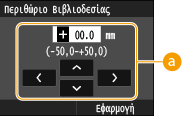
Εισαγωγή της τιμής ρύθμισης
Καθορίστε την κατεύθυνση μετατόπισης της θέσης εκτύπωσης και το πλάτος μετατόπισης. Ανεξάρτητα από το εάν η τιμή ρύθμισης είναι «+» ή «-» τιμή, καθορίζει το άκρο βιβλιοδεσίας πάνω στο οποίο πρόκειται να ρυθμιστεί το περιθώριο βιβλιοδεσίας. Μπορείτε να ρυθμίσετε το περιθώριο βιβλιοδεσίας σε μονάδες 0,5 mm. Χρησιμοποιήστε τα πλήκτρα  /
/ για να μετακινήσετε τον δρομέα και τα πλήκτρα
  /
/ για εναλλαγή μεταξύ «+»/«-» και για αύξηση ή μείωση της τιμής.
/ για να μετακινήσετε τον δρομέα και τα πλήκτρα / για εναλλαγή μεταξύ «+»/«-» και για αύξηση ή μείωση της τιμής.|
Τιμή ρύθμισης
|
Μεγάλη άκρη
|
Μικρή άκρη
|
|
Τιμή με πρόσημο «+»
|
Αριστερό άκρο του χαρτιού
 |
Πάνω άκρο του χαρτιού
 |
|
Τιμή με πρόσημο «-»
|
Δεξί άκρο του χαρτιού
 |
Κάτω άκρο του χαρτιού
 |
Μικρή άκρη μετατόπισης/Μεγάλη άκρη μετατόπισης
Ανεξάρτητα από την πηγή χαρτιού, μπορείτε να μετατοπίσετε τη θέση εκτύπωσης σε μονάδες 0,5 mm για όλες τις άλλες εργασίες εκτύπωσης.
|
-50,0 έως 00,0
έως +50,0 (mm) |
<Μενού> <Ρυθμίσεις Εκτυπωτή> <Διάταξη> Επιλέξτε τον συνδυασμό της κατεύθυνσης ρύθμισης και της πλευράς εκτύπωσης Καθορίστε την τιμή μετατόπισης <Εφαρμογή>
<Ρυθμίσεις Εκτυπωτή> <Διάταξη> Επιλέξτε τον συνδυασμό της κατεύθυνσης ρύθμισης και της πλευράς εκτύπωσης Καθορίστε την τιμή μετατόπισης <Εφαρμογή> 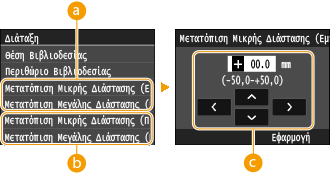
<Μετατόπιση Μικρής Διάστασης (Εμπρός)>/<Μετατόπιση Μεγάλης Διάστασης (Εμπρός)>
Μετατοπίζεται η θέση εκτύπωσης στην πλευρά του χαρτιού που είναι στραμμένη προς τα πάνω.
<Μετατόπιση Μικρής Διάστασης (Πίσω)>/<Μετατόπιση Μεγάλης Διάστασης (Πίσω)>
Μετατοπίζεται η θέση εκτύπωσης στην πλευρά του χαρτιού που είναι στραμμένη προς τα κάτω.
Εισαγωγή της τιμής ρύθμισης
Για <Μετατόπιση Μικρής Διάστασης (Εμπρός)>/<Μετατόπιση Μικρής Διάστασης (Πίσω)>, καθορίστε μια τιμή με πρόσημο «+» για μετατόπιση της θέσης εκτύπωσης στην κατεύθυνση αριστερά προς δεξιά. Για <Μετατόπιση Μεγάλης Διάστασης (Εμπρός)>/<Μετατόπιση Μεγάλης Διάστασης (Πίσω)>, καθορίστε μια τιμή με πρόσημο «+» για μετατόπιση της θέσης εκτύπωσης στην κατεύθυνση πάνω προς τα κάτω. Για μετατόπιση στην αντίθεση κατεύθυνση, καθορίστε μια τιμή με πρόσημο «-». Χρησιμοποιήστε τα πλήκτρα / για να μετακινήσετε τον δρομέα και τα πλήκτρα / για εναλλαγή μεταξύ «+»/«-» και για αύξηση ή μείωση της τιμής.
/ για να μετακινήσετε τον δρομέα και τα πλήκτρα / για εναλλαγή μεταξύ «+»/«-» και για αύξηση ή μείωση της τιμής.|
|
<Μετατόπιση Μικρής Διάστασης (Εμπρός)>
<Μετατόπιση Μικρής Διάστασης (Πίσω)> 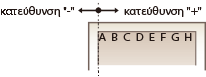 |
|
<Μετατόπιση Μεγάλης Διάστασης (Εμπρός)>
<Μετατόπιση Μεγάλης Διάστασης (Πίσω)> 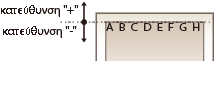 |
 |
|
Για μετατόπιση της θέσης εκτύπωσης, αλλάξτε τη ρύθμιση [Graphics Mode] στο πρόγραμμα οδήγησης εκτυπωτή σε [UFR II Mode].
|
Αυτ. Παράβλεψη Σφάλματος
Η εκτύπωση διακόπτεται εάν παρουσιαστεί ένα συγκεκριμένο σφάλμα κατά τη διαδικασία. Ωστόσο, εάν ορίσετε αυτό το στοιχείο σε <On>, το συγκεκριμένο σφάλμα θα παραληφθεί και η εκτύπωση μπορεί να συνεχιστεί. Συνήθως, ορίστε αυτό το στοιχείο σε <Off>.
|
Off
On |
<Μενού> <Ρυθμίσεις Εκτυπωτή> <Αυτ. Παράβλεψη Σφάλματος> Επιλέξτε <Off> ή <On>
<Ρυθμίσεις Εκτυπωτή> <Αυτ. Παράβλεψη Σφάλματος> Επιλέξτε <Off> ή <On> Χρονικό Όριο
Καθορίστε τη χρονική περίοδο μετά την οποία η τρέχουσα εργασία εκτύπωσης θα ακυρωθεί αυτόματα σε περίπτωση παρεμβολής της λήψης δεδομένων εκτύπωσης.
|
5 έως 15
έως 300 (δευτ.) |
<Μενού> <Ρυθμίσεις Εκτυπωτή> <Χρονικό Όριο> Ορίστε το χρονικό διάστημα <Εφαρμογή>
<Ρυθμίσεις Εκτυπωτή> <Χρονικό Όριο> Ορίστε το χρονικό διάστημα <Εφαρμογή> Προσωπικότητα
Καθορίστε την κατάσταση στην οποία θα πρέπει να λειτουργεί η συσκευή όταν η μορφή των δεδομένων εγγράφου είναι άγνωστη.
|
Αυτ.
PS
PCL
PDF
XPS
|
<Μενού> <Ρυθμίσεις Εκτυπωτή> <Προσωπικότητα> Επιλέξτε λειτουργία προσωπικότητας
<Ρυθμίσεις Εκτυπωτή> <Προσωπικότητα> Επιλέξτε λειτουργία προσωπικότητας Προτεραιότητα Δίσκου Πολλαπλών Χρήσεων
Καθορίστε εάν η τροφοδοσία του χαρτιού γίνεται από τον δίσκο πολλαπλών χρήσεων όταν είναι ενεργοποιημένη η ρύθμιση αυτόματης επιλογής χαρτιού. Εάν είναι επιλεγμένη η ρύθμιση <On>, το χαρτί τροφοδοτείται από τον δίσκο πολλαπλών χρήσεων όταν χαρτί ίδιου μεγέθους και τύπου έχει τοποθετηθεί τόσο στον δίσκο πολλαπλών χρήσεων όσο και στο συρτάρι χαρτιού.
|
Off
On |
<Μενού> <Ρυθμίσεις Εκτυπωτή> <Προτεραιότητα Δίσκου Πολλαπλών Χρήσεων> Επιλέξτε <Off> ή <On>
<Ρυθμίσεις Εκτυπωτή> <Προτεραιότητα Δίσκου Πολλαπλών Χρήσεων> Επιλέξτε <Off> ή <On> UFR II
Μπορείτε να αλλάξετε τις ρυθμίσεις που ισχύουν κατά την εκτύπωση από πρόγραμμα οδήγησης εκτυπωτή UFR II.
Κουκκίδες (ράστερ)
Μπορείτε να επιλέξετε μέθοδο εκτύπωσης για την αναπαραγωγή ενδιάμεσων τόνων (το ενδιάμεσο εύρος τιμών μεταξύ των πιο φωτεινών και πιο σκούρων περιοχών μιας εικόνας) για βέλτιστη ποιότητα εικόνας. Για κάθε έγγραφο, μπορείτε να πραγματοποιείτε ρυθμίσεις κατά τύπο εικόνας.
|
Κείμενο
Ανάλυση
Τόνος Χρώματος
Διαβαθμίσεις Τόνων
Υψηλή Ανάλυση
Γραφικά
Ανάλυση
Τόνος Χρώματος
Διαβαθμίσεις Τόνων
Υψηλή Ανάλυση
Εικόνα
Ανάλυση
Τόνος Χρώματος
Διαβαθμίσεις Τόνων
Υψηλή Ανάλυση
|
<Μενού> <Ρυθμίσεις Εκτυπωτή> <UFR II> <Κουκκίδες (ράστερ)> Επιλέξτε τον τύπο εικόνας Επιλέξτε τη μέθοδο αναπαραγωγής ενδιάμεσων τόνων
<Ρυθμίσεις Εκτυπωτή> <UFR II> <Κουκκίδες (ράστερ)> Επιλέξτε τον τύπο εικόνας Επιλέξτε τη μέθοδο αναπαραγωγής ενδιάμεσων τόνων 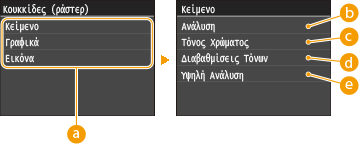
Τύπος εικόνας
Επιλέξτε το αντικείμενο για το οποίο πρόκειται να αλλάξετε τη ρύθμιση. Η επιλογή <Κείμενο> αντιπροσωπεύει γράμματα και χαρακτήρες, η επιλογή <Γραφικά> αντιπροσωπεύει γραμμές και ψηφία και η επιλογή <Εικόνα> αντιπροσωπεύει φωτογραφίες και εικόνες.
<Ανάλυση>
Δημιουργεί μια λεπτομερή εκτύπωση με ξεκάθαρα περιγράμματα κειμένου. Είναι κατάλληλη για εκτύπωση χαρακτήρων και λεπτών γραμμών.
<Τόνος Χρώματος>
Δημιουργεί μια ευκρινή εκτύπωση με ξεκάθαρη αντίθεση φωτεινότητας και σκουρότητας. Είναι κατάλληλη για εκτύπωση δεδομένων εικόνας, για παράδειγμα δεδομένα εικόνας φωτογραφίας.
 <Διαβαθμίσεις Τόνων>
Δημιουργεί μια εκτύπωση με ομαλή διαβάθμιση ή ομαλά άκρα. Είναι κατάλληλη για εκτύπωση ψηφίων ή γραφικών που περιέχουν περιοχές διαβάθμισης.
 <Υψηλή Ανάλυση>
Σε σύγκριση με <Ανάλυση>, αυτή η επιλογή δημιουργεί μια λεπτομερέστερη εκτύπωση, αλλά η ποιότητα σταθερότητας είναι ελαφρά χαμηλότερη. Είναι κατάλληλη για εκτύπωση δεδομένων χαρακτήρων, δεδομένων λεπτών γραμμών ή δεδομένων CAD με ευκρινή άκρα.
PCL
Καθορίστε τις ρυθμίσεις για εκτύπωση PCL, π.χ. διάταξη σελίδας και ποιότητα εκτύπωσης.
Εξοικονόμηση Χαρτιού
Επιλέξτε εάν επιθυμείτε εξοικονόμηση χαρτιού, απαγορεύοντας την εκτύπωση κενών σελίδων. Επιλέγοντας <On>, η συσκευή δεν θα εκτυπώνει κενές σελίδες. Για εκτύπωση όλων των δεδομένων σας, συμπεριλαμβανομένων και των κενών σελίδων που έχετε εισαγάγει στο έγγραφό σας, επιλέξτε <Off>.
|
Off
On |
<Μενού> <Ρυθμίσεις Εκτυπωτή> <PCL> <Εξοικονόμηση Χαρτιού> Επιλέξτε <Off> ή <On>
<Ρυθμίσεις Εκτυπωτή> <PCL> <Εξοικονόμηση Χαρτιού> Επιλέξτε <Off> ή <On> Προσανατολισμός
Επιλέξτε <Κατακόρυφος> (κατακόρυφος προσανατολισμός) ή <Οριζόντιος> (οριζόντιος προσανατολισμός) για τον προσανατολισμό της σελίδας.
|
Κατακόρυφος
Οριζόντιος
|
<Μενού> <Ρυθμίσεις Εκτυπωτή> <PCL> <Προσανατολισμός> Επιλέξτε <Κατακόρυφος> ή <Οριζόντιος>
<Ρυθμίσεις Εκτυπωτή> <PCL> <Προσανατολισμός> Επιλέξτε <Κατακόρυφος> ή <Οριζόντιος> Αριθμός Γραμματοσειράς
Καθορίστε τη γραμματοσειρά που θα χρησιμοποιείται, επιλέγοντας τον αντίστοιχο κωδικό γραμματοσειράς. Μπορείτε να εκτυπώσετε τη λίστα γραμματοσειρών PCL με τα δείγματα των γραμματοσειρών από τον πίνακα λειτουργίας. Λίστα γραμματοσειρών PCL
MF419x / MF418x
|
0
έως 104 |
MF416dw / MF411dw
|
0
έως 54 |
<Μενού> <Ρυθμίσεις Εκτυπωτή> <PCL> <Αριθμός Γραμματοσειράς> Επιλέξτε αριθμό γραμματοσειράς <Εφαρμογή>
<Ρυθμίσεις Εκτυπωτή> <PCL> <Αριθμός Γραμματοσειράς> Επιλέξτε αριθμό γραμματοσειράς <Εφαρμογή> Μέγεθος Στιγμών
Ορίστε το μέγεθος της γραμματοσειράς με δεκαδικό αριθμό με προσαυξήσεις των 0,25. Μπορείτε να ορίσετε αυτή τη ρύθμιση μόνο όταν στη ρύθμιση <Αριθμός Γραμματοσειράς> έχει επιλεγεί αναλογική γραμματοσειρά μεταβλητού μεγέθους.
|
4,00 έως 12,00
έως 999,75 (στιγμή) |
<Μενού> <Ρυθμίσεις Εκτυπωτή> <PCL> <Μέγεθος Στιγμών> Καθορίστε το μέγεθος στιγμών <Εφαρμογή>
<Ρυθμίσεις Εκτυπωτή> <PCL> <Μέγεθος Στιγμών> Καθορίστε το μέγεθος στιγμών <Εφαρμογή> Βήμα
Ορίστε το πλάτος της γραμματοσειράς ή τα cpi (χαρακτήρες ανά ίντσα) με προσαυξήσεις των 0,01. Μπορείτε να ορίσετε αυτή τη ρύθμιση μόνο όταν στη ρύθμιση <Αριθμός Γραμματοσειράς> έχει επιλεγεί κλιμακούμενη γραμματοσειρά σταθερού πλάτους ή γραμματοσειρά bitmap.
|
0,44 έως 10,00
έως 99,99 (cpi) |
<Μενού> <Ρυθμίσεις Εκτυπωτή> <PCL> <Βήμα> Καθορίστε την τιμή πλάτους <Εφαρμογή>
<Ρυθμίσεις Εκτυπωτή> <PCL> <Βήμα> Καθορίστε την τιμή πλάτους <Εφαρμογή> Γραμμές Φόρμας
Ορίστε τον αριθμό των γραμμών που θα εκτυπώνονται σε μία σελίδα από 5 έως 128. Αυτή η ρύθμιση αλλάζει αυτόματα ανάλογα με τις επιλογές που έχουν οριστεί στις ρυθμίσεις <Προεπιλεγμένο Μέγεθος Χαρτιού> και <Προσανατολισμός>.
|
5 έως 64
έως 128 (γραμμές) |
<Μενού> <Ρυθμίσεις Εκτυπωτή> <PCL> <Γραμμές Φόρμας> Καθορίστε τον αριθμό γραμμών <Εφαρμογή>
<Ρυθμίσεις Εκτυπωτή> <PCL> <Γραμμές Φόρμας> Καθορίστε τον αριθμό γραμμών <Εφαρμογή> Κωδικός Χαρακτήρα
Επιλέξτε τον κωδικό χαρακτήρα που είναι ο πιο κατάλληλος για τον υπολογιστή, από τον οποίο στέλνετε τα δεδομένα εκτύπωσης. Η συγκεκριμένη ρύθμιση παραβλέπεται όταν ο κωδικός χαρακτήρα ρυθμίζεται από την γραμματοσειρά που έχει καθοριστεί στη ρύθμιση <Αριθμός Γραμματοσειράς>.
MF419x / MF418x
|
MF416dw / MF411dw
|
<Μενού> <Ρυθμίσεις Εκτυπωτή> <PCL> <Κωδικός Χαρακτήρα> Επιλέξτε κωδικοποίηση χαρακτήρων
<Ρυθμίσεις Εκτυπωτή> <PCL> <Κωδικός Χαρακτήρα> Επιλέξτε κωδικοποίηση χαρακτήρων Ειδικό Χαρτί
Επιλέξτε εάν θα ορίσετε προσαρμοσμένο μέγεθος χαρτιού. Επιλέξτε <On> για αν ορίσετε τις διαστάσεις του χαρτιού στις ρυθμίσεις <Διάσταση X> και <Διάσταση Y>.
|
Off
On |
<Μενού> <Ρυθμίσεις Εκτυπωτή> <PCL> <Ειδικό Χαρτί> Επιλέξτε <Off> ή <On>
<Ρυθμίσεις Εκτυπωτή> <PCL> <Ειδικό Χαρτί> Επιλέξτε <Off> ή <On> Μονάδα Μέτρησης
Επιλέξτε τη μονάδα μέτρησης που θα χρησιμοποιήσετε για τον καθορισμό του προσαρμοσμένου μεγέθους χαρτιού.
|
Χιλιοστά
Ίντσες
|
<Μενού> <Ρυθμίσεις Εκτυπωτή> <PCL> <Μονάδα Μέτρησης> Επιλέξτε <Χιλιοστά> ή <Ίντσες>
<Ρυθμίσεις Εκτυπωτή> <PCL> <Μονάδα Μέτρησης> Επιλέξτε <Χιλιοστά> ή <Ίντσες> Διάσταση X
Καθορίστε την οριζόντια διάσταση (μικρή πλευρά) του προσαρμοσμένου χαρτιού.
|
77 έως 216
(mm) |
<Μενού> <Ρυθμίσεις Εκτυπωτή> <PCL> <Διάσταση X> Καθορίστε τη διάσταση <Εφαρμογή>
<Ρυθμίσεις Εκτυπωτή> <PCL> <Διάσταση X> Καθορίστε τη διάσταση <Εφαρμογή> Διάσταση Y
Καθορίστε την κάθετη διάσταση (μεγάλη πλευρά) του προσαρμοσμένου χαρτιού.
|
127 έως 356
(mm) |
<Μενού> <Ρυθμίσεις Εκτυπωτή> <PCL> <Διάσταση Y> Καθορίστε τη διάσταση <Εφαρμογή>
<Ρυθμίσεις Εκτυπωτή> <PCL> <Διάσταση Y> Καθορίστε τη διάσταση <Εφαρμογή> Προσθήκη CR σε LF
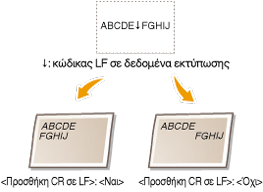
Επιλέξτε εάν θα γίνεται προσάρτηση ενός χαρακτήρα επαναφοράς (CR) όταν η συσκευή θα λαμβάνει κωδικό τροφοδοσίας γραμμής (LF). Εάν επιλέξετε <Ναι>, η θέση εκτύπωσης θα μετακινείται στην αρχή της επόμενης γραμμής όταν η συσκευή θα λαμβάνει κωδικό LF. Εάν επιλέξετε <Όχι>, η θέση εκτύπωσης θα μετακινείται στην επόμενη γραμμή, ακριβώς κάτω από τον ληφθέντα κωδικό LF.
|
Ναι
Όχι
|
<Μενού> <Ρυθμίσεις Εκτυπωτή> <PCL> <Προσθήκη CR σε LF> Επιλέξτε <Ναι> ή <Όχι>
<Ρυθμίσεις Εκτυπωτή> <PCL> <Προσθήκη CR σε LF> Επιλέξτε <Ναι> ή <Όχι> Μεγέθυνση Πλάτους Εκτύπωσης A4
Επιλέξτε εάν θα γίνεται επέκταση της εκτυπώσιμης περιοχής μεγέθους A4 σε μέγεθος LTR στον κατακόρυφο προσανατολισμό.
|
Off
On |
<Μενού> <Ρυθμίσεις Εκτυπωτή> <PCL> <Μεγέθυνση Πλάτους Εκτύπωσης A4> Επιλέξτε <Off> ή <On>
<Ρυθμίσεις Εκτυπωτή> <PCL> <Μεγέθυνση Πλάτους Εκτύπωσης A4> Επιλέξτε <Off> ή <On> Κουκκίδες (ράστερ)
Μπορείτε να επιλέξετε μέθοδο εκτύπωσης για την αναπαραγωγή ενδιάμεσων τόνων (το ενδιάμεσο εύρος τιμών μεταξύ των πιο φωτεινών και πιο σκούρων περιοχών μιας εικόνας) για βέλτιστη ποιότητα εικόνας. Για κάθε έγγραφο, μπορείτε να πραγματοποιείτε ρυθμίσεις κατά τύπο εικόνας.
|
Κείμενο
Ανάλυση
Τόνος Χρώματος
Διαβαθμίσεις Τόνων
Υψηλή Ανάλυση
Γραφικά
Ανάλυση
Τόνος Χρώματος
Διαβαθμίσεις Τόνων
Υψηλή Ανάλυση
Εικόνα
Ανάλυση
Τόνος Χρώματος
Διαβαθμίσεις Τόνων
Υψηλή Ανάλυση
|
<Μενού> <Ρυθμίσεις Εκτυπωτή> <PCL> <Κουκκίδες (ράστερ)> Επιλέξτε τον τύπο εικόνας Επιλέξτε τη μέθοδο αναπαραγωγής ενδιάμεσων τόνων
<Ρυθμίσεις Εκτυπωτή> <PCL> <Κουκκίδες (ράστερ)> Επιλέξτε τον τύπο εικόνας Επιλέξτε τη μέθοδο αναπαραγωγής ενδιάμεσων τόνων Τύπος εικόνας
Επιλέξτε το αντικείμενο για το οποίο πρόκειται να αλλάξετε τη ρύθμιση. Η επιλογή <Κείμενο> αντιπροσωπεύει γράμματα και χαρακτήρες, η επιλογή <Γραφικά> αντιπροσωπεύει γραμμές και ψηφία και η επιλογή <Εικόνα> αντιπροσωπεύει φωτογραφίες και εικόνες.
<Ανάλυση>
Δημιουργεί μια λεπτομερή εκτύπωση με ξεκάθαρα περιγράμματα κειμένου. Είναι κατάλληλη για εκτύπωση χαρακτήρων και λεπτών γραμμών.
<Τόνος Χρώματος>
Δημιουργεί μια ευκρινή εκτύπωση με ξεκάθαρη αντίθεση φωτεινότητας και σκουρότητας. Είναι κατάλληλη για εκτύπωση δεδομένων εικόνας, για παράδειγμα δεδομένα εικόνας φωτογραφίας.
<Διαβαθμίσεις Τόνων>
Δημιουργεί μια εκτύπωση με ομαλή διαβάθμιση ή ομαλά άκρα. Είναι κατάλληλη για εκτύπωση ψηφίων ή γραφικών που περιέχουν περιοχές διαβάθμισης.
<Υψηλή Ανάλυση>
Σε σύγκριση με <Ανάλυση>, αυτή η επιλογή δημιουργεί μια λεπτομερέστερη εκτύπωση, αλλά η ποιότητα σταθερότητας είναι ελαφρά χαμηλότερη. Είναι κατάλληλη για εκτύπωση δεδομένων χαρακτήρων, δεδομένων λεπτών γραμμών ή δεδομένων CAD με ευκρινή άκρα.
BarDIMM *2
Η ρύθμιση αυτή σάς δίνει τη δυνατότητα να εκτυπώνετε τους γραμμοκώδικες που υποστηρίζει το Barcode Printing Kit. Εάν επιλέξετε <Ενεργοποίηση>, η συσκευή θα δημιουργεί γραμμοκώδικες όταν λαμβάνει σχετικές εντολές από τον κεντρικό υπολογιστή, Εάν επιλέξετε <Απενεργοποίηση>, η συσκευή δεν θα δημιουργεί γραμμοκώδικες, ακόμα κι αν λάβει σχετική εντολή από τον κεντρικό υπολογιστή.
|
Ενεργοποίηση
Απενεργοποίηση
|
<Μενού> <Ρυθμίσεις Εκτυπωτή> <PCL> <BarDIMM> Επιλέξτε <Ενεργοποίηση> ή <Απενεργοποίηση>
<Ρυθμίσεις Εκτυπωτή> <PCL> <BarDIMM> Επιλέξτε <Ενεργοποίηση> ή <Απενεργοποίηση> |
|
|
Για να ενεργοποιήσετε το μενού BarDIMM, πρέπει να ενεργοποιήσετε το Barcode Printing Kit. Όταν δεν εκτυπώνετε γραμμοκώδικες, πρέπει να απενεργοποιείτε το μενού BarDIMM. Διαφορετικά, μπορεί να μειωθεί η ταχύτητα επεξεργασίας των κανονικών εργασιών εκτύπωσης.
|
|
|
|
Η προεπιλεγμένη ρύθμιση είναι <Απενεργοποίηση>. Εάν ενεργοποιήσετε το Barcode Printing Kit, η ρύθμιση αυτή αλλάζει σε <Ενεργοποίηση>.
|
FreeScape
Καθορίστε το AEC (εναλλακτικός κωδικός διαφυγής) που θα χρησιμοποιείται για τις εντολές γραμμοκώδικα, σε περίπτωση που ο κεντρικός υπολογιστής δεν υποστηρίζει το βασικό κωδικό διαφυγής.
|
Off
~
"
#
$
/
\
?
{
}
|
|
<Μενού> <Ρυθμίσεις Εκτυπωτή> <PCL> <FreeScape> Επιλέξτε κωδικό διαφυγής
<Ρυθμίσεις Εκτυπωτή> <PCL> <FreeScape> Επιλέξτε κωδικό διαφυγής |
|
|
Αυτή η ρύθμιση είναι διαθέσιμη μόνο όταν έχει ενεργοποιηθεί η λειτουργία <BarDIMM>.
|
PS
Καθορίστε τις ρυθμίσεις για εκτύπωση PS, π.χ. διάταξη σελίδας και ποιότητα εκτύπωσης.
Χρονικό Όριο Εργασίας
Η ρύθμιση αυτή σάς δίνει τη δυνατότητα να καθορίσετε το χρονικό όριο των εργασιών. Εάν μια εργασία δεν έχει ολοκληρωθεί εντός του καθορισμένου χρονικού ορίου, θα ακυρώνεται αυτόματα.
|
0
έως 3600 (δευτ.) |
<Μενού> <Ρυθμίσεις Εκτυπωτή> <PS> <Χρονικό Όριο Εργασίας> Καθορίστε το χρονικό όριο λήξης των εργασιών σε δευτερόλεπτα <Εφαρμογή>
<Ρυθμίσεις Εκτυπωτή> <PS> <Χρονικό Όριο Εργασίας> Καθορίστε το χρονικό όριο λήξης των εργασιών σε δευτερόλεπτα <Εφαρμογή> Εκτύπωση Σφαλμάτων PS
Η ρύθμιση αυτή καθορίζει εάν θα εκτυπώνεται μια σελίδα σφάλματος σε περίπτωση που παρουσιαστεί κάποιο σφάλμα.
|
Off
On |
<Μενού> <Ρυθμίσεις Εκτυπωτή> <PS> <Εκτύπωση Σφαλμάτων PS> Επιλέξτε <Off> ή <On>
<Ρυθμίσεις Εκτυπωτή> <PS> <Εκτύπωση Σφαλμάτων PS> Επιλέξτε <Off> ή <On> Κουκκίδες (ράστερ)
Μπορείτε να επιλέξετε μέθοδο εκτύπωσης για την αναπαραγωγή ενδιάμεσων τόνων (το ενδιάμεσο εύρος τιμών μεταξύ των πιο φωτεινών και πιο σκούρων περιοχών μιας εικόνας) για βέλτιστη ποιότητα εικόνας. Για κάθε έγγραφο, μπορείτε να πραγματοποιείτε ρυθμίσεις κατά τύπο εικόνας.
|
Κείμενο
Ανάλυση
Διαβαθμίσεις Τόνων
Υψηλή Ανάλυση
Γραφικά
Ανάλυση
Διαβαθμίσεις Τόνων
Υψηλή Ανάλυση
Εικόνα
Ανάλυση
Διαβαθμίσεις Τόνων
Υψηλή Ανάλυση
|
<Μενού> <Ρυθμίσεις Εκτυπωτή> <PS> <Κουκκίδες (ράστερ)> Επιλέξτε τον τύπο εικόνας Επιλέξτε τη μέθοδο αναπαραγωγής ενδιάμεσων τόνων
<Ρυθμίσεις Εκτυπωτή> <PS> <Κουκκίδες (ράστερ)> Επιλέξτε τον τύπο εικόνας Επιλέξτε τη μέθοδο αναπαραγωγής ενδιάμεσων τόνων 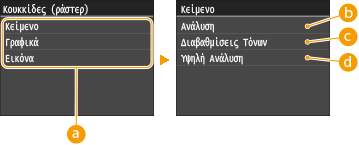
Τύπος εικόνας
Επιλέξτε το αντικείμενο για το οποίο πρόκειται να αλλάξετε τη ρύθμιση. Η επιλογή <Κείμενο> αντιπροσωπεύει γράμματα και χαρακτήρες, η επιλογή <Γραφικά> αντιπροσωπεύει γραμμές και ψηφία και η επιλογή <Εικόνα> αντιπροσωπεύει φωτογραφίες και εικόνες.
<Ανάλυση>
Δημιουργεί μια λεπτομερή εκτύπωση με ξεκάθαρα περιγράμματα κειμένου. Είναι κατάλληλη για εκτύπωση χαρακτήρων και λεπτών γραμμών.
<Διαβαθμίσεις Τόνων>
Δημιουργεί μια εκτύπωση με ομαλή διαβάθμιση ή ομαλά άκρα. Είναι κατάλληλη για εκτύπωση ψηφίων ή γραφικών που περιέχουν περιοχές διαβάθμισης.
<Υψηλή Ανάλυση>
Σε σύγκριση με <Ανάλυση>, αυτή η επιλογή δημιουργεί μια λεπτομερέστερη εκτύπωση, αλλά η ποιότητα σταθερότητας είναι ελαφρά χαμηλότερη. Είναι κατάλληλη για εκτύπωση δεδομένων χαρακτήρων, δεδομένων λεπτών γραμμών ή δεδομένων CAD με ευκρινή άκρα.
Μετατροπή σε Κλίμακα του Γκρι
Μπορείτε να επιλέξετε τον τρόπο μετατροπής των τιμών των χρωμάτων σε τιμές κλίμακας του γκρι, κατά την εκτύπωση έγχρωμων δεδομένων.
|
sRGB
NTSC Ομοιόμορφο RGB |
|
|
|
Στην ενότητα αυτή περιγράφονται οι ρυθμίσεις μετατροπής των έγχρωμων δεδομένων σε δεδομένα κλίμακας του γκρι.
Η ρύθμιση αυτή δεν ισχύει για τα ασπρόμαυρα δεδομένα.
|
<Μενού> <Ρυθμίσεις Εκτυπωτή> <PS> <Μετατροπή σε Κλίμακα του Γκρι> Καθορίστε τη μετατροπή σε κλίμακα του γκρι
<Ρυθμίσεις Εκτυπωτή> <PS> <Μετατροπή σε Κλίμακα του Γκρι> Καθορίστε τη μετατροπή σε κλίμακα του γκρι Μπορείτε να αλλάξετε ρυθμίσεις για αρχεία PDF.
Μεγέθυνση/Σμίκρυνση για Προσαρμογή σε Μέγεθος Χαρτιού
Καθορίστε εάν η εκτύπωση θα πραγματοποιηθεί σε μεγέθυνση/σμίκρυνση για να ταιριάζει με την Εκτυπώσιμη περιοχή του χαρτιού. Έχετε υπόψη σας ότι η μεγέθυνση/σμίκρυνση μεγέθους δεν επηρεάζει την αναλογία του εγγράφου.
|
Off
On
|
<Μενού> <Ρυθμίσεις Εκτυπωτή> <PDF> <Μεγέθυνση/Σμίκρυνση για Προσαρμογή σε Μέγεθος Χαρτιού> Επιλέξτε <Off> ή <On>
<Ρυθμίσεις Εκτυπωτή> <PDF> <Μεγέθυνση/Σμίκρυνση για Προσαρμογή σε Μέγεθος Χαρτιού> Επιλέξτε <Off> ή <On> Μεγέθυνση Περιοχής Εκτύπωσης
Καθορίστε εάν θα γίνεται μεγέθυνση της Εκτυπώσιμη περιοχή όσο επιτρέπει το μέγεθος χαρτιού.
|
Off
On
|
<Μενού> <Ρυθμίσεις Εκτυπωτή> <PDF> <Μεγέθυνση Περιοχής Εκτύπωσης> Επιλέξτε <Off> ή <On>
<Ρυθμίσεις Εκτυπωτή> <PDF> <Μεγέθυνση Περιοχής Εκτύπωσης> Επιλέξτε <Off> ή <On> |
|
|
Εάν καθορίσετε <On>, ενδέχεται να μην εκτυπώνονται οι περιοχές της σελίδας που βρίσκονται κοντά στα άκρα ή οι εκτυπώσεις να είναι ελαφρώς μουτζουρωμένες ανάλογα με το έγγραφο.
|
N σε 1
Καθορίστε εάν θα πραγματοποιείται σμίκρυνση πολλαπλών σελίδων και εκτύπωσή τους σε μία σελίδα, με τέτοια διευθέτηση ώστε η πρώτη σελίδα να βρίσκεται πάνω αριστερά. Για παράδειγμα, για να τυπώσετε 4 σελίδες σε ένα φύλλο, επιλέξτε <4 σε 1>.
|
Off
2 σε 1
4 σε 1
6 σε 1
8 σε 1
9 σε 1
16 σε 1
|
<Μενού> <Ρυθμίσεις Εκτυπωτή> <PDF> <N σε 1> Επιλέξτε την κλίμακα σμίκρυνσης
<Ρυθμίσεις Εκτυπωτή> <PDF> <N σε 1> Επιλέξτε την κλίμακα σμίκρυνσης Εκτύπωση Σχολίων
Καθορίστε εάν θα εκτυπώνονται σχόλια. Εάν καθορίσετε <Αυτ.>, τα σχόλια σε αρχεία PDF θα εκτυπώνονται.
|
Off
Αυτ.
|
<Μενού> <Ρυθμίσεις Εκτυπωτή> <PDF> <Εκτύπωση Σχολίων> Επιλέξτε <Αυτ.> ή <Off>
<Ρυθμίσεις Εκτυπωτή> <PDF> <Εκτύπωση Σχολίων> Επιλέξτε <Αυτ.> ή <Off> Κουκκίδες (ράστερ)
Μπορείτε να επιλέξετε μέθοδο εκτύπωσης για την αναπαραγωγή ενδιάμεσων τόνων (το ενδιάμεσο εύρος τιμών μεταξύ των πιο φωτεινών και πιο σκούρων περιοχών μιας εικόνας) για βέλτιστη ποιότητα εικόνας. Για κάθε έγγραφο, μπορείτε να πραγματοποιείτε ρυθμίσεις κατά τύπο εικόνας.
|
Κείμενο
Ανάλυση
Διαβαθμίσεις Τόνων
Υψηλή Ανάλυση
Γραφικά
Ανάλυση
Διαβαθμίσεις Τόνων
Υψηλή Ανάλυση
Εικόνα
Ανάλυση
Διαβαθμίσεις Τόνων
Υψηλή Ανάλυση
|
<Μενού> <Ρυθμίσεις Εκτυπωτή> <PDF> <Κουκκίδες (ράστερ)> Επιλέξτε τον τύπο εικόνας Επιλέξτε τη μέθοδο αναπαραγωγής ενδιάμεσων τόνων
<Ρυθμίσεις Εκτυπωτή> <PDF> <Κουκκίδες (ράστερ)> Επιλέξτε τον τύπο εικόνας Επιλέξτε τη μέθοδο αναπαραγωγής ενδιάμεσων τόνων Τύπος εικόνας
Επιλέξτε το αντικείμενο για το οποίο πρόκειται να αλλάξετε τη ρύθμιση. Η επιλογή <Κείμενο> αντιπροσωπεύει γράμματα και χαρακτήρες, η επιλογή <Γραφικά> αντιπροσωπεύει γραμμές και ψηφία και η επιλογή <Εικόνα> αντιπροσωπεύει φωτογραφίες και εικόνες.
<Ανάλυση>
Δημιουργεί μια λεπτομερή εκτύπωση με ξεκάθαρα περιγράμματα κειμένου. Είναι κατάλληλη για εκτύπωση χαρακτήρων και λεπτών γραμμών.
<Διαβαθμίσεις Τόνων>
Δημιουργεί μια εκτύπωση με ομαλή διαβάθμιση ή ομαλά άκρα. Είναι κατάλληλη για εκτύπωση ψηφίων ή γραφικών που περιέχουν περιοχές διαβάθμισης.
<Υψηλή Ανάλυση>
Σε σύγκριση με <Ανάλυση>, αυτή η επιλογή δημιουργεί μια λεπτομερέστερη εκτύπωση, αλλά η ποιότητα σταθερότητας είναι ελαφρά χαμηλότερη. Είναι κατάλληλη για εκτύπωση δεδομένων χαρακτήρων, δεδομένων λεπτών γραμμών ή δεδομένων CAD με ευκρινή άκρα.
Μετατροπή σε Κλίμακα του Γκρι
Καθορίστε τον τύπο της μετατροπής κλίμακας του γκρι των δεδομένων έγχρωμης εκτύπωσης.
|
sRGB
NTSC
Ομοιόμορφο RGB
|
<Μενού> <Ρυθμίσεις Εκτυπωτή> <PDF> <Μετατροπή σε Κλίμακα του Γκρι> Επιλέξτε τον τύπο μετατροπής σε κλίμακα του γκρι
<Ρυθμίσεις Εκτυπωτή> <PDF> <Μετατροπή σε Κλίμακα του Γκρι> Επιλέξτε τον τύπο μετατροπής σε κλίμακα του γκρι 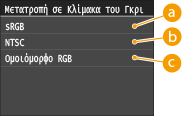
<sRGB>
Τα έγχρωμα δεδομένα μετατρέπονται σε μονόχρωμα με έμφαση σε χρωματικές αλλαγές έτσι ώστε να επιτυγχάνεται μια ομαλή διαβάθμιση.
<NTSC>
Τα έγχρωμα δεδομένα μετατρέπονται σε μονόχρωμα έτσι ώστε οι τελικές εικόνες να φαίνονται ως τηλεοπτικές εικόνες (του συστήματος NTSC).
<Ομοιόμορφο RGB>
Τα έγχρωμα δεδομένα μετατρέπονται σε μονόχρωμα έτσι ώστε τα R, G και B να μετατρέπονται ομοιόμορφα στο ίδιο επίπεδο γκρι.
XPS
Μπορείτε να αλλάξετε ρυθμίσεις για αρχεία XPS.
Κουκκίδες (ράστερ)
Μπορείτε να επιλέξετε μέθοδο εκτύπωσης για την αναπαραγωγή ενδιάμεσων τόνων (το ενδιάμεσο εύρος τιμών μεταξύ των πιο φωτεινών και πιο σκούρων περιοχών μιας εικόνας) για βέλτιστη ποιότητα εικόνας. Για κάθε έγγραφο, μπορείτε να πραγματοποιείτε ρυθμίσεις κατά τύπο εικόνας.
|
Κείμενο
Ανάλυση
Διαβαθμίσεις Τόνων
Υψηλή Ανάλυση
Γραφικά
Ανάλυση
Διαβαθμίσεις Τόνων
Υψηλή Ανάλυση
Εικόνα
Ανάλυση
Διαβαθμίσεις Τόνων
Υψηλή Ανάλυση
|
<Μενού> <Ρυθμίσεις Εκτυπωτή> <XPS> <Κουκκίδες (ράστερ)> Επιλέξτε τον τύπο εικόνας Επιλέξτε τη μέθοδο αναπαραγωγής ενδιάμεσων τόνων
<Ρυθμίσεις Εκτυπωτή> <XPS> <Κουκκίδες (ράστερ)> Επιλέξτε τον τύπο εικόνας Επιλέξτε τη μέθοδο αναπαραγωγής ενδιάμεσων τόνων 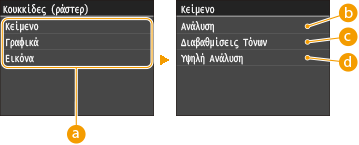
Τύπος εικόνας
Επιλέξτε το αντικείμενο για το οποίο πρόκειται να αλλάξετε τη ρύθμιση. Η επιλογή <Κείμενο> αντιπροσωπεύει γράμματα και χαρακτήρες, η επιλογή <Γραφικά> αντιπροσωπεύει γραμμές και ψηφία και η επιλογή <Εικόνα> αντιπροσωπεύει φωτογραφίες και εικόνες.
<Ανάλυση>
Δημιουργεί μια λεπτομερή εκτύπωση με ξεκάθαρα περιγράμματα κειμένου. Είναι κατάλληλη για εκτύπωση χαρακτήρων και λεπτών γραμμών.
<Διαβαθμίσεις Τόνων>
Δημιουργεί μια εκτύπωση με ομαλή διαβάθμιση ή ομαλά άκρα. Είναι κατάλληλη για εκτύπωση ψηφίων ή γραφικών που περιέχουν περιοχές διαβάθμισης.
<Υψηλή Ανάλυση>
Σε σύγκριση με <Ανάλυση>, αυτή η επιλογή δημιουργεί μια λεπτομερέστερη εκτύπωση, αλλά η ποιότητα σταθερότητας είναι ελαφρά χαμηλότερη. Είναι κατάλληλη για εκτύπωση δεδομένων χαρακτήρων, δεδομένων λεπτών γραμμών ή δεδομένων CAD με ευκρινή άκρα.
Μετατροπή σε Κλίμακα του Γκρι
Καθορίστε τον τύπο της μετατροπής κλίμακας του γκρι των δεδομένων έγχρωμης εκτύπωσης.
|
Κείμενο
sRGB
NTSC
Ομοιόμορφο RGB
Γραφικά
sRGB
NTSC
Ομοιόμορφο RGB
Εικόνα
sRGB
NTSC
Ομοιόμορφο RGB
|
<Μενού> <Ρυθμίσεις Εκτυπωτή> <XPS> <Μετατροπή σε Κλίμακα του Γκρι> Επιλέξτε τον τύπο εικόνας Επιλέξτε τον τύπο μετατροπής σε κλίμακα του γκρι
<Ρυθμίσεις Εκτυπωτή> <XPS> <Μετατροπή σε Κλίμακα του Γκρι> Επιλέξτε τον τύπο εικόνας Επιλέξτε τον τύπο μετατροπής σε κλίμακα του γκρι 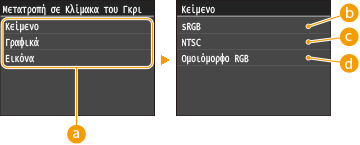
Τύπος εικόνας
Επιλέξτε το αντικείμενο για το οποίο πρόκειται να αλλάξετε τη ρύθμιση. Η επιλογή <Κείμενο> αντιπροσωπεύει γράμματα και χαρακτήρες, η επιλογή <Γραφικά> αντιπροσωπεύει γραμμές και ψηφία και η επιλογή <Εικόνα> αντιπροσωπεύει φωτογραφίες και εικόνες.
<sRGB>
Τα έγχρωμα δεδομένα μετατρέπονται σε μονόχρωμα με έμφαση σε χρωματικές αλλαγές έτσι ώστε να επιτυγχάνεται μια ομαλή διαβάθμιση.
<NTSC>
Τα έγχρωμα δεδομένα μετατρέπονται σε μονόχρωμα έτσι ώστε οι τελικές εικόνες να φαίνονται ως τηλεοπτικές εικόνες (του συστήματος NTSC).
<Ομοιόμορφο RGB>
Τα έγχρωμα δεδομένα μετατρέπονται σε μονόχρωμα έτσι ώστε τα R, G και B να μετατρέπονται ομοιόμορφα στο ίδιο επίπεδο γκρι.
Έξοδος Συμπιεσμένης Εικόνας
Με την πάροδο του χρόνου μετά την έναρξη μιας εργασίας εκτύπωσης, η ποιότητα εικόνας ενδέχεται να μειωθεί ανάλογα με τα δεδομένα εκτύπωσης. Καθορίστε τον τρόπο συμπεριφοράς της συσκευής όταν η ποιότητα εικόνας μειωθεί σημαντικά.
|
Έξοδος
Εμφάνιση Σφάλματος
|
<Μενού> <Ρυθμίσεις Εκτυπωτή> <XPS> <Έξοδος Συμπιεσμένης Εικόνας> Επιλέξτε <Έξοδος> ή <Εμφάνιση Σφάλματος>
<Ρυθμίσεις Εκτυπωτή> <XPS> <Έξοδος Συμπιεσμένης Εικόνας> Επιλέξτε <Έξοδος> ή <Εμφάνιση Σφάλματος> 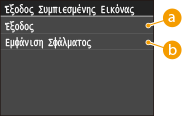
<Έξοδος>
Η συσκευή συνεχίζει την εργασία εκτύπωσης ανεξάρτητα από τον βαθμό μείωσης της ποιότητας εικόνας.
<Εμφάνιση Σφάλματος>
Όταν η ποιότητα εικόνας μειωθεί σημαντικά, η συσκευή εμφανίζει ένα μήνυμα σφάλματος και η εργασία εκτύπωσης διακόπτεται.