Konfiguration af scanningsindstillinger i Avanceret status
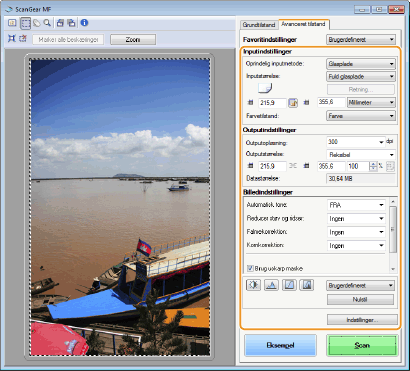
Hvis du klikker på fanen [Avanceret tilstand] på ScanGear MF-skærmen, kan du foretage mere avancerede justeringer af billedkvaliteten, end du kan i Simple Mode (Enkel-status). Du kan også registrere justerede indstillinger som Favoritindstillinger. Klik på  -ikonet ud for emnet for at få flere oplysninger.
-ikonet ud for emnet for at få flere oplysninger.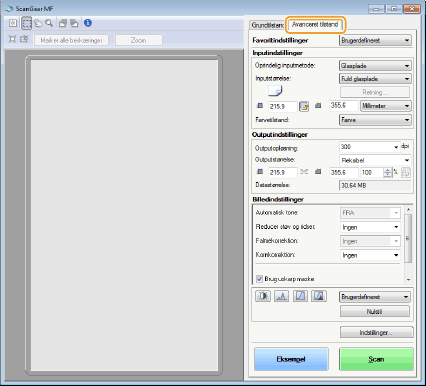
Brug af eksempelbilleder
Hvis du placerer dokumentet på glaspladen og klikker på [Eksempel], får du vist et eksempelbillede. Du kan angive det område, du vil scanne, og kontrollere effekten af billedjusteringerne på eksempelbilledet.
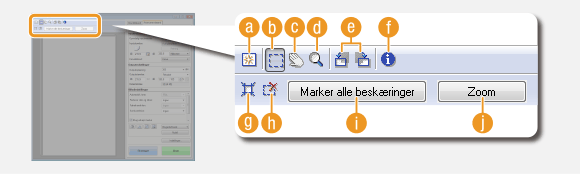

 (Ryd)
(Ryd)
Rydder eksempelbilledet.

 (Beskæring)
Angiver beskæringsområdet med beskæringsrammen. Klik og træk det område, du vil beskære. Beskæringsområdet er markeret med en prikket linje. Du kan flytte beskæringsrammen eller ændre dens størrelse med musen.

Indstilling af flere scanningsområder
Du kan angive beskæringsområder i dokumentet, så de hver især kan scannes som separate billeder. Træk beskæringsrammen for at angive de områder, du vil scanne. Du kan angive op til 10 områder. Klik på [Scan] for at scanne områderne i beskæringsrammerne som separate billeder.

 (Flyt billedet)
Trækker billedet for at flytte den synlige del af billedet, når et eksempelbillede forstørres

 (Zoom)
Forstørrer hele eksempelbilledet. Venstreklik på billedet for at zoome ind. Højreklik på billedet for at zoome ud. Brug [Zoom] ( ) til at forstørre en del af billedet for at kontrollere detaljerne.
) til at forstørre en del af billedet for at kontrollere detaljerne.
 (Roter til venstre)/
 (Roter til højre)
Roterer eksempelbilledet 90 grader til højre eller venstre.

 (Oplysninger)
Viser de nuværende indstillinger for det scannede billede, f.eks. farvestatus og størrelsen på scanningsområdet.

 (Auto-beskæring)
Indstiller automatisk beskæringsrammen, så den passer til det scannede dokument. Hver gang du klikker på ikonet, reduceres beskæringsrammen.

 (Ryd beskæringsramme)
Rydder den valgte beskæringsramme.
 [Marker alle beskæringer]
Vælger alle beskæringsrammer på billedet.
[Zoom]
Forstørrer billedet i beskæringsrammen. Jo mindre beskæringsrammen er, jo større vises billedet. Du kan kontrollere de detaljer, der er svære at se med (). Klik på denne knap [Fortryd] for at vende tilbage til billedets oprindelige størrelse.
(). Klik på denne knap [Fortryd] for at vende tilbage til billedets oprindelige størrelse.Angivelse af indstillinger for dokumenter og farvestatus
Angiv indlæsningsmetoden for dokumenter (glaspladen eller fremføreren), dokumentstørrelse, farvestatus og andre indstillinger.
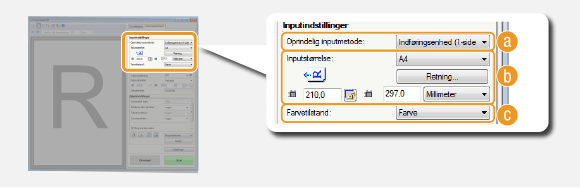
[Oprindelig inputmetode]
Vælg en indstilling, alt efter om du anbringer dine dokumenter på glaspladen eller i fremføreren.
|
[Glasplade]
|
Vælges, når du placerer dokumenter på glaspladen.
|
|
[Indføringsenhed (1-sidet)]
|
Vælges, når du placerer 1-sidede dokumenter i fremføreren.
|
|
[Indføringsenhed (2-sidet)]
|
Vælges, når du placerer 2-sidede dokumenter i fremføreren.
|
[Inputstørrelse]
Angiv størrelsen af scanningsområdet. Normalt vælges samme størrelse som dokumentet. Hvis du vil angive størrelsen med værdier, skal du vælge en enhed og angive værdierne for bredde og højde. Klik  for at låse billedets højde/bredde-forhold.
for at låse billedets højde/bredde-forhold. Hvis du vælger [Indføringsenhed (2-sidet)] under [Oprindelig inputmetode] (), kan du ikke angive størrelsen ved at indtaste værdierne.
), kan du ikke angive størrelsen ved at indtaste værdierne.Den billedstørrelse, der kan scannes, er begrænset i nogle programmer.
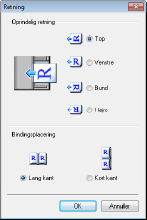
Hvis der anbringes dokumenter i fremføreren, skal du angive retningen af dokumenterne i [Retning]. Du kan også angive [Bindingsplacering], hvis der anbringes 2-sidede dokumenter i fremføreren.
[Farvetilstand]
Vælg billedtype for at scanne dokumenter.
|
[Sort/hvid]
|
Dokumentet scannes som et sort/hvidt billede (kun i sort/hvid uden mellemliggende grå nuancer). Du kan ændre den tærskel, der adskiller tekst i dokumentet eller billedet i sort og hvid med [Tærskel] (Justering af lysstyrke og farve).
|
|
[Gråtoner]
|
Dokumentet scannes som et gråskalabillede (i sort/hvid med mellemliggende grå nuancer som et billede i sort/hvid).
|
|
[Farve]
|
Dokumentet scannes som et farvebillede.
|
|
[Udvidet tekst]
|
Dokumentet scannes som et sort/hvidt-billede optimeret til behandling med OCR-software (Optical Character Recognition – optisk tegngenkendelse).
|
Angivelse af opløsning og billedstørrelse
Angiv udskriftsopløsningen og udskriftsstørrelsen.
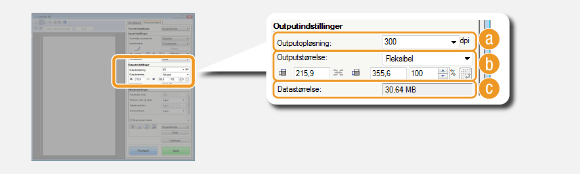
[Outputopløsning]
Vælg opløsningen for det scannede billede, som passer til den tilsigtede brug. Hvis dokumentet er placeret i fremføreren, er den maksimale opløsning 300 dpi.
Om outputopløsningen
En opløsning på 75 dpi kan bruges som tommelfingerregel til visning af et scannet billede på en computer, og 300 dpi kan bruges til udskrivning eller oprettelse af en søgbar PDF.
Hvis du fordobler outputopløsningen, øges størrelsen af billedfilen med 4. Hvis filen er for stor, kan der opstå problemer med manglende hukommelseskapacitet eller andre fejl. Angiv opløsningen som det mindste, der kræves til dit formål.
[Outputstørrelse]
Vælg størrelsen på det scannede billede, når det udskrives eller vises på en computer.
Klik på  for at skifte mellem liggende og stående retning. Denne knap er ikke tilgængelig, når [Fleksibel] er valgt.
for at skifte mellem liggende og stående retning. Denne knap er ikke tilgængelig, når [Fleksibel] er valgt.Hvis du vælger [Tilføj/slet], kan du tilføje nye indstillinger for outputstørrelse og slette de tilføjede størrelser.
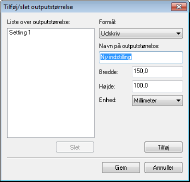
Vælg [Fleksibel] for at ændre udskriftsstørrelsen og forholdet mellem bredde og højde. Træk det område, du vil scanne på eksempelbilledet, eller angiv værdier for bredde og højde. Hvis du angiver forstørrelsesprocenten i [%]-indtastningsfeltet til højre for indtastningsfelterne til angivelse af højde og bredde, forstørres eller formindskes det dokument, der skal scannes.
[Datastørrelse]
Viser billedets datastørrelse, når det scannes med den angivne [Outputopløsning] og [Outputstørrelse].
Justering af billedkvalitet
Konfigurer indstillinger til forbedring af billedkvalitet som f.eks. korrektion af ridser eller falmede farver på et foto. Indstillingerne er tilgængelige, hvis du vælger [Farve] eller [Gråtoner] under [Farvetilstand] (Angivelse af indstillinger for dokumenter og farvestatus).
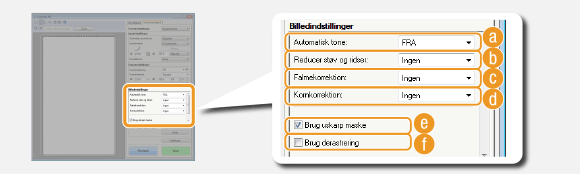
[Automatisk tone]
Justerer automatisk billedets farvetone.
[Reducer støv og ridser]
Gør støv eller ridser på dokumentet mindre iøjefaldende. [Høj] gør lange ridser og støv mindre synligt, men kan ødelægge detaljer på billedet.
[Falmekorrektion]
Indstillingen er tilgængelig, hvis du vælger [Farve] for [Farvetilstand]. Korrigerer falmede farver på dokumentet eller øger farvemætningen på dokumenter med falmede farver. [Høj] korrigerer de falmede farver markant, men kan ændre hele billedets farvetone.
[Kornkorrektion]
Reducerer kornethed og giver en jævn farvetone, når du scanner fotografier, der er taget med høj følsomhed. [Høj] reducerer kornethed markant, men kan også reducere billedet skarphed eller give dårligere billedkvalitet.
[Brug uskarp maske]
Fremhæver billedets kanter og linjer og får det til at fremstå tydeligere.
[Brug derastrering]
Reducerer farveujævnheder og mønstre (moiré), som opstår ved scanning af trykte billeder.
Justering af lysstyrke og farve
Konfigurer farveindstillinger som lysstyrke, kontrast og farvetone. De viste punkter varierer afhængig af de valgte indstillinger for [Farvetilstand] (Angivelse af indstillinger for dokumenter og farvestatus). Når [Udvidet tekst] er valgt, kan du ikke konfigurere disse indstillinger.
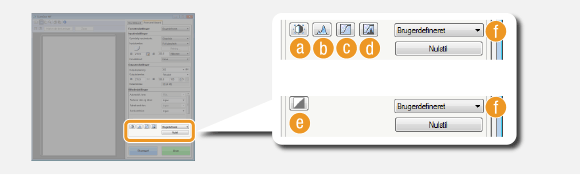
 (Lysstyrke/kontrast)
Justerer billedets lysstyrke og kontrast (forskellen mellem de lyse og mørke dele). Klik  øverst til højre på skærmen for at justere, mens du kontrollerer grafen.
øverst til højre på skærmen for at justere, mens du kontrollerer grafen.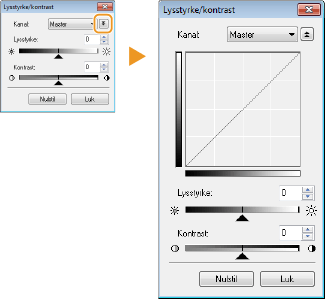
[Kanal]
Hvis du vælger [Farve] under [Farvetilstand], kan du justere farvekanalerne [Rød], [Grøn] og [Blå] separat. Vælg [Master] for at justere alle tre farver på samme tid. Du kan kombinere justeringerne foretaget i [Master] og justeringerne i de individuelle farvekanaler.
Hvis du vælger [Gråtoner] under [Farvetilstand], vises kun [Gråtoner].
[Lysstyrke]
Flyt , eller angiv en værdi.
Flyt
, eller angiv en værdi.[Kontrast]
Flyt, eller angiv en værdi. Når kontrasten reduceres, reduceres forskellen mellem de lyse og mørke dele af billedet, hvilket giver en et blødere udtryk. Når kontrasten øges, øges forskellen mellem de lyse og mørke dele, hvilket giver et skarpere udtryk.
Flyt
, eller angiv en værdi. Når kontrasten reduceres, reduceres forskellen mellem de lyse og mørke dele af billedet, hvilket giver en et blødere udtryk. Når kontrasten øges, øges forskellen mellem de lyse og mørke dele, hvilket giver et skarpere udtryk.  (Histogram)
|
|
 |
|
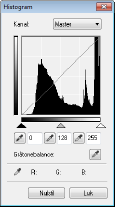
Et histogram er en graf, der viser fordelingen af lysstyrken på et billede. Du kan justere billedet, mens du kontrollerer eksempelbilledet og histogrammet. Angiv den del af billedet, du vil gøre lysest (eller mørkest) på eksempelbilledet, så lysstyrkebalancen på originalbilledet justeres automatisk med den angivne del som gennemsnit. På samme måde kan du justere balancen med mediumtonens lysstyrke som gennemsnit.
|
[Kanal]
Hvis du vælger [Farve] under [Farvetilstand], kan du justere farvekanalerne [Rød], [Grøn] og [Blå] separat. Vælg [Master] for at justere alle tre farver på samme tid. Du kan kombinere justeringerne foretaget i [Master] og justeringerne i de individuelle farvekanaler.
Hvis du vælger [Gråtoner] under [Farvetilstand], vises kun [Gråtoner].
 (Pipette til sort punkt)/
 (Pipette til midtpunkt)/
 (Pipetteværktøj til hvidt punkt)
Klik på de dele af eksempelbilledet (eller beskæringsrammen), du vil angive som de mørkeste, mellemste og lyseste. Flyt
, eller
eller  . Alternativt kan du angive en værdi.
 (Pipetteværktøj til gråbalance)
Klik på den del eksempelbilledet (eller beskæringsrammen), du vil gengive som en akromatisk farve, der er sort, grå eller hvid, men som ikke har farvedybde. Farvetonen på resten af billedet justeres med den del, der er klikket på, som gennemsnit. Hvis f.eks. sne på et fotografi er blålig, skal du klikke på denne del, fordi du egentligt vil gengive den del som hvid. Når du klikker på denne del, er sneen ikke længere blålig, og hele billedet justeres, så det kommer tættere på naturlige farver. Klik på forskellige dele lidt efter lidt, mens du kontrollerer eksempelvisningen for at få den optimale farvetone.
 (Indstillinger for tonekurve)
|
|
 |
|
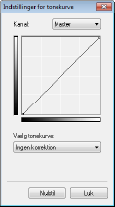
Tonekurven er en buet linje, som angiver lysstyrken og kontrastniveauerne for billedet før og efter justering. Vælg en registreret tonekurve for at justere niveauet for billedets lysstyrke og kontrast.
|
[Kanal]
Hvis du vælger [Farve] under [Farvetilstand], kan du justere farvekanalerne [Rød], [Grøn] og [Blå] separat. Vælg [Master] for at justere alle tre farver på samme tid. Du kan kombinere justeringerne foretaget i [Master] og justeringerne i de individuelle farvekanaler.
Hvis du vælger [Gråtoner] under [Farvetilstand], vises kun [Gråtoner].
[Vælg tonekurve]
Vælg blandt nedenstående:
Vælg blandt nedenstående:
|
[Ingen korrektion]
|
Foretager ingen korrektion.
|
|
[Overeksponering]
|
Gør hele billedet lysere.
|
|
[Undereksponering]
|
Gør hele billedet mørkere.
|
|
[Høj kontrast]
|
Fremhæver forskellen mellem de lyse og mørke dele af billedet.
|
|
[Inverter det negative/positive billede]
|
Inverter de lyse og mørke dele af billedet.
|
 (Sidste gennemsyn)
|
|
 |
|
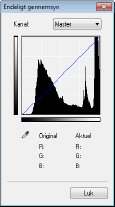
Resultatet i ændringerne af indstillingerne for lysstyrke, kontrast (
), histogram () og tonekurve () vises i en tonekurve og som numeriske værdier. Kontrollér farveindstillingerne en sidste gang. |
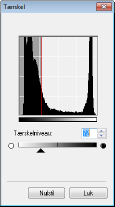
 (Tærskel)
|
|
 |
|
Juster tærskelværdien* for billeder i sort/hvid. Du kan forbedre en teksts udseende eller reducere synligheden af den tekst eller de billeder, der udskrives på den modsatte side af et halvgennemsigtigt dokument, f.eks. en avis. Denne indstilling er tilgængelig, hvis du vælger [Sort/hvid] under [Farvetilstand].
* Tærskelværdien er den grænse, som afgør, om en farve gengives som sort eller hvid. Farver under et vist tæthedsniveau gengives som hvid, og farver over et vist tæthedsniveau gengives som sort.
|
[Tærskelniveau]
Flyt eller angiv en værdi. Flyt mod højre, eller angiv en større værdi for at gengive flere dele som sort.
Flyt
eller angiv en værdi. Flyt mod højre, eller angiv en større værdi for at gengive flere dele som sort.Registrering eller visning af indstillinger
Vis registreret lysstyrke eller registrerede lysstyrkeindstillinger for til og . Registrering af ofte anvendte indstillinger
til og . Registrering af ofte anvendte indstillingerAngivelse af andre indstillinger
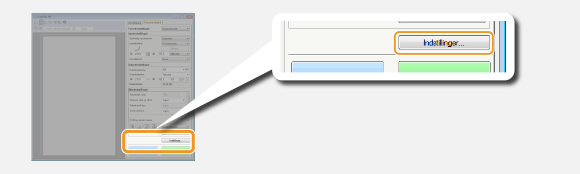
Klik på [Indstillinger] for at konfigurere forskellige indstillinger, herunder betjening under scanning.
[Fanen [Eksempel]
 |
|
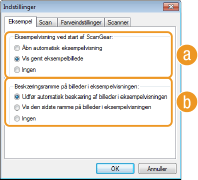
Konfigurer betjening af eksempel og automatisk beskæring.
|
[Eksempelvisning ved start af ScanGear]
Vælg eksempelvisning, når du åbner ScanGear MF.
[Åbn automatisk eksempelvisning]
Scanningen af eksempelbilledet starter automatisk, når du åbner ScanGear MF.
Scanningen af eksempelbilledet starter automatisk, når du åbner ScanGear MF.
[Vis gemt eksempelbillede]
Eksemplet starter ikke automatisk, og det senest gemte eksempelbillede vises.
Eksemplet starter ikke automatisk, og det senest gemte eksempelbillede vises.
[Ingen]
Eksemplet starter ikke automatisk, og der vises ikke et eksempelbillede.
Eksemplet starter ikke automatisk, og der vises ikke et eksempelbillede.
[Beskæringsramme på billeder i eksempelvisningen]
Vælg, hvordan beskæringsrammen (Brug af eksempelbilleder) vises på eksempelbilledet.
[Udfør automatisk beskæring af billeder i eksempelvisningen]
Automatisk beskæring er baseret på det scannede dokument.
Automatisk beskæring er baseret på det scannede dokument.
[Vis den sidste ramme på billeder i eksempelvisningen]
Der udføres ikke automatisk beskæring, og den senest angivne beskæringsramme vises.
Der udføres ikke automatisk beskæring, og den senest angivne beskæringsramme vises.
[Ingen]
Der udføres ikke automatisk beskæring, og der vises ingen beskæringsramme.
Der udføres ikke automatisk beskæring, og der vises ingen beskæringsramme.
[Fanen [Scan]
 |
|
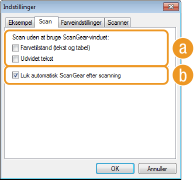
Konfigurer de indstillinger, der skal anvendes, når du scanner et dokument med et program, og indstillingerne for betjening af ScanGear MF.
|
[Scan uden at bruge ScanGear-vinduet]
Når du scanner dokumentet med OCR-software eller et andet program, vises ScanGear MF-skærmen måske ikke. I så fald scannes dokumentet med indstillingen for det program, der bruges. Hvis programmet ikke har følgende indstillinger, kan du aktivere dem her, så disse indstillinger anvendes ved scanning.
[Farvetilstand (tekst og tabel)]
Hvis indstillingerne i programmet er angivet til at scanne dokumenter i farve, udskiftes disse indstillinger, og dokumenterne scannes med ScanGear MF-farvestatussen angivet til [Farvetilstand (tekst og tabel)].
Hvis indstillingerne i programmet er angivet til at scanne dokumenter i farve, udskiftes disse indstillinger, og dokumenterne scannes med ScanGear MF-farvestatussen angivet til [Farvetilstand (tekst og tabel)].
[Udvidet tekst]
Hvis indstillingerne i programmet er angivet til at scanne dokumenter i sort/hvid, udskiftes disse indstillinger, og dokumenterne scannes med ScanGear MF-farvestatussen angivet til [Udvidet tekst].
Hvis indstillingerne i programmet er angivet til at scanne dokumenter i sort/hvid, udskiftes disse indstillinger, og dokumenterne scannes med ScanGear MF-farvestatussen angivet til [Udvidet tekst].
[Luk automatisk ScanGear efter scanning]
Skærmen [ScanGear MF] lukkes automatisk, når scanningen er fuldført. Skærmen kan lukkes automatisk med nogle programmer uanset denne indstilling.
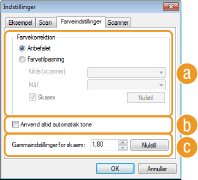
[Fanen [Farveindstillinger]
 |
|
Konfigurer avancerede indstillinger for farve og lysstyrke som f.eks. farvematching og gammajustering.
|
[Farvekorrektion]
Vælg metode til farvekorrektion.
[Anbefalet]
Farvetonen gengives kraftigt på en computerskærm. Denne indstilling anbefales ved de fleste farvekorrektioner.
Farvetonen gengives kraftigt på en computerskærm. Denne indstilling anbefales ved de fleste farvekorrektioner.
[Farvetilpasning]
Farven justeres, så farvetonen på skærmen er tættere på det udskrevne resultat. Denne indstilling er tilgængelig, hvis du vælger [Farve] for [Farvetilstand] (Angivelse af indstillinger for dokumenter og farvestatus).
Farven justeres, så farvetonen på skærmen er tættere på det udskrevne resultat. Denne indstilling er tilgængelig, hvis du vælger [Farve] for [Farvetilstand] (Angivelse af indstillinger for dokumenter og farvestatus).
Hvis [Farvetilpasning] er aktiveret, deaktiveres indstillingen for [Falmekorrektion] (Justering af billedkvalitet) og knapperne til indstilling af lysstyrke og farve (Justering af lysstyrke og farve).
[Anvend altid automatisk tone]
Farvetonen justeres automatisk. Indstillingen er tilgængelig, hvis du vælger [Farve] eller [Gråtoner] under [Farvetilstand].
[Gammaindstillinger for skærm]
Du kan vise dokumentet med det rigtige lysstyrkeniveau ved at angive gammaniveauet for den computerskærm, der viser det scannede billede. Indstillingen er tilgængelig, hvis du vælger [Farve] eller [Gråtoner] under [Farvetilstand].
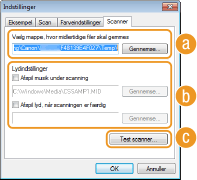
[Fanen [Scanner]
 |
|
Konfigurer den midlertidige destination til lagring af filer, afspilning af audiofiler og andre indstillinger.
|
[Vælg mappe, hvor midlertidige filer skal gemmes]
Klik på [Gennemse] for at vælge en anden mappe til midlertidig lagring af et billede.
[Lydindstillinger]
Du kan angive den musik eller de lyde, der afspilles, når maskinen scanner, eller når scanningen er færdig. Klik på [Gennemse] for at specificere en fil, der skal afspilles. Følgende filformater (udvidelser) understøttes:
MIDI-filer (.mid/.rmi/.midi)
Audio-filer (.wav/.aif/.aiff)
MP3-filer (.mp3)
[Afspil musik under scanning]
Den angivne lydfil afspilles, når der udføres scanning.
Den angivne lydfil afspilles, når der udføres scanning.
[Afspil lyd, når scanningen er færdig]
Den angivne lydfil afspilles, når scanningen er færdig.
Den angivne lydfil afspilles, når scanningen er færdig.
[Test scanner]
Du kan kontrollere, om maskinens scanningsfunktion fungerer korrekt. Når skærmen [Scannerdiagnose] åbnes, skal du klikke på [Start].
Registrering af ofte anvendte indstillinger
Det er besværligt at konfigurere farvestatus, billedkvalitet eller andre indstillinger, hver gang du skal scanne. Hvis du registrerer ofte anvendte indstillinger som favoritindstillinger, kan du få vist de registrerede indstillinger ved scanning.
 |
|
Disse indstillinger kan ikke gemmes i [Favoritindstillinger].
Bredder og højder i [Inputindstillinger] og [Outputindstillinger]
Slå
til/fra (for at låse forholdet mellem bredde og højde) i [Inputindstillinger]Forstørrelsesprocenten (%) i [Outputindstillinger]
|
1
Placér dokument(erne), og klik på [Eksempel].
2
rediger scanningsindstillingerne.
Vælg evt. indstillingerne for at registrere.
3
Vælg [Tilføj/slet] i [Favoritindstillinger].
[Tilføj/slet] er tilgængelig, når eksempelbilledet vises.
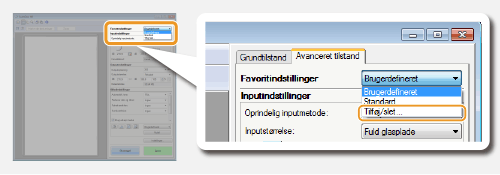
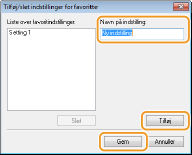
Skærmen [Tilføj/slet indstillinger for favoritter] vises.
4
Indtast et navn i [Navn på indstilling], og klik på [Tilføj]  [Gem].
[Gem].Angiv et navn for indstillingerne, der skal registreres. Brug et navn, der er nemt at finde på rullelisten.
|
|
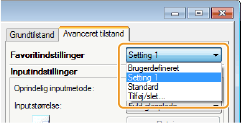
Opkald via registrerede favoritindstillingerVis et eksempelbillede, og vælg den registrerede indstilling på rullelisten.
 |
Registrering af lysstyrke- eller farveindstillingen
Hvis du kun vil registrere lysstyrke, kontrast, histogram, tonekurve eller tærskelindstilling, skal du følge fremgangsmåden nedenfor.
1
Placér dokument(erne), og klik på [Eksempel].
2
Juster lysstyrke eller farve. Justering af lysstyrke og farve
Vælg evt. indstillingerne for at registrere.
3
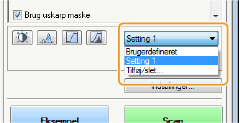
Vælg [Tilføj/slet] på rullelisten.
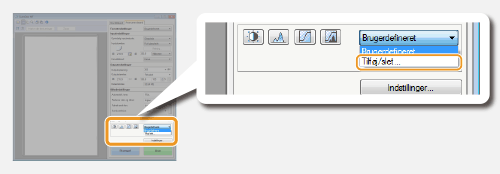
Skærmen [Tilføj/slet indstillinger for tonekurve] eller [Tilføj/slet indstillinger for tærskel] vises.
4
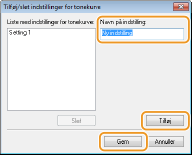
Indtast et navn i [Navn på indstilling], og klik på [Tilføj] [Gem].
[Gem].Angiv et navn for indstillingerne, der skal registreres. Brug et navn, der er nemt at finde på rullelisten.
|
|
Visning af den registrerede indstillingVis et eksempelbillede, og vælg den registrerede indstilling på rullelisten.
 |