Fellesinnstillinger
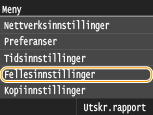 |
|
Alle innstillingene om betjening av papirskuffen og papirmatingsmetoden er oppført med korte beskrivelser. Standardinnstillinger er merket med en dolk (
 ). ). |
 |
Stjerner (*)Innstillinger merket med en stjerne (*) er bare tilgjengelige når papirmateren (skuff 2 - ekstrautstyr) er koblet til.
|
Auto.valg av skuff På/Av
Aktiver eller deaktiver funksjonen for automatisk valg av skuff, for papirkilder. Hvis valg av automatisk skuff er stilt inn til <På> når det skrives ut, vil maskinen automatisk velge en papirkilde som inneholder papir med det aktuelle formatet. I tillegg, vil denne innstillingen gjøre kontinuerlig utskrift mulig ved å bytte fra én papirkilde til en annen som inneholder samme papirformat, når det er tomt for papir i den første kilden.
|
Kopi
Multibrett
Av
På
Skuff 1
Av
På
Skuff 2*
Av
På
Skriver
Skuff 1
Av
På
Skuff 2*
Av
På
Motta/faks (MF419x / MF416dw) eller Motta (MF418x / MF411dw)
Multibrett
Av
På
Skuff 1
Av
På
Skuff 2*
Av
På
Annet
Multibrett
Av
På
Skuff 1
Av
På
Skuff 2*
Av
På
|
<Meny>  <Fellesinnstillinger> <Auto.valg av skuff På/Av> Velg funksjon Velg papirkilde Velg <Av> eller <På> <Bruk>
<Fellesinnstillinger> <Auto.valg av skuff På/Av> Velg funksjon Velg papirkilde Velg <Av> eller <På> <Bruk> 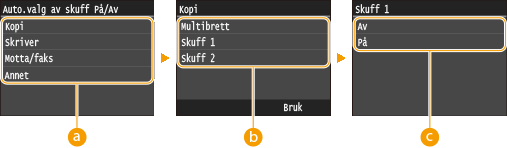
 Funksjoner
Velg hvilken funksjon du vil konfigurere automatisk skuffevalg for.

Velg <Annet> for funksjoner som utskrift av rapporter og lister og utskrift av bilder fra en USB-minneenhet.
 Papirkilder
Velg papirkilden som du vil aktivere.
<Multibrett> vises ikke hvis <Skriver> ble valgt i det forrige skjermbildet (). Automatisk skuffevalg er alltid aktivert for utskrift på papir som mates fra flerfunksjonsskuffen.
). Automatisk skuffevalg er alltid aktivert for utskrift på papir som mates fra flerfunksjonsskuffen. Bryter for innstillingene
Velg <På> for å aktivere automatisk skuffevalg for papirkilden du valgte i det forrige skjermbildet ().
).Sørg for at du velger <På> for <Skuff 1> eller <Skuff 2>. Hvis <Av> er valgt for begge skuffene, kan du ikke fullføre konfigurasjonen.
Valg papirmatingsmetode
Angi denne innstillingen når du skriver ut et dokument på papir med logoer. Hvis du vil skrive ut på papir med logoer, må du endre hvordan papiret som er lagt inn i papirkilden, vender opp, alt etter om du skal utføre 1-sidig eller 2-sidig utskrift. Hvis du imidlertid endrer innstillingen til <Utskriftssideprioritet>, kan du ganske enkelt legge papiret med forsiden ned både for 1-sidig og 2-sidig utskrift (logosiden vendt opp for papirskuffen eller ned for flerfunksjonsskuffen). For mer informasjon, se Legge inn ferdigtrykt papir.
|
Multibrett
Hastighetsprioritet
Utskriftssideprioritet
Skuff 1
Hastighetsprioritet
Utskriftssideprioritet
Skuff 2*
Hastighetsprioritet
Utskriftssideprioritet
|
<Meny> <Fellesinnstillinger> <Valg papirmatingsmetode> Velg papirkilde Velg <Hastighetsprioritet> eller <Utskriftssideprioritet>
<Fellesinnstillinger> <Valg papirmatingsmetode> Velg papirkilde Velg <Hastighetsprioritet> eller <Utskriftssideprioritet> 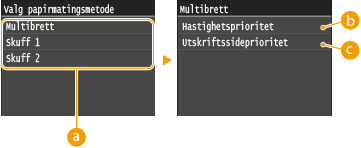
Papirkilder
Velg papirkilden som du vil endre innstillingen for.
<Hastighetsprioritet>
Når du bruker papir som er forhåndstrykt med en logo, må du endre hvordan det vender opp når du utfører 1-sidig og 2-sidig utskrift.
Vi anbefaler at du velger <Hastighetsprioritet> hvis det ikke har betydning hvilken side det skal skrives ut på.
<Utskriftssideprioritet>
Hvis du vil skrive ut på en bestemt side av papiret, trenger du ikke snu papiret i papirkilden, uansett om 1-sidig eller 2-sidig utskrift er valgt.
Hvis <Utskriftssideprioritet> er angitt for en papirkilde der papir du ikke kan bruke for 2-sidig utskrift, er lagt inn (Papir), brukes <Hastighetsprioritet> for papirkilden i stedet. I slike tilfeller må du legge inn papiret på samme måte som når <Hastighetsprioritet> er valgt (Legge inn ferdigtrykt papir).
1-sidig utskrift kan gå tregere når <Utskriftssideprioritet> er valgt.