Bruke AirPrint
Du kan skrive ut, skanne eller fakse uten å bruke drivere ved å sende utskriftsdata fra Apple-enheter.

|
AirPrint-innstillinger
|
|
Funksjoner i AirPrint
|
|
Feilsøking
|
Konfigurere AirPrint-innstillinger
Du kan registrere informasjon, inkludert navnet på maskinen og installasjonsstedet, som brukes for å identifisere maskinen. Du kan også deaktivere AirPrint-funksjonen til maskinen. Bruk Fjernkontroll til å endre disse innstillingene.
1
Start Fjernkontroll, og logg på i systemstyrermodus.Starte grensesnittet for Fjernkontroll
2
Klikk på [Innstillinger/lagring].
Dersom du bruker en mobil enhet, som iPad, iPhone eller iPod touch, les "klikk" som "trykk" i denne delen.
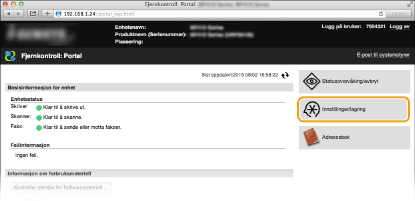
3
Klikk på [Nettverksinnstillinger]  [AirPrint-innstillinger].
[AirPrint-innstillinger].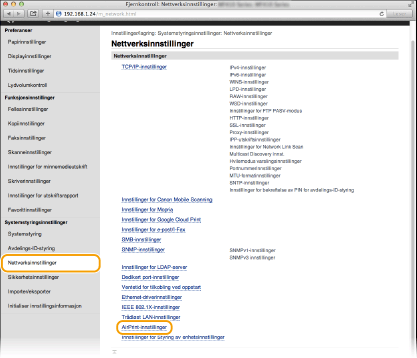
4
Klikk på [Rediger].
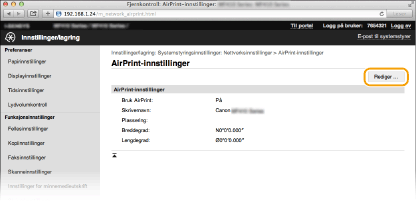
5
Angi nødvendige innstillinger, og klikk på [OK].
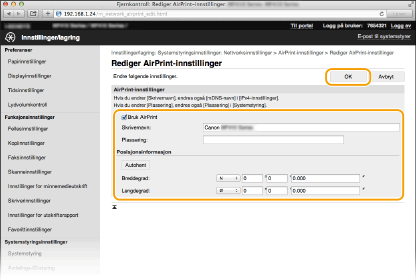
[Bruk AirPrint]
Velg avmerkingsboksen for å aktivere AirPrint. Fjern merket fra boksen for å deaktivere AirPrint.
Velg avmerkingsboksen for å aktivere AirPrint. Fjern merket fra boksen for å deaktivere AirPrint.
[Skrivernavn]/[Plassering]/[Breddegrad]/[Lengdegrad]
Angi navnet og installasjonsstedet for å få hjelp til å identifisere denne maskinen når du bruker Apple-enheten. Denne informasjonen er nyttig hvis du har mer enn én AirPrint-skriver.
Angi navnet og installasjonsstedet for å få hjelp til å identifisere denne maskinen når du bruker Apple-enheten. Denne informasjonen er nyttig hvis du har mer enn én AirPrint-skriver.

Hvis du krysser av i [Bruk AirPrint]-boksen
Blir følgende elementer blir også satt på <På> automatisk.
<mDNS-innstillinger> for IPv4 og IPv6 Konfigurere DNS
<Bruk HTTP> Deaktivere HTTP-kommunikasjon
<Bruk IPP-utskrift> under <IPP-utskriftsinnstillinger> Endre innstillingen for tilgjengelige funksjoner med AirPrint
<Bruk Network Link Scan> Endre innstillingen for tilgjengelige funksjoner med AirPrint
Hvis du endrer [Skrivernavn]
Hvis du endrer [Skrivernavn] som du har angitt før, kan det hende at du ikke kan skrive ut mer fra Mac-en som har blitt brukt til utskrift hittil. Dette skjer fordi <mDNS-navn> (Konfigurere DNS) for IPv4 endres også automatisk. I dette tilfellet må du legge til maskinen til Mac-en igjen.
6
Start maskinen på nytt.
Slå av maskinen og vent i minst 10 sekunder før du slår den på igjen.
Endre innstillingen for tilgjengelige funksjoner med AirPrint
Hvis du vil deaktivere funksjoner som du ikke kommer til å bruke med AirPrint, eller kryptere kommunikasjon, må du konfigurere de nødvendige innstillingene ved bruk av betjeningspanelet.
Endre innstillinger for utskrift og faks
Utskrift eller sending av faks med AirPrint, bruker IPP-protokollen.
|
Slå funksjonen på/av
Du kan angi om det skal utføres utskrift eller sending av faks med AirPrint. Standardinnstilling fra fabrikk er<På>.
<Meny>
<Nettverksinnstillinger> <TCP/IP-innstillinger> <IPP-utskriftsinnstillinger> <Bruk IPP-utskrift> Velg<Av> eller <På>  |
|
Endre TLS-innstilling
Du kan angi om kommunikasjonen skal krypteres med TLS ved utskrift eller sending av faks med AirPrint. Standardinnstilling fra fabrikk er<Av>.
Still inn <Bruk TLS> til <Av> når maskinen er koblet til en Mac via USB.
<Meny>
<Nettverksinnstillinger> <TCP/IP-innstillinger> <IPP-utskriftsinnstillinger> <Bruk TLS> Velg<Av> eller <På> |
Endre skanneinnstillingene
Du kan slå på og av om skannefunksjonen skal være tilgjengelig med AirPrint. Standardinnstilling fra fabrikk er <På>.
<Meny> <Nettverksinnstillinger> <TCP/IP-innstillinger> <Bruk Network Link Scan> Velg <Av> eller <På>
<Nettverksinnstillinger> <TCP/IP-innstillinger> <Bruk Network Link Scan> Velg <Av> eller <På> Vise skjermbildet for AirPrint
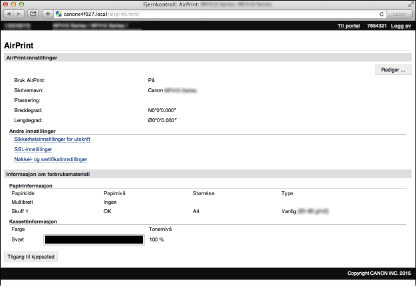
Du kan vise skjermbildet for AirPrint, hvor du ikke bare har tilgang til AirPrint-innstillingene, men også kan se informasjon om forbruksvarer, som papir og tonerkassett. I tillegg kan du konfigurere innstillinger for sikkerhetsfunksjoner (Aktivere TLS-kryptert kommunikasjon for Fjernkontroll).
1
Klikk på [System Preferences] (Systemvalg) i dokken på skrivebordet [Printers & Scanners] (Skrivere og skannere).
[Printers & Scanners] (Skrivere og skannere).2
Velg denne maskinen og klikk på [Options & Supplies] (Tilleggsutstyr og forsyninger).
3
Klikk på [Show Printer Webpage] (Vis skrivers webside).
4
Logg på Fjernkontroll.
For å endre AirPrint-innstillinger må du logge på i systemstyrermodus.
Skjermbildet for AirPrint vises.
Varemerker
Apple, Bonjour, iPad, iPhone, iPod touch, Safari, Mac, Mac OS, Mac OS X, AirPrint og AirPrint-logoen er varemerker for Apple Inc.