Konfigurere skanneinnstillinger i Enkel modus
Enkel modus er en samling av grunnleggende skanneinnstillinger i ScanGear MF utformet for enkel betjening. Enkel modus er med andre ord en sammendragsversjon av ScanGear MF. Konfigurer innstillinger i rekkefølgen indikert fra  til
til  på skjermen, og klikk på [Skann]. Ved å gjøre dette kan du konfigurere enkle innstillinger og skanne.
til på skjermen, og klikk på [Skann]. Ved å gjøre dette kan du konfigurere enkle innstillinger og skanne.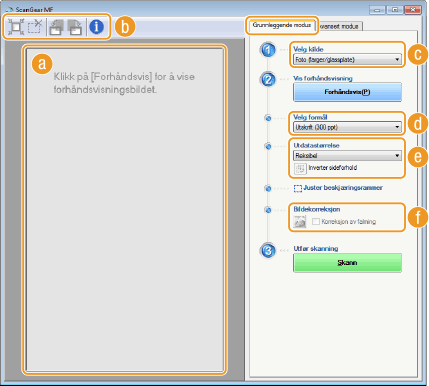
 Forhåndsvisningsområde
Du kan forhåndsvise dokumentet som er lagt på glassplaten. Hvis du klikker på [Forhåndsvis], vises et forhåndsvisningsbilde i dette området, og beskjæringsrammen vises med en stiplet linje.
 Verktøylinje
Kontroller bildet i forhåndsvisningsområdet.
 (Automatisk beskjæring)
Beskjæringsrammen som passer til det skannede bildet, angis automatisk. Hver gang du klikker på ikonet, reduseres beskjæringsrammen. Du kan flytte rammen eller endre størrelsen med musen.

Angi flere skanneområder manuelt
Du kan legge til beskjæringsrammer manuelt. Du kan også angi beskjæringsrammer i dokumentet, slik at hver ramme kan skannes som et separat bilde. Dra beskjæringsrammene for å angi områdene du vil skanne. Du kan angi opptil 10 områder. Klikk på [Skann] for å skanne områdene i beskjæringsrammene som separate bilder.
 (Fjern beskjæringsramme)
Fjerner den valgte beskjæringsrammen.
 (Roter venstre) /
  (Roter høyre)
Roterer forhåndsvisningsbildet 90 grader til venstre eller høyre.
 (Informasjon)
Viser gjeldende innstillinger for det skannede bildet, som fargemodusen og størrelsen på skanneområdet.
 [Velg kilde]
Velg bildetypen for å skanne dokumenter. Tilgjengelige elementer varierer, alt etter hvor du har plassert dokumentet.
Hvis du plasserte dokumentet på glassplaten
|
[Foto (farger/glassplate)]
|
Fotodokumentet skannes som et fargebilde.
|
|
[Magasin (farger/glassplate)]
|
Trykte materialer, for eksempel et magasin, skannes som et fargebilde. Fargeujevnheten og moaréeffekten som oppstår ved skanning av trykte bilder, er redusert.
|
|
[Avis (sv-hv/glassplate)]
|
Tekstdokumentet eller strektegningen skannes som et svart/hvitt-bilde (kun i svart/hvitt, ingen mellomtoner i grått).
|
|
[Dokument (gråtoner/glassplate)]
|
Tekst- eller fotodokumentet skannes som et gråtonebilde (i svart/hvitt med grå mellomtoner, lignende som et svart/hvitt-fotografi).
|
Hvis du plasserte dokumentet i materen
|
[Dokument (farger/mater)]
|
Dokumentet skannes som et fargebilde.
|
|
[Dokument (gråtoner/mater)]
|
Dokumentet skannes som et gråtonebilde.
|
 [Velg formål]
Velg en innstilling basert på hvordan du har tenkt å bruke det skannede bildet.
|
[Utskrift (300 ppt)]
|
Velg dette for å skrive ut det skannede bildet.
|
|
[Bildevisning (150 ppt)]
|
Velg dette for å vise det skannede bildet på en datamaskin.
|
|
[OCR (300 ppt)]
|
Velg når du bruker det skannede bildet med OCR-programvare (optisk tegngjenkjenning).
|
 [Utdatastørrelse]
Velg størrelsen på det skannede bildet når det skrives ut eller vises på en dataskjerm. Hvis du for eksempel vil skrive ut et bilde som passer for A4-papir, velger du [A4] og [Utskrift (300 ppt)] for [Velg formål] ().
).Klikk på  for å bytte mellom stående og liggende utskriftsretning. Denne knappen er ikke tilgjengelig når [Fleksibel] er valgt.
for å bytte mellom stående og liggende utskriftsretning. Denne knappen er ikke tilgjengelig når [Fleksibel] er valgt.Hvis du velger [Legg til/slett], kan du legge til nye innstillinger for utskriftsformat og slette innstillingene som er lagt til.
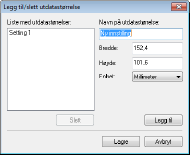
Velg [Fleksibel] hvis du vil endre forholdet mellom bredden og høyden. Dra området du vil skanne, på forhåndsvisningsbildet.
 [Bildekorreksjon]
Merk av for [Korreksjon av falming] for å korrigere falmede farger på et gammelt fotografi eller andre bilder til livlige farger. Denne innstillingen er tilgjengelig når et forhåndsvisningsbilde vises og du velger [Foto (farger/glassplate)] eller [Magasin (farger/glassplate)] for [Velg kilde] ().
).