Konfigurere skanneinnstillinger i Avansert modus
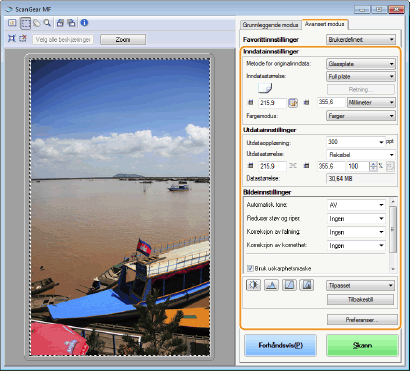
Hvis du klikker på kategorien [Avansert modus] på ScanGear MF-skjermen, kan du foreta mer avanserte justeringer i bildekvaliteten enn i Enkel modus. Du kan også registrere justerte innstillinger som favorittinnstillinger. Hvis du vil ha mer detaljert informasjon, klikker du på ikonet  ved siden av emnet.
ved siden av emnet.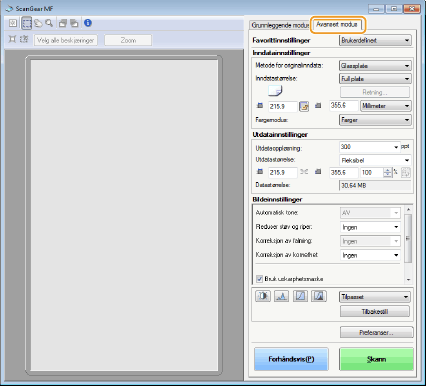
Behandle forhåndsvisningsbilder
Hvis du plasserer dokumentet på glassplaten og klikker på [Forhåndsvis], vises et forhåndsvisningsbilde. Du kan angi området du vil skanne, og sjekke effektene av bildejusteringer på forhåndsvisningsbildet.
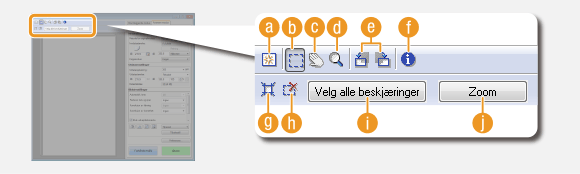

 (Fjern)
Fjerner forhåndsvisningsbildet.

 (Beskjær)
Angir beskjæringsområdet med beskjæringsrammen. Klikk og dra området du vil beskjære. Beskjæringsområdet indikeres med en stiplet linje. Du kan flytte beskjæringsrammen eller endre størrelsen med musen.

Angi flere skanneområder
Du kan angi beskjæringsrammer i dokumentet, slik at hver ramme kan skannes som et separat bilde. Dra beskjæringsrammen for å angi områdene du vil skanne. Du kan angi opptil 10 områder. Klikk på [Skann] for å skanne områdene i beskjæringsrammene som separate bilder.

 (Flytte bildet)
Drar bildet for å flytte den synlige delen av bildet når et forhåndsvisningsbilde forstørres.

 (Zoom)
Forstørrer hele forhåndsvisningsbildet. Venstreklikk på bildet for å zoome inn. Høyreklikk på det forstørrede bildet for å zoome ut. Hvis du vil forstørre en del av bildet for å sjekke detaljene, bruker du [Zoom] ( ).
).
).
 (Roter venstre) /
  (Roter høyre)
Roterer forhåndsvisningsbildet 90 grader mot venstre eller høyre.

 (Informasjon)
Viser gjeldende innstillinger for det skannede bildet, som fargemodusen og størrelsen på skanneområdet.

 (Automatisk beskjæring)
Angir automatisk beskjæringsrammen som passer til det skannede dokumentet. Hver gang du klikker på ikonet, reduseres beskjæringsrammen.

 (Fjern beskjæringsramme)
Fjerner den valgte beskjæringsrammen.
 [Velg alle beskjæringer]
Velger alle beskjæringsrammene på bildet.
[Zoom]
Forstørrer bildet i beskjæringsrammen. Jo mindre beskjæringsramme, jo større bilde vises. Du kan sjekke detaljene som er vanskelige å se, med (). Klikk på [Angre] igjen for å tilbakestille bildet til den opprinnelige størrelsen.
(). Klikk på [Angre] igjen for å tilbakestille bildet til den opprinnelige størrelsen.Angi innstillinger for dokumenter og fargemodus
Angi inndatametoden for dokumentet (glassplaten eller materen), dokumentstørrelsen, fargemodusen og andre innstillinger.
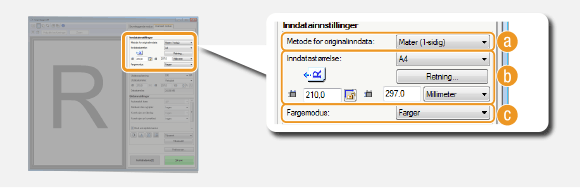
[Metode for originalinndata]
Velg en innstilling basert på om du plasserer dokumentene på glassplaten eller i materen.
|
[Glassplate]
|
Velg når du plasserer dokumenter på glassplaten.
|
|
[Mater (1-sidig)]
|
Velg når du plasserer 1-sidige dokumenter i materen.
|
|
[Mater (2-sidig)]
|
Velg når du legger 2-sidige dokumenter i materen.
|
[Inndatastørrelse]
Angi størrelsen på skanneområdet. I vanlige tilfeller velger du samme størrelse som dokumentet. Hvis du vil angi størrelsen med verdier, velger du en enhet og angir verdiene for bredde og høyde. Hvis du vil låse forholdet mellom bredde og høyde i bildet, klikker du på  .
.
.Hvis du velger [Mater (2-sidig)] for [Metode for originalinndata] (), kan du ikke angi størrelsen ved å legge inn verdier.
), kan du ikke angi størrelsen ved å legge inn verdier.Bildestørrelsen som kan skannes, er begrenset i enkelte programmer.
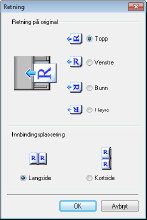
Hvis dokumenter er lagt i materen, angir du retningen for dokumentene i [Retning]. Du kan også angi [Innbindingsplassering] hvis 2-sidige dokumenter er lagt i materen.
[Fargemodus]
Velg bildetypen for å skanne dokumenter.
|
[Svart-hvitt]
|
Dokumentet skannes som et svart/hvitt-bilde (kun i svart/hvitt, ingen mellomtoner i grått). Du kan endre terskelen som skiller tekst i dokumentet eller bildet til svart-hvitt, med [Terskel] (Justere lysstyrke og farger).
|
|
[Gråtoner]
|
Dokumentet skannes som et gråskalabilde (i svart/hvitt med grå mellomtoner, lignende som et svart/hvitt fotografi).
|
|
[Farger]
|
Dokumentet skannes som et fargebilde.
|
|
[Tekst, forbedret]
|
Dokumentet er skannet som et svart/hvitt-bilde som er optimert for behandling av OCR-programvare (optisk tegngjenkjenning).
|
Angi oppløsning og bildestørrelse
Angi utdataoppløsning og utdatastørrelse.
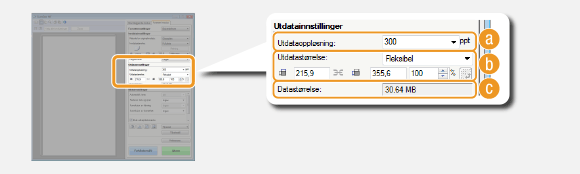
[Utdataoppløsning]
Velg oppløsningen for det skannede bildet som passer til den tiltenkte bruken. Hvis dokumenter er lagt inn i materen, er den maksimale oppløsningen 300 dpi.
Om utskriftsoppløsningen
En oppløsning på 75 dpi er en grov veiledning for å vise det skannede bildet på en datamaskin, og 300 dpi er for utskrift eller for å opprette en søkbar PDF-fil.
Hvis du dobler utskriftsoppløsningen, firedobles størrelsen på bildefilen. Hvis filstørrelsen er for stor, kan minnet bli for lite, eller en annen feil kan oppstå. Still inn oppløsningen til den minste som kreves for tiltenkt bruk.
[Utdatastørrelse]
Velg størrelsen på det skannede bildet når det skrives ut eller vises på en dataskjerm.
Klikk på  for å veksle mellom stående og liggende format. Denne knappen er ikke tilgjengelig når [Fleksibel] er valgt.
for å veksle mellom stående og liggende format. Denne knappen er ikke tilgjengelig når [Fleksibel] er valgt.Hvis du velger [Legg til/slett], kan du legge til nye innstillinger for utskriftsformat og slette innstillingene som er lagt til.
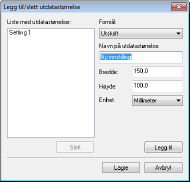
Velg [Fleksibel] hvis du vil endre utdatastørrelsen og forholdet mellom bredden og høyden. Dra området du vil skanne på forhåndsvisningsbildet, eller angi verdier for bredde og høyde. Hvis du angir forstørrelsesprosenten i [%]-feltet til høyre for feltene for bredde og høyde, forstørres eller forminskes dokumentet for skanning.
[Datastørrelse]
Viser datastørrelsen til bildet når det skannes med verdiene som er angitt for [Utdataoppløsning] og [Utdatastørrelse].
Justere bildekvalitet
Konfigurer innstillinger for å forbedre bildekvaliteten, for eksempel korrigering av riper eller falmede farger på et fotografi. Disse innstillingene er tilgjengelige hvis du velger [Farger] eller [Gråtoner] for [Fargemodus] (Angi innstillinger for dokumenter og fargemodus).
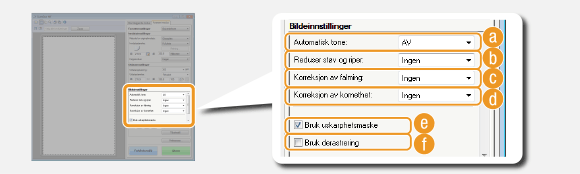
[Automatisk tone]
Justerer automatisk fargetonen til bildet.
[Reduser støv og riper]
Gjør at støv og striper på dokumentet blir mindre fremtredende. [Høy] gjør at store striper og støv blir mindre fremtredende, men kan ødelegge detaljer på bildet.
[Korreksjon av falming]
Denne innstillingen er tilgjengelig dersom du velger [Farger] for [Fargemodus]. Korrigerer falmede farger på dokumentet eller forsterker fargemetningen i dokumenter med falmede farger. [Høy] korrigerer falmede farger svært mye, men dette kan endre fargetonen i hele bildet.
[Korreksjon av kornethet]
Reduserer grovhet for å lage en jevn fargetone ved skanning av fotografier som er tatt med film i høy hastighet. [Høy] reduserer grovheten svært mye, men dette kan også redusere bildeskarpheten eller redusere bildekvaliteten.
[Bruk uskarphetsmaske]
Fremhever kantene og linjene i bildet, og skaper et skarpere utseende.
[Bruk derastrering]
Reduserer fargeujevnheten og moaréeffekten som oppstår ved skanning av trykte bilder.
Justere lysstyrke og farger
Konfigurer fargeinnstillinger som lysstyrke, kontrast og fargetone. Hvilke elementer som vises, avhenger av innstillingen som er valgt for [Fargemodus] (Angi innstillinger for dokumenter og fargemodus). Hvis [Tekst, forbedret] er valgt, kan du ikke konfigurere disse innstillingene.
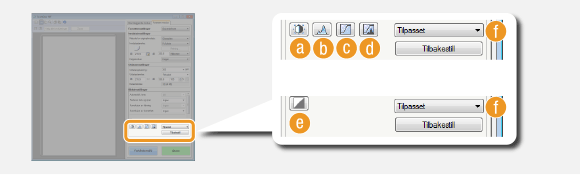
 (Lysstyrke/kontrast)
Justerer lysstyrken og kontrasten (forskjellen mellom de lyse og mørke delene) i bildet. Hvis du vil justere mens du kontrollerer på en graf, klikker du på  øverst til høyre på skjermen.
øverst til høyre på skjermen.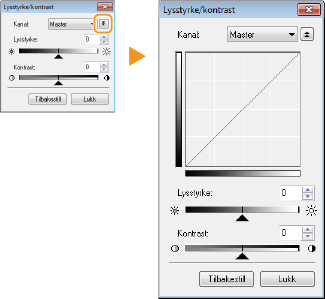
[Kanal]
Hvis du velger [Farger] for [Fargemodus], kan du justere fargekanalene [Rød], [Grønn] og [Blå] separat. Velg [Master] for å justere alle tre farger på samme tid. Du kan kombinere justeringene som er gjort i [Master], med de som er gjort i de individuelle fargekanalene.
Hvis du velger [Gråtoner] for [Fargemodus], vises bare [Gråtoner].
[Lysstyrke]
Skyv eller angi en verdi.
Skyv
eller angi en verdi.[Kontrast]
Skyv eller angi en verdi. Når kontrasten reduseres, er forskjellen mellom lyse og mørke deler av bildet redusert for å gi et mykere utseende. Når kontrasten økes, blir forskjellen mellom de lyse og mørke delene økt for å gi et sterkt fremtredende utseende.
Skyv
eller angi en verdi. Når kontrasten reduseres, er forskjellen mellom lyse og mørke deler av bildet redusert for å gi et mykere utseende. Når kontrasten økes, blir forskjellen mellom de lyse og mørke delene økt for å gi et sterkt fremtredende utseende.  (Histogram)
|
|
 |
|
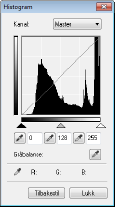
Et histogram er en graf som viser fordelingen av lysstyrke i et bilde. Du kan justere bildet mens du kontrollerer forhåndsvisningsbildet og histogrammet. Angi hvilken del av bildet du vil gjøre lysest (eller mørkest) i forhåndsvisningsbildet, slik at lysstyrkebalansen i originalbildet justeres automatisk med den angitte delen som et gjennomsnitt. På samme måte kan du også justere balansen med lysstyrken til middeltonen som gjennomsnitt.
|
[Kanal]
Hvis du velger [Farger] for [Fargemodus], kan du justere fargekanalene [Rød], [Grønn] og [Blå] separat. Velg [Master] for å justere alle tre farger på samme tid. Du kan kombinere justeringene som er gjort i [Master], med de som er gjort i de individuelle fargekanalene.
Hvis du velger [Gråtoner] for [Fargemodus], vises bare [Gråtoner].
 (Pipette for mørkt punkt) /
  (Pipette for midtpunkt) /
  (Pipette for lyst punkt)
Klikk på delene av forhåndsvisningsbildet (eller beskjæringsrammen) du vil angi som mørkest, midtpunkt og lysest. Skyv
, eller
eller  . Du kan også angi en verdi.
 (Pipetteverktøy for gråbalanse)
Klikk på en del av forhåndsvisningsbildet (eller beskjæringsrammen) du vil gjengi som en akromatisk farge, som er svart, grå eller hvit, der ingen av disse fargene har fargedybde. Fargetonen på resten av bildet justeres med den klikkede delen av bildet som gjennomsnitt. Hvis snø på et fotografi for eksempel har en blåtone, klikker du på denne delen fordi du essensielt ønsker å gjengi delen som hvit. Når du klikker på denne delen, har ikke snøen lenger en blåtone, og hele bildet justeres slik at det blir nærmere de naturlige fargene. Klikk på forskjellige deler litt etter litt mens du kontroller forhåndsvisningsbildet, for å produsere en optimal fargetone.
 (Tonekurveinnstillinger)
|
|
 |
|
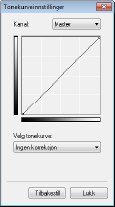
Tonekurven er en kurvet linje som indikerer lysstyrke- og kontrastnivåene i bildet før og etter justering. Velg en registrert tonekurve, og juster lysstyrke- og kontrastnivåene i bildet.
|
[Kanal]
Hvis du velger [Farger] for [Fargemodus], kan du justere fargekanalene [Rød], [Grønn] og [Blå] separat. Velg [Master] for å justere alle tre farger på samme tid. Du kan kombinere justeringene som er gjort i [Master], med de som er gjort i de individuelle fargekanalene.
Hvis du velger [Gråtoner] for [Fargemodus], vises bare [Gråtoner].
[Velg tonekurve]
Velg fra elementene som er oppført under.
Velg fra elementene som er oppført under.
|
[Ingen korreksjon]
|
Ingen korrigering utføres.
|
|
[Overeksponering]
|
Gjør hele bildet lysere.
|
|
[Undereksponering]
|
Gjør hele bildet mørkere.
|
|
[Høy kontrast]
|
Fremhever forskjellen mellom de lyse og mørke delene av bildet.
|
|
[Inverter negativt/positivt bilde]
|
Inverterer de lyse og mørke delene av bildet.
|
 (Sluttkontroll)
|
|
 |
|
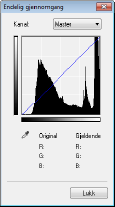
Resultatene av alle justeringer av innstillinger for lysstyrke, kontrast (
), histogram () og tonekurve () vises i en tonekurve og som numeriske verdier. Utfør en siste kontroll av fargeinnstillingene. |
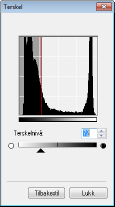
 (Terskel)
|
|
 |
|
Juster terskelverdien* for svart/hvitt-bilder. Du kan fremheve utseendet til tekst eller redusere synligheten av tekst eller bilder som er skrevet ut på baksiden av et delvis gjennomsiktig dokument, som en avis. Innstillingen er tilgjengelig hvis du velger [Svart-hvitt] for [Fargemodus].
* Terskelverdien er grensen som skiller hvorvidt en farge gjengis som svart eller hvitt. Farger under et bestemt tetthetsnivå gjengis som hvitt, og farger over et bestemt tetthetsnivå gjengis som svart.
|
[Terskelnivå]
Skyv, eller angi en verdi. Hvis du vil gjengi flere deler i svart, skyver du til høyre eller angir en større verdi.
Skyv
, eller angi en verdi. Hvis du vil gjengi flere deler i svart, skyver du til høyre eller angir en større verdi.Registrere eller hente frem innstillinger
Du kan hente fra registrerte innstillinger for lysstyrke eller farger for til og . Registrere innstillinger som brukes ofte
til og . Registrere innstillinger som brukes ofteAngi andre innstillinger
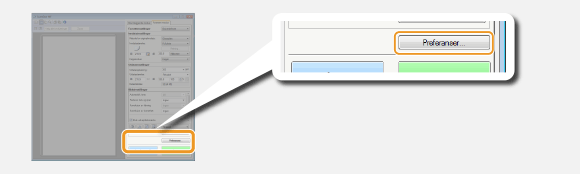
Klikk på [Preferanser] for å konfigurere forskjellige innstillinger, inkludert operasjoner ved skanning.
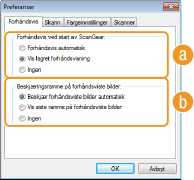
[Forhåndsvis]-fanen
 |
|
Konfigurer forhåndsvisning og automatisk beskjæring.
|
[Forhåndsvis ved start av ScanGear]
Velg forhåndsvisningsoperasjonen når du starter ScanGear MF.
[Forhåndsvis automatisk]
Skanning av forhåndsvisningsbildet starter automatisk når du starter ScanGear MF.
Skanning av forhåndsvisningsbildet starter automatisk når du starter ScanGear MF.
[Vis lagret forhåndsvisning]
Forhåndsvisning starter ikke automatisk, og det sist lagrede forhåndsvisningsbildet vises.
Forhåndsvisning starter ikke automatisk, og det sist lagrede forhåndsvisningsbildet vises.
[Ingen]
Forhåndsvisning starter ikke automatisk, og intet forhåndsvisningsbilde vises.
Forhåndsvisning starter ikke automatisk, og intet forhåndsvisningsbilde vises.
[Beskjæringsramme på forhåndsviste bilder]
Velg hvordan beskjæringsrammen (Behandle forhåndsvisningsbilder) skal vises på forhåndsvisningsbildet.
[Beskjær forhåndsviste bilder automatisk]
Automatisk beskjæring utføres på grunnlag av det skannede dokumentet.
Automatisk beskjæring utføres på grunnlag av det skannede dokumentet.
[Vis siste ramme på forhåndsviste bilder]
Automatisk beskjæring utføres ikke, og den sist innstilte beskjæringsrammen vises.
Automatisk beskjæring utføres ikke, og den sist innstilte beskjæringsrammen vises.
[Ingen]
Automatisk beskjæring utføres ikke, og ingen beskjæringsramme vises.
Automatisk beskjæring utføres ikke, og ingen beskjæringsramme vises.
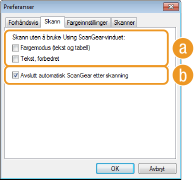
[Skann]-fanen
 |
|
Konfigurer innstillingene som skal brukes når du skanner et dokument med et program, og innstillingene for ScanGear MF-operasjoner.
|
[Skann uten å bruke Using ScanGear-vinduet]
Når du skanner et dokument med OCR-programvare eller et annet program, kan det hende at ScanGear MF-skjermbildet ikke vises. I slike tilfeller skannes dokumentet i henhold til innstillingene i programmet. Hvis innstillingene nedenfor imidlertid ikke finnes i programmet, aktiverer du dem her, slik at de brukes for skanning.
[Fargemodus (tekst og tabell)]
Dersom programinnstillingene er spesifisert til skanning av dokumenter i farge, erstattes disse innstillingene og dokumenter skannes med ScanGear MF-fargemodus stilt inn til [Fargemodus (tekst og tabell)].
Dersom programinnstillingene er spesifisert til skanning av dokumenter i farge, erstattes disse innstillingene og dokumenter skannes med ScanGear MF-fargemodus stilt inn til [Fargemodus (tekst og tabell)].
[Tekst, forbedret]
Dersom programinnstillingene er spesifisert til skanning av dokumenter i svart/hvitt, erstattes disse innstillingene og dokumenter skannes med ScanGear MF-fargemodus stilt inn til [Tekst, forbedret].
Dersom programinnstillingene er spesifisert til skanning av dokumenter i svart/hvitt, erstattes disse innstillingene og dokumenter skannes med ScanGear MF-fargemodus stilt inn til [Tekst, forbedret].
[Avslutt automatisk ScanGear etter skanning]
Skjermbildet [ScanGear MF] lukkes automatisk etter at skanningen er fullført. Skjermbildet kan lukkes automatisk i enkelte programmer, uavhengig av denne innstillingen.
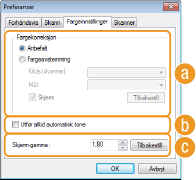
[Fargeinnstillinger]-fanen
 |
|
Konfigurer avanserte innstillinger for farger og lysstyrke, for eksempel fargeavstemming og gammakorrigering.
|
[Fargekorreksjon]
Velg fargekorrigeringsmetoden.
[Anbefalt]
Fargetone gjengis livlig på en dataskjerm. Denne innstillingen anbefales for de fleste fargekorrigeringer.
Fargetone gjengis livlig på en dataskjerm. Denne innstillingen anbefales for de fleste fargekorrigeringer.
[Fargeavstemming]
Fargen justeres slik at fargetonen på skjermen ligner mer på det utskrevne resultatet. Denne innstillingen er tilgjengelig hvis du velger [Farger] for [Fargemodus] (Angi innstillinger for dokumenter og fargemodus).
Fargen justeres slik at fargetonen på skjermen ligner mer på det utskrevne resultatet. Denne innstillingen er tilgjengelig hvis du velger [Farger] for [Fargemodus] (Angi innstillinger for dokumenter og fargemodus).
Hvis [Fargeavstemming] er aktivert, er innstillingen [Korreksjon av falming] (Justere bildekvalitet) og knappene for lysstyrke- og fargeinnstillinger (Justere lysstyrke og farger) deaktivert.
[Utfør alltid automatisk tone]
Fargetonen justeres automatisk. Innstillingen er tilgjengelig hvis du velger [Farger] eller [Gråtoner] for [Fargemodus].
[Skjerm-gamma]
Du kan vise dokumentet ved riktig lysstyrkenivå ved å spesifisere gammaverdien til dataskjermen som viser det skannede bildet. Innstillingen brukes hvis du velger [Farger] eller [Gråtoner] for [Fargemodus].
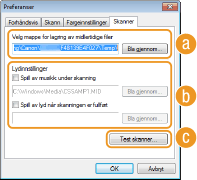
[Skanner]-fanen
 |
|
Konfigurer det midlertidige lagringsmålet for filer, avspilling av lydfiler og andre innstillinger.
|
[Velg mappe for lagring av midlertidige filer]
Klikk på [Bla gjennom] hvis du vil endre mappen som et bilde lagres midlertidig i.
[Lydinnstillinger]
Du kan spesifisere musikken eller lydene som spilles av mens maskinen skanner eller når skanning er fullført. Klikk på [Bla gjennom] for å angi en fil som skal spilles av. Følgende filformater (filtyper) støttes:
MIDI-filer (.mid/.rmi/.midi)
Lydfiler (.wav/.aif/.aiff)
MP3-filer (.mp3)
[Spill av musikk under skanning]
Den angitte lydfilen spilles av mens skanning utføres.
Den angitte lydfilen spilles av mens skanning utføres.
[Spill av lyd når skanningen er fullført]
Den angitte lydfilen spilles av når skanningen er fullført.
Den angitte lydfilen spilles av når skanningen er fullført.
[Test skanner]
Du kan sjekke om skannefunksjonen på maskinen fungerer riktig. Klikk på [Start] når skjermbildet [Skannerdiagnostikk] (Skannerdiagnose).
Registrere innstillinger som brukes ofte
Det er tidkrevende å konfigurere fargemodusen, bildekvaliteten eller andre innstillinger hver gang du skanner. Hvis du registrerer innstillinger som brukes ofte, som favorittinnstillinger, kan du ganske enkelt hente frem de registrerte innstillingene under skanning.
 |
|
Følgende innstillinger kan ikke registreres i [Favorittinnstillinger].
Bredde og høyde i [Inndatainnstillinger] og [Utdatainnstillinger]
På/av for
(for å låse forholdet mellom bredde og høyde) i [Inndatainnstillinger]Forstørrelsesprosenten (%) i [Utdatainnstillinger]
|
1
Legg inn dokumentet/dokumentene, og klikk på [Forhåndsvis].
2
Endre skanneinnstillingene.
Velg innstillinger som skal registreres, etter behov.
3
Velg [Legg til/slett] i [Favorittinnstillinger].
[Legg til/slett] er tilgjengelig når forhåndsvisningsbildet vises.
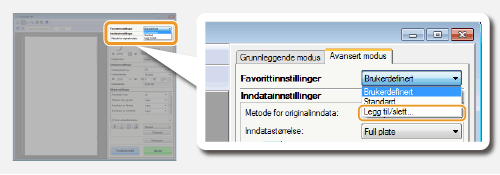
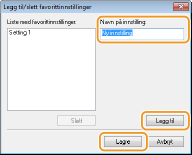
[Legg til/slett favorittinnstillinger]-skjermbildet vises.
4
Skriv et navn inn i [Navn på innstilling] og klikk på [Legg til]  [Lagre].
[Lagre].Angi et navn på innstillingene som skal registreres. Bruk et navn som er enkelt å finne i rullegardinlisten.
|
|
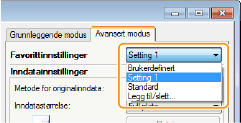
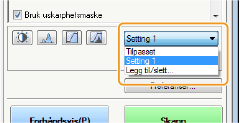
Hente frem registrerte favorittinnstillingerVis et forhåndsvisningsbilde, og velg den registrerte innstillingen fra rullegardinlisten.
 |
Registrere lysstyrke- eller fargeinnstillingen
Hvis du vil registrere innstillingen bare for lysstyrke, kontrast, histogram, tonekurve eller terskel, følger du prosedyren nedenfor.
1
Legg inn dokumentet/dokumentene, og klikk på [Forhåndsvis].
2
Juster lysstyrken eller fargen. Justere lysstyrke og farger
Velg innstillinger som skal registreres, etter behov.
3
Velg [Legg til/slett] fra rullegardinlisten.
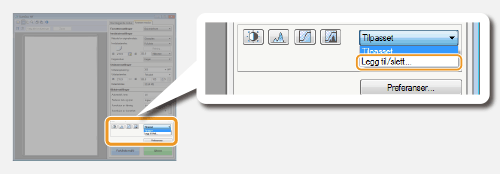
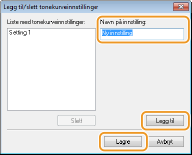
Skjermbildet [Legg til/slett tonekurveinnstillinger] eller [Legg til/slett terskelinnstillinger] vises.
4
Skriv et navn inn i [Navn på innstilling] og klikk på [Legg til] [Lagre].
[Lagre].Angi et navn på innstillingene som skal registreres. Bruk et navn som er enkelt å finne i rullegardinlisten.
|
|
Hente frem den registrerte innstillingenVis et forhåndsvisningsbilde, og velg den registrerte innstillingen fra rullegardinlisten.
 |