Volitelné položky
Možnosti zařízení lze využít na maximum pomocí níže popsaných doplňků. Doplňky lze zakoupit u prodejce, u kterého jste zařízení zakoupili, nebo od místního prodejce produktů Canon.
Podavač papíru
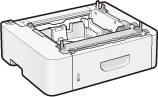
Cassette Feeding Module-U1 (MF419x / MF418x)
 |
|
Jedná se o podavač papíru, který pojme maximálně 500 listů. Instalací podavače papíru získáte možnost vložit až 1 050 listů papíru různé velikosti v čase a takovým způsobem, že jedna velikost se zavede do standardní zásuvky, jiná velikost do víceúčelového zásobníku a ještě další do tohoto volitelného podavače papíru. Tak se skutečně sníží doba a práce nutné k výměně papíru.
|
|
Kapacita papíru
|
přibl. 500 listů
|
|
Dostupný papír
|
|
|
Napájení
|
Z hlavní jednotky
|
|
Rozměry
(Š x D x V)
|
450 x 386 x 139 mm
|
|
Hmotnost
|
Přibližně 5,2 kg
|
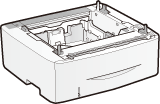
Paper Feeder Unit PF-44 (MF416dw / MF411dw)
 |
|
Jedná se o podavač papíru, který pojme maximálně 500 listů. Instalací podavače papíru získáte možnost vložit až 800 listů papíru různé velikosti v čase a takovým způsobem, že jedna velikost se zavede do standardní zásuvky, jiná velikost do víceúčelového zásobníku a ještě další do tohoto volitelného podavače papíru. Tak se skutečně sníží doba a práce nutné k výměně papíru.
|
|
Kapacita papíru
|
přibl. 500 listů
|
|
Dostupný papír
|
|
|
Napájení
|
Z hlavní jednotky
|
|
Rozměry
(Š x D x V)
|
390 x 441 x 135,7 mm
|
|
Hmotnost
|
Přibližně 4,1 kg
|
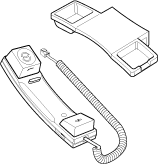
TELEPHONE 6 KIT (MF419x / MF416dw)
 |
|
Jedná se o sluchátko, které lze připojit k zařízení. Sluchátko použijte, když chcete zařízení používat jako telefon. Sluchátko také používejte tehdy, když odesíláte nebo přijímáte faxy ručně.
|
Copy Card Reader-F1 (MF419x / MF418x)
Systém kontrolních karet zjednodušuje proces přihlašování v rámci správy ID oddělení. Kontrolní karty jsou používány namísto zadávání ID oddělení. Zasunutím kontrolní karty se můžete k zařízení přihlásit a vysunutím potom odhlásit.
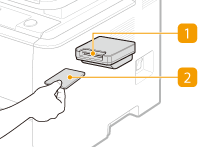
 Otvor na kartu
Zasuňte kontrolní kartu, když je otevřena přihlašovací obrazovka. Po použití zařízení vyjměte kontrolní kartu z otvoru. Po přihlášení se otevře hlavní obrazovka a po odhlášení se otevře přihlašovací obrazovka.
 Kontrolní karta
Můžete používat níže zobrazenou kontrolní kartu. Před zasunutím kontrolní karty do otvoru ověřte správnost orientace karty.
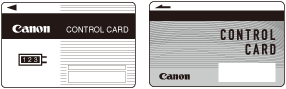
|
Dostupné karty
|
Magnetická
|
|
Metoda čtení karty
|
Magnetické čtení
|
|
Směr čtení magnetické karty
|
Lícem nahoru
|
|
Uložit/Přehrát
|
Přehrát
|
|
Rozměry
(Š x D x V)
|
88 x 96 x 40 mm (bez připojovací sady a kabelu)
|
|
Hmotnost
|
Přibližně 200 g (s připojovací sadou a kabelem)
|
Barcode Printing Kit (MF419x / MF418x)
Tato možnost vám umožňuje generovat čárové kódy v různých formátech. Upozorňujeme, že pokud chcete čárové kódy tisknout, je nutné povolit PCL. Informace o používání Barcode Printing Kit najdete v příručce Barcode Printing Guide (Příručka k tisku čárových kódů) (ve formátu PDF). Příručka Barcode Printing Guide (Příručka k tisku čárových kódů) je uložena v následující složce na dodaném disku DVD-ROM.
[Manual]-[czech]-[pdfs]-[Barcode Printing Guide]
Registrace licence (MF419x / MF418x)
K aktivaci Barcode Printing Kit je třeba získat licenční klíč a ten potom v zařízení uložit.
Získání licenčního klíče
Licenční klíč můžete získat pomocí webového prohlížeče. Otevřete stránku License Management System (http://www.canon.com/lms/license) a postupujte podle zobrazených pokynů. V rámci postupu bude třeba zadat následující čísla.
Číslo pro přístup k licenci
Zjistěte číslo pro přístup k licenci na certifikátu čísla pro přístup k licenci, který je dodáván s doplňkem.
Sériové číslo zařízení
Sériové číslo zařízení zjistíte po stisknutí tlačítka  (
( )
)  <Kontrola konfigurace zařízení>.
() <Kontrola konfigurace zařízení>.Uložení licenčního klíče
1
Klepněte na tlačítko <Nabídka> na obrazovce Domů.
2
Klepněte na tlačítko <Nastavení správy systému>.
Zobrazí-li se přihlašovací obrazovka, pomocí číselných kláves zadejte správné ID a kód PIN a stiskněte tlačítko  . Přihlášení k zařízení
. Přihlášení k zařízení3
Klepněte na tlačítko <Uložit licenci>.
4
Přečtěte si zobrazenou zprávu a klepněte na tlačítko <OK>.
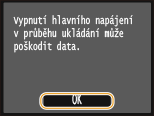
5
Pomocí číselných tlačítek zadejte licenční klíč a klepněte na tlačítko <Uložit>.
Zahájí se ukládání. Počkejte, než se zobrazí zpráva <Instalace dokončena. Změny budou platit po VYP a ZAP hlavního napájení.>.

Pokud se zobrazí zpráva <Ukládám... Nevypínejte hlavní napájení.>, povolte funkce nutné k aktivaci doplňku a licenční klíč znovu uložte.
6
Klepněte na tlačítko <Zavřít>.