
Uložení často používaných nastavení
Můžete uložit až 18 kombinací často používaného nastavení faxu. V případě potřeby můžete rychle zobrazit uložená nastavení, takže není třeba znovu provádět různá komplexní nastavení, například úlohu zahrnující skenování oboustranného předlohy, odeslání na 5 míst určení a nastavení ostrosti. Můžete také zobrazit nastavení jako tlačítka zástupce na obrazovce Domů.
Uložení oblíbeného nastavení
1
Stiskněte tlačítko  a klepněte na tlačítko <Fax>.
a klepněte na tlačítko <Fax>.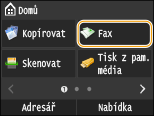
Když se otevře přihlašovací obrazovka, pomocí číselných tlačítek zadejte uživatelské jméno a heslo. Potom vyberte ověřovací server a stiskněte tlačítko  . Přihlášení za účelem použití funkce oprávněného odeslání
. Přihlášení za účelem použití funkce oprávněného odeslání2
Změňte hodnoty pro nastavení, která chcete uložit. Možnosti nastavení faxu
Chcete-li zahrnout do oblíbeného nastavení faxu také místo určení, zadejte místo určení, které chcete uložit.Odesílání faxů (MF419x / MF416dw)
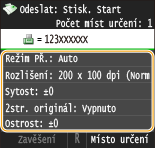
3
Vyberte <Oblíbená nastavení>  <Uložit>.
<Uložit>.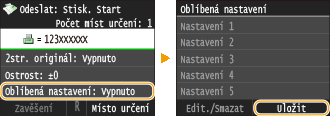
4
Přečtěte si zprávu a klepněte na tlačítko <OK>.
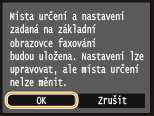
5
Vyberte místo pro uložení nastavení.
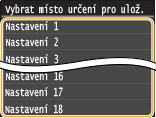
6
Zkontrolujte podrobnosti nastavení, která chcete uložit, a klepněte na tlačítko <Použít>.
Chcete-li změnit hodnotu nastavení, které chcete uložit, klepněte na nastavení. Možnosti nastavení faxu
Chcete-li přejmenovat cíl pro uložení, klepněte na tlačítko <Změnit název>. Postup vkládání textu naleznete v dokumentu Zadávání textu.
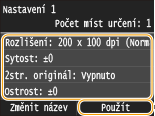
7
Vyberte, zda se má nastavení uložit pod tlačítko zástupce.
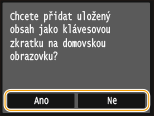
Pokud vyberete možnost <Ano>, zobrazí se zpráva. Zprávu si přečtěte a potom klepněte na tlačítko <OK>. Kombinace uložených nastavení bude přidána na obrazovku Domů jako tlačítko zástupce.
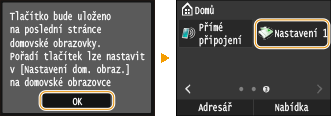

Pokud je obrazovka Domů zaplněná a tlačítko nelze přidat, odstraňte uložená tlačítka nebo prázdná místa pomocí možnosti <Nastavení dom. obraz.>. Přizpůsobení obrazovky Domů
|
|
|
Uložená nastavení zůstanou uložena i po vypnutí zařízení.
Pokud chcete upravit nebo vymazat uložené nastavení, přejděte na <Fax>
<Oblíbená nastavení> <Edit./Smazat> <Editovat> nebo <Smazat> a pak postupujte podle níže uvedených kroků.Pokud chcete upravit nastavení:
Vyberte nastavení, které chcete upravit, změňte nastavení a klepněte na tlačítko <Použít> <Ano>.Pokud chcete nastavení vymazat:
Vyberte nastavení, které chcete vymazat a klepněte na tlačítko<Ano>.Po uložení nastavení nelze měnit místa určení. Chcete-li změnit místo určení, nastavení odstraňte a potom je uložte znovu.
Pokud uložíte místo určení, které bylo zadáno z adresáře, a poté odstraníte z adresáře záznam tohoto místa určení, toto místo určení se také odstraní z oblíbeného nastavení faxu.
|
Opětovné vyvolání oblíbeného nastavení
V oblíbených nastaveních si jednoduše vyberte kombinaci nastavení, která vám vyhovuje.
<Fax> <Oblíbená nastavení> Vyberte si kombinaci nastavení, kterou chcete vyvolat
<Oblíbená nastavení> Vyberte si kombinaci nastavení, kterou chcete vyvolat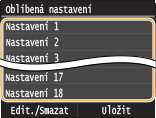
|
|
|
Po vyvolání kombinace nastavení můžete podle potřeby také změnit nastavení faxu.
|