Odeslání i-faxů
Chcete-li odeslat fax do počítače nebo jiného zařízení kompatibilního s funkcí i-faxu, jako místo určení zadejte namísto faxového čísla e-mailovou adresu. Pokud odešlete i-fax do počítače, bude odeslán v příloze e-mailu ve formátu TIFF. Stejně jako při odesílání e-mailu do počítače můžete zadat více míst určení a také přidat místa určení pro odeslání kopie a skryté kopie.
1
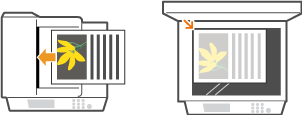
Umístěte dokument(y). Umísťování dokumentů
2
Stiskněte tlačítko  a klepněte na tlačítko <Skenovat>.
a klepněte na tlačítko <Skenovat>.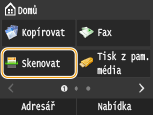
Když se otevře přihlašovací obrazovka, pomocí číselných tlačítek zadejte uživatelské jméno a heslo. Potom vyberte ověřovací server a stiskněte tlačítko  . Přihlášení za účelem použití funkce oprávněného odeslání
. Přihlášení za účelem použití funkce oprávněného odeslání3
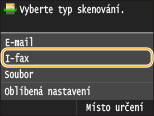
Klepněte na tlačítko <I-fax>.
4
Pomocí číselných tlačítek zadejte místo určení a klepněte na tlačítko <Použít>.
Postup vkládání textu naleznete v dokumentu Zadávání textu.
Použití adresáře k rychlému zadání míst určení. Odesílání pomocí uložených míst určení (e-mail / i-fax / sdílená složka / server FTP)
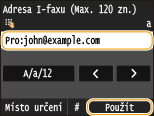

Pokud se výše uvedená obrazovka neobjeví
Data můžete odeslat jen na svou vlastní e-mailovou adresu. Chcete-li je odeslat na jiná místa určení, je třeba nastavit ověřování funkce odesílání, aby nebyly omezeny přenosy e-mailů. Podrobnosti získáte od správce. Ověřování pomocí serveru LDAP.
5
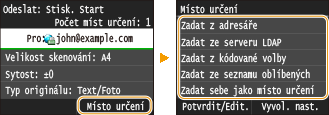
Podle potřeby můžete zadat více míst určení, včetně míst určení pro Cc (kopie) nebo Bcc (skrytá kopie).
Klepněte na tlačítko <Místo určení>, vyberte způsob zadání míst určení a poté zadejte místo určení.
Pokud jste vybrali možnost <Zadat ze serveru LDAP> nebo <Zadat sebe jako místo určení>, místo určení bude vybráno v poli <Komu>.
<Adresy Cc> a <Bcc> lze vybrat pouze pomocí možnosti <Zadat z adresáře>, <Zadat z kódované volby> nebo <Zadat ze seznamu oblíbených>.
6
Zadejte požadovaná nastavení skenování.
Klepněte na položku, kterou chcete nastavit.
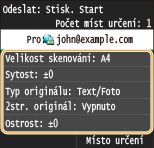
<Velikost skenování> Zadání velikosti skenování
<Sytost> Nastavení sytosti
<Typ originálu> Výběr typu dokumentu
<2stranný originál> Skenování oboustranných dokumentů
<Ostrost> Nastavení ostrosti
Název souboru naskenovaného dokumentu se přidělí automaticky podle následujícího formátu: „číslo správy komunikace (čtyři číslice)_datum a čas odeslání_číslo dokumentu (tři číslice).tif.“
Příklad názvů souborů: Odeslání jednostránkového dokumentu 17. října 2015 v 19:00:05 hod.
„0045_151017190005_001.tif“
Nelze zadat vlastní názvy souborů.
7
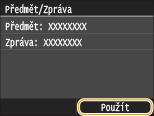
Podle potřeby zadejte předmět, text zprávy a adresu, na kterou se má zaslat odpověď.
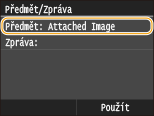
Ve výchozím nastavení se používá předmět „Připojený obrázek“.
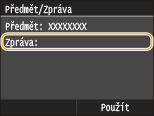
Text zprávy není ve výchozím nastavení zadán. Podle potřeby ho můžete zadat. Pokud není zadán text zprávy, odešle se pouze naskenovaný dokument.
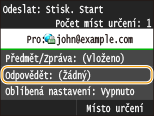
Adresa, na kterou se má zaslat odpověď, není ve výchozím nastavení nastavena. Chcete-li zadat adresu pro e-mailovou odpověď jinou, než je e-mailová adresa zařízení, zadejte ji z adresáře. Není-li v adresáři uloženo žádné místo určení, viz část Ukládání do adresáře.
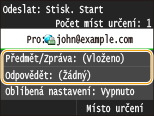
 Zadání předmětu/textu zprávy
|
1
|
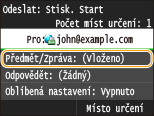
Klepněte na tlačítko <Předmět/Zpráva>.
 |
|
2
|
Klepněte na tlačítko <Předmět>
 |
|
3
|
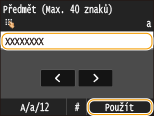
Pomocí číselných tlačítek zadejte předmět a klepněte na tlačítko <Použít>.
 |
|
4
|
Klepněte na tlačítko <Zpráva>.
 |
|
5
|
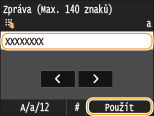
Pomocí číselných tlačítek zadejte text a klepněte na tlačítko <Použít>.
 |
|
6
|
Klepněte na tlačítko <Použít>.
 |
Zadání adresy, na kterou se má zaslat odpověď
|
1
|
Klepněte na tlačítko <Odpovědět>.
 |
|
2
|
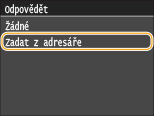
Klepněte na tlačítko <Zadat z adresáře>.
 |
|
3
|
Z adresáře vyberte adresu, na kterou se má zaslat odpověď.
Pokyny k používání adresáře naleznete v části Zadání z adresáře.
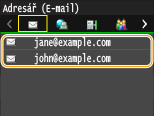 Adresa, na kterou se má zaslat odpověď a kterou lze zadat, je vždy jedna z e-mailových adres uložených v adresáři.
|
8
Stisknutím tlačítka  zahajte odesílání.
zahajte odesílání.Spustí se skenování dokumentu.
Chcete-li odesílání zrušit, klepněte na tlačítko <Zrušit>  <Ano>. Zrušení odesílaných dokumentů (Fax/i-Fax)
<Ano>. Zrušení odesílaných dokumentů (Fax/i-Fax)Při vkládání dokumentů do podavače podle kroku 1
I-fax se odešle po dokončení skenování.
Při vkládání dokumentů na kopírovací desku podle kroku 1
Po dokončení skenování se řiďte níže uvedeným postupem.
|
1
|
Pokud potřebujete skenovat další stránky dokumentů, umístěte na kopírovací desku další dokument a stiskněte tlačítko
.Tento krok opakujte, dokud nejsou naskenovány všechny požadované strany.
Pokud chcete naskenovat pouze jednostránkový dokument, přejděte k dalšímu kroku.
|
|
2
|
Klepněte na tlačítko <Spustit odes.>.
I-fax je odeslán.
|
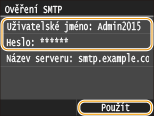
Pokud se otevře obrazovka <Ověření SMTP>
Pomocí číselných tlačítek zadejte jméno uživatele a heslo a klepněte na tlačítko <Použít>.
Pokud dojde k chybě odesílání
Na e-mailovou adresu zadanou do zařízení se někdy odešle oznámení o chybě. Pokud to necháte bez povšimnutí, může to v závislosti na vašem poštovním serveru vést k nedostatečné kapacitě poštovní schránky. Doporučuje se, abyste mailovou schránku pravidelně čistili.
Smazání obsahu poštovní schránky

Když se poštovní schránka vyčistí, všechny e-maily v poštovní schránce na serveru se vymažou. Když zadáte e-mailový účet, který běžně používáte, nejprve zkontrolujte, zda není třeba některé e-maily ve schránce uchovat.
|
1
|
Spusťte Vzdálené uživatelské rozhraní a přihlaste se v Režimu správce systému. Spuštění Vzdáleného uživatelského rozhraní
|
|
2
|
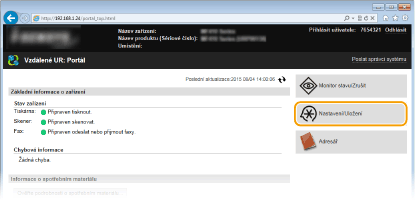
Klikněte na tlačítko [Nastavení/Uložení].
 |
|
3
|
Klikněte na položku [Nastavení sítě]
[Nastavení e-mailu/I-faxu].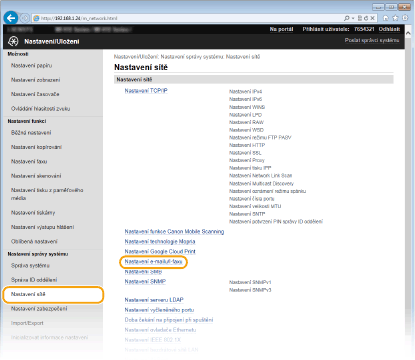 |
|
4
|
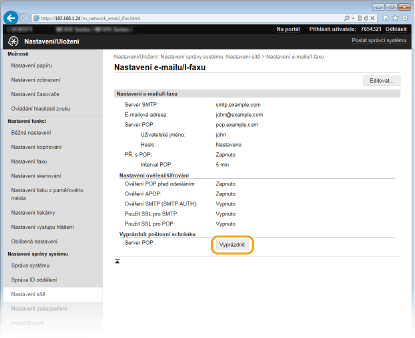
Klikněte na tlačítko [Vyprázdnit] v části [Vyprázdnit poštovní schránku].
 |
|
5
|
Přečtěte si zobrazenou zprávu a klikněte na tlačítko [OK].
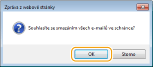 E-mail je odstraněn z poštovní schránky.
|
 |
|
Chcete-li odesílání provádět vždy se stejným nastavením: Změna výchozích nastavení
Chcete-li uložit kombinaci nastavení pro použití v případě potřeby: Uložení často používaných nastavení skenování (e-mail / i-fax / sdílená složka / server FTP)
Chcete-li zadat jméno odesílatele i-faxu: Uložit název jednotky (E-mail/I-fax)
|