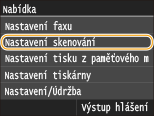
Nastavení skenování
 |
|
Všechna nastavení týkající se skenování jsou uvedena s krátkým popisem. Výchozí nastavení jsou označena křížkem (
 ). ). |
Nastavení paměti USB
Můžete změnit nebo uložit nastavení, která se použijí při ukládání dat do paměťového zařízení USB.
Změnit výchozí nastavení
Zadejte nastavení používaná k uložení naskenovaných dokumentů na paměťové zařízení USB. Vybraná nastavení se použijí jako výchozí nastavení při skenování dokumentů. Změna výchozích nastavení
|
Velikost skenování
A4
A5
Barevný režim Barevný
Černobílý
Typ souboru
PDF
PDF (Kompakt)
PDF (Kompakt/OCR)
PDF (OCR)
JPEG
TIFF
Sytost
Devět úrovní
Orientace originálu
Na výšku
Na šířku
Typ originálu
Text
Text/Foto
Foto
2stranný originál
Vypnuto
Typ kniha
Typ kalendář
Ostrost
Sedm úrovní
Velikost dat
Malá: Priorita paměti
Standardní
Velká: Priorita kvality obrazu
|
Inicializovat výchozí nastavení
Pokud vyberete tuto možnost, obnoví se výchozí nastavení pro ukládání dat do paměťového zařízení USB.
<Nabídka>  <Nastavení skenování> <Nastavení paměti USB> <Inicializovat výchozí nastavení> <Ano>
<Nastavení skenování> <Nastavení paměti USB> <Inicializovat výchozí nastavení> <Ano> Nastavení e-mailu
Zadejte nastavení pro skenování dokumentů a jejich odesílání v e-mailech.
Změnit výchozí nastavení
Zadejte nastavení pro skenování dokumentů za účelem odeslání v e-mailu. Vybraná nastavení se použijí jako výchozí nastavení při skenování dokumentů. Změna výchozích nastavení
|
Velikost skenování
A4
A5
Barevný režim Barevný
Černobílý
Typ souboru
PDF
PDF (Kompakt)
PDF (Kompakt/OCR)
PDF (OCR)
JPEG
TIFF
Nastavit detaily PDF/TIFF
PDF
Rozdělení na stránky: Vypnuto
/ZapnutoPDF (Kompakt)
Rozdělení na stránky: Vypnuto
/ZapnutoPDF (Kompakt/OCR)
Rozdělení na stránky: Vypnuto
/ZapnutoPDF (OCR)
Rozdělení na stránky: Vypnuto
/ZapnutoTIFF
Rozdělení na stránky: Vypnuto
/ZapnutoSytost
Devět úrovní
Orientace originálu
Na výšku
Na šířku
Typ originálu
Text
Text/Foto
Foto
2stranný originál
Vypnuto
Typ kniha
Typ kalendář
Ostrost
Sedm úrovní
Velikost dat
Malá: Priorita paměti
Standardní
Velká: Priorita kvality obrazu
Předmět/Zpráva
Předmět
Zpráva
Odpovědět
Žádné
Zadat z adresáře
Priorita
Nízká
Standardní
Vysoká
|
Inicializovat výchozí nastavení
Tuto možnost vyberte, chcete-li obnovit výchozí nastavení pro přenos e-mailů.
<Nabídka> <Nastavení skenování> <Nastavení e-mailu> <Inicializovat výchozí nastavení> <Ano>
<Nastavení skenování> <Nastavení e-mailu> <Inicializovat výchozí nastavení> <Ano> Nastavení I-faxu
Zadejte základní nastavení pro používání zařízení jako i-faxu.
Nastavení funkce VYS.
Lze změnit a uložit nastavení pro odesílání i-faxů.
Změnit výchozí nastavení
Zadejte nastavení pro odesílání i-faxů. Vybraná nastavení se použijí jako výchozí nastavení při skenování dokumentů. Změna výchozích nastavení
|
Velikost skenování
A4
A5
Sytost
Devět úrovní
Typ originálu
Text
Text/Foto
Foto
2stranný originál
Vypnuto
Typ kniha
Typ kalendář
Ostrost
Sedm úrovní
Předmět/Zpráva
Předmět
Zpráva
Odpovědět
Žádné
Zadat z adresáře
|
ID VYS. terminálu
Do záhlaví odesílaných dokumentů lze vložit různé informace, jako například datum a čas přenosu a e-mailovou adresu zařízení (informace o odesílateli). Tyto údaje informují příjemce o čase a odesílateli i-faxu.
|
Vypnuto
Zapnuto
Poloha tisku
Oblast uvnitř obrazu
Oblast vně obrazu
|
<Nabídka> <Nastavení skenování> <Nastavení I-faxu> <Nastavení funkce VYS.> <ID VYS. terminálu> <Zapnuto> <Poloha tisku> Vyberte možnost <Oblast uvnitř obrazu> nebo <Oblast vně obrazu> <Použít>
<Nastavení skenování> <Nastavení I-faxu> <Nastavení funkce VYS.> <ID VYS. terminálu> <Zapnuto> <Poloha tisku> Vyberte možnost <Oblast uvnitř obrazu> nebo <Oblast vně obrazu> <Použít> Inicializovat výchozí nastavení
Tuto možnost vyberte, chcete-li obnovit výchozí nastavení pro přenos i-faxů.
<Nabídka> <Nastavení skenování> <Nastavení I-faxu> <Nastavení funkce VYS.> <Inicializovat výchozí nastavení> <Ano>
<Nastavení skenování> <Nastavení I-faxu> <Nastavení funkce VYS.> <Inicializovat výchozí nastavení> <Ano> Nastavení tisku PŘ.
Zadejte nastavení pro tisk přijatých i-faxů.
Tisk na obě strany
Zadejte nastavení pro tisk přijatých i-faxů na obě strany papíru.
|
Vypnuto
Zapnuto
|
<Nabídka> <Nastavení skenování> <Nastavení I-faxu> <Nastavení tisku PŘ.> <Tisk na obě strany> <Zapnuto>
<Nastavení skenování> <Nastavení I-faxu> <Nastavení tisku PŘ.> <Tisk na obě strany> <Zapnuto> 
Dbejte na to, aby páčka pro přepínání velikosti papíru byla nastavena správně.
Při provádění Tisk na obě strany může nesprávné nastavení páčky pro přepínání velikosti papíru způsobovat nesprávné podávání nebo zachycení papíru. Při provádění Tisk na obě strany dbejte na to, aby páčka pro přepínání velikosti papíru byla řádně nastavena podle velikosti papíru, na který chcete tisknout. Vnitřní prostor
Ujistěte se, že je podvýstupní přihrádka zavřená
Když je podvýstupní přihrádka otevřená, nelze provést Tisk na obě strany. Při provádění Tisk na obě strany vždy dbejte na to, aby podvýstupní přihrádka byla zavřená. Zadní strana
Velikost tisku PŘ.
Zadejte velikost papíru pro tisk.
|
A4
LGL
LTR
OFICIO
Brazil-OFICIO
Mexico-OFICIO
Government-LTR
Government-LGL
FOOLSCAP
AUS-FOOLSCAP
India-LGL
|
<Nabídka> <Nastavení skenování> <Nastavení I-faxu> <Nastavení tisku PŘ.> <Velikost tisku PŘ.> Vyberte velikost papíru
<Nastavení skenování> <Nastavení I-faxu> <Nastavení tisku PŘ.> <Velikost tisku PŘ.> Vyberte velikost papíru Nastavení souboru
Lze změnit a uložit nastavení, která se použijí při ukládání dokumentů do sdílené složky nebo na server FTP.
Změnit výchozí nastavení
Výchozí nastavení, která se použijí při ukládání dokumentů do sdílené složky nebo na server FTP, lze upravit. Vybraná nastavení se poté použijí při skenování jako výchozí hodnoty. Změna výchozích nastavení
|
Velikost skenování
A4
A5
Barevný režim Barevný
Černobílý
Typ souboru
PDF
PDF (Kompakt)
PDF (Kompakt/OCR)
PDF (OCR)
JPEG
TIFF
Nastavit detaily PDF/TIFF
PDF
Rozdělení na stránky: Vypnuto
/ZapnutoPDF (Kompakt)
Rozdělení na stránky: Vypnuto
/ZapnutoPDF (Kompakt/OCR)
Rozdělení na stránky: Vypnuto
/ZapnutoPDF (OCR)
Rozdělení na stránky: Vypnuto
/ZapnutoTIFF
Rozdělení na stránky: Vypnuto
/ZapnutoSytost
Devět úrovní
Orientace originálu
Na výšku
Na šířku
Typ originálu
Text
Text/Foto
Foto
2stranný originál
Vypnuto
Typ kniha
Typ kalendář
Ostrost
Sedm úrovní
Velikost dat
Malá: Priorita paměti
Standardní
Velká: Priorita kvality obrazu
|
Inicializovat výchozí nastavení
Lze změnit a uložit nastavení, která se použijí při ukládání dokumentů do sdílené složky nebo na server FTP.
<Nabídka> <Nastavení skenování> <Nastavení souboru> <Inicializovat výchozí nastavení> <Ano>
<Nastavení skenování> <Nastavení souboru> <Inicializovat výchozí nastavení> <Ano> Uložit název jednotky (E-mail/I-fax)
Uložte jméno odesílatele e-mailů a i-faxů. Uložené jméno se poté zobrazí v e-mailech spolu s e-mailovou adresou. Není-li jméno odesílatele uloženo, zobrazí se pouze e-mailová adresa.
<Nabídka> <Nastavení skenování> <Nastavení funkce VYS.> <Uložit název jednotky (E-mail/I-fax)> Zadejte jméno odesílatele <Použít>
<Nastavení skenování> <Nastavení funkce VYS.> <Uložit název jednotky (E-mail/I-fax)> Zadejte jméno odesílatele <Použít> Nastavení obrazu výstupního souboru
Zadejte nastavení hodnoty gamma a kompresní poměr souborů sloužící k převodu naskenovaných dokumentů na soubory.
Hodnota gama VYS. YCbCr
Vyberte hodnotu gamma používanou při převodu naskenovaných barevných dokumentů na určený formát souborů. Můžete zadat stejnou hodnotu gama jako u monitoru, který je používán k prohlížení převedených souborů. Soubory budou zobrazeny s úrovní jasu odpovídající originálním dokumentům. Nastavení hodnot gama
|
Gama 1,0
Gama 1,4 Gama 1,8 Gama 2,2 |
Nastavení OCR (Prohl. text)
Chcete-li spustit funkci optického rozpoznávání znaků (OCR) pro textový dokument a vytvořit soubor PDF umožňující hledání, zadejte, zda má zařízení určit směr textu dokumentu a orientaci dokumentu.
|
Inteligentní skenování
Vypnuto
Zapnuto
|
<Nabídka> <Nastavení skenování> <Nastavení OCR (Prohl. text)> <Inteligentní skenování> Vyberte možnost <Vypnuto> nebo <Zapnuto>
<Nastavení skenování> <Nastavení OCR (Prohl. text)> <Inteligentní skenování> Vyberte možnost <Vypnuto> nebo <Zapnuto>