Aktualizace firmwaru
Pokud jde o firmware, vyberte způsob aktualizace podle podmínek instalace zařízení. Existují dva způsoby aktualizace firmwaru: jednou je přístup k nejnovější verzi firmwaru na internetu ze zařízení a provést aktualizaci, pokud verze momentálně nainstalovaná v zařízení není nejnovější, a druhou je přístup k nejnovější verzi firmwaru na internetu z počítače a provedení aktualizace z počítače, pokud verze momentálně nainstalovaná v zařízení není nejnovější. V prostředí, kde nelze vytvořit připojení k internetu pomocí bezdrátové sítě LAN, zajistěte připojení pomocí kabelové sítě LAN nebo USB a proveďte aktualizaci z počítače.
|
Podmínka instalace zařízení
|
Jak nainstalovat aktualizaci
|
|
Připojení bezdrátové sítě LAN
|
|
|
Připojení kabelové sítě LAN
|
|
|
Připojení USB
|
 |
|
Pokud jste v prostředí IPv6, nelze provést aktualizace firmwaru. Pomocí USB znovu vytvořte připojení a proveďte aktualizaci z počítače.
|
 |
Kontrola verze firmwaruVerzi firmwaru lze zjistit z ovládacího panelu zařízení. Po provedení aktualizace firmwaru se ujistěte, že byla aktualizace provedena správně. Kontrola verze firmwaru
|
Aktualizace přes Internet
Pro aktualizaci firmwaru na nejnovější verzi můžete získat přístup na server Canon ze zařízení.
1
Klepněte na tlačítko <Nabídka> na obrazovce Domů.
2
Klepněte na tlačítko <Nastavení správy systému>.
Zobrazí-li se přihlašovací obrazovka, pomocí číselných kláves zadejte správné ID a kód PIN a stiskněte tlačítko  . Přihlášení k zařízení
. Přihlášení k zařízení3
Klepněte na tlačítko <Aktualizovat firmware>.
4
Klepněte na tlačítko <Prostřednictvím internetu>.
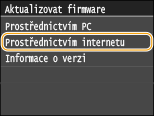
Je provedena kontrola existence nejnovějšího firmwaru.

Pokud se zobrazí zpráva <Toto je nejnovější verze firmwaru.>, není nutné firmware aktualizovat.
5
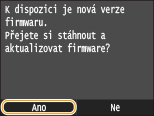
Přečtěte si zprávu a klepněte na tlačítko <Ano>.
6
Pokud se otevře licenční obrazovka, klepněte na možnost <Accept>.
7
Klepněte na tlačítko <OK>.
Po dokončení aktualizace firmwaru se zařízení automaticky restartuje.

Během restartování zařízení nevypínejte.
Aktualizace z počítače
Po stažení nejnovější verze firmwaru z webových stránek Canon, aktualizujte firmware z počítače pomocí softwarového nástroje „User Support Tool“. To, jak aktualizaci firmwaru z počítače provést, najdete v dokumentu „User Support Tool Operation Guide (Příručka k používání nástroje User Support Tool)“ dodaném s firmwarem.
Uveďte zařízení do stavu čekání na aktualizaci firmwaru
<Nabídka>  <Nastavení správy systému> <Aktualizovat firmware> <Prostřednictvím PC> <Ano>
<Nastavení správy systému> <Aktualizovat firmware> <Prostřednictvím PC> <Ano>Kontrola verze firmwaru
1
Klepněte na tlačítko <Nabídka> na obrazovce Domů.
2
Klepněte na tlačítko <Nastavení správy systému>.
Zobrazí-li se přihlašovací obrazovka, pomocí číselných kláves zadejte správné ID a kód PIN a stiskněte tlačítko . Přihlášení k zařízení
. Přihlášení k zařízení3
Klepněte na tlačítko <Aktualizovat firmware>.
4
Klepněte na tlačítko <Informace o verzi>.
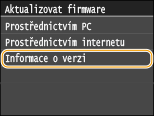
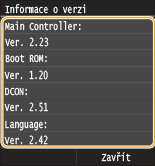
Zobrazí se aktuální verze firmwaru.