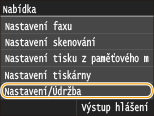
Nastavení/Údržba
 |
|
Všechna nastavení týkající se úprav a údržby jsou uvedena s krátkým popisem. Výchozí nastavení jsou označena křížkem (
 ). ). |
Nastavit obraz kopie
Upravte gradaci a sytost kopií. Upravte gradaci a sytost kopií
Zobrazit čas doporučení přípravy kazety
Nastavte, kdy se má zobrazit zpráva upozorňující na nedostatek toneru v tonerových kazetách.
|
Auto
Vlastní
|
<Nabídka>  <Nastavení správy systému> <Zobrazit čas doporučení přípravy kazety> <Vlastní> Zadejte hladinu toneru <Použít>
<Nastavení správy systému> <Zobrazit čas doporučení přípravy kazety> <Vlastní> Zadejte hladinu toneru <Použít> Tiskárna – sytost
Upravte to, pokud se vytisknutý text nebo tenké čáry vytrácejí.
|
Devět úrovní
|
<Nabídka> <Nastavení/Údržba> <Tiskárna – sytost> Klepněte na  /
/ pro úpravu sytosti toneru <Použít>
<Nastavení/Údržba> <Tiskárna – sytost> Klepněte na / pro úpravu sytosti toneru <Použít> Úspora toneru
Můžete šetřit tonerem, když provádíte kopírování, tisk přijatých faxů nebo tisk hlášení.
|
Vypnuto
Zapnuto
|
<Nabídka> <Nastavení/Údržba> <Úspora toneru> Vyberte <Vypnuto> nebo <Zapnuto>
<Nastavení/Údržba> <Úspora toneru> Vyberte <Vypnuto> nebo <Zapnuto> Speciální zpracování
Pokud nejsou výsledky tisku na speciální typy papíru uspokojivé, následující nastavení může kvalitu výtisků zlepšit.
Režim speciálního tisku A
Na papíře se mohou objevit pruhy v závislosti na použitém papíru a podmínkách okolního prostředí. V takovém případě může problém vyřešit nastavení této položky. Účinek zlepšení je nejslabší s <Režim 1> a nejsilnější s <Režim 4>.
|
Vypnuto
Režim 1
Režim 2
Režim 3
Režim 4
|
<Nabídka> <Nastavení/Údržba> <Speciální zpracování> <Režim speciálního tisku A> Vyberte režim
<Nastavení/Údržba> <Speciální zpracování> <Režim speciálního tisku A> Vyberte režim 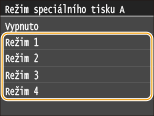
 |
|
Když tisknete z počítače, nastavení provedené na ovladači tiskárny má přednost. Když se nastavení [Graphics Mode] (Grafický režim) na ovladači tiskárny změní na [UFR II Mode] (Režim UFR II), upřednostní se nastavení provedené na ovládacím panelu. Na výtiscích se objevují šmouhy
Tuto položku nelze nastavit, když <Režim nastavení čárového kódu> se nastaví na <Režim 1> až <Režim 3>. Režim nastavení čárového kódu
Sytost tisku bude menší, když vyberete silnější zlepšení. Může to vést také k méně ostrým okrajům a hrubším detailům.
Pokud se problém nevyřeší ani po nastavení této položky, nastavte <Režim speciálního tisku D> na <Zapnuto>. Režim speciálního tisku D
|
Režim speciálního tisku U
Kolem vytištěných znaků, grafických zobrazení atd. se mohou objevovat šmouhy od toneru, a to v závislosti na typu papíru a okolních podmínkách (konkrétněji, když tisknete na těžký papír nebo když se zařízení používá v prostředí s nízkou vlhkostí). V takovém případě může problém vyřešit nastavení této položky na <Zapnuto>.
|
Vypnuto
Zapnuto
|
<Nabídka> <Nastavení/Údržba> <Speciální zpracování> <Režim speciálního tisku U> <Zapnuto>
<Nastavení/Údržba> <Speciální zpracování> <Režim speciálního tisku U> <Zapnuto> 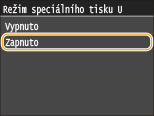
|
|
|
Když tuto položku nastavíte na <Zapnuto>, kvalita tisku se může zhoršit v závislosti na typu papíru nebo provozním prostředí (konkrétněji, když tisknete na tenký papír nebo když se zařízení používá v prostředí s vysokou vlhkostí).
|
Režim speciálního tisku V
Pokud se potištěný papír kroutí v případě, že používáte navlhlý papír, nastavte tento parametr. Efekt zlepšení je silnější s nastavením <Režim 2> než s <Režim 1>.
|
Vypnuto
Režim 1
Režim 2
|
<Nabídka> <Nastavení/Údržba> <Speciální zpracování> <Režim speciálního tisku V> Vyberte režim
<Nastavení/Údržba> <Speciální zpracování> <Režim speciálního tisku V> Vyberte režim 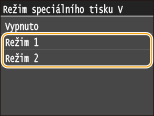
|
|
|
Když vyberete silnější zlepšení, rychlost tisku se sníží.
|
Režim speciálního tisku Z
Na zkopírovaném papíru se v závislosti na typu papíru a okolních podmínkách mohou vyskytovat rozmazané šmouhy. V takovém případě může pomoci nastavení této položky. Účinek zlepšení je nejslabší s <Režim 1> a nejsilnější s <Režim 3>.
|
Vypnuto
Režim 1
Režim 2
Režim 3
|
<Nabídka> <Nastavení/Údržba> <Speciální zpracování> <Režim speciálního tisku Z> Vyberte režim
<Nastavení/Údržba> <Speciální zpracování> <Režim speciálního tisku Z> Vyberte režim 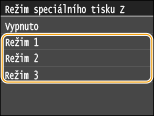
|
|
|
Tato položka je aktivní pouze pro výstup kopírování.
Sytost tisku bude menší, když vyberete silnější zlepšení. Může to vést také k méně ostrým okrajům a hrubším detailům.
Pokud se problém nevyřeší ani po nastavení této položky, nastavte <Režim speciálního tisku D> na <Zapnuto>. Režim speciálního tisku D
|
Režim speciálního tisku B
Pruhy na tištěných stránkách se mohou objevit ihned po výměně tonerové kazety nebo když se tiskne poprvé po dlouhé době. V takovém případě může pomoci nastavení této položky. Účinek zlepšení je nejslabší s <Režim 1> a nejsilnější s <Režim 3>.
|
Vypnuto
Režim 1
Režim 2
Režim 3
|
<Nabídka> <Nastavení/Údržba> <Speciální zpracování> <Režim speciálního tisku B> Vyberte režim
<Nastavení/Údržba> <Speciální zpracování> <Režim speciálního tisku B> Vyberte režim 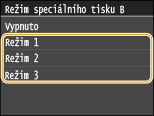
|
|
|
Když vyberete silnější zlepšení, rychlost tisku se sníží.
|
Režim speciálního tisku C
Když tisknete přijaté faxové dokumenty či hlášení nebo seznamy, mohou se na papíře objevit rozmazané šmouhy v závislosti na použitém papíru a podmínkách okolního prostředí. V takovém případě může pomoci nastavení této položky na <Zapnuto>.
|
Vypnuto
Zapnuto
|
<Nabídka> <Nastavení/Údržba> <Speciální zpracování> <Režim speciálního tisku C> <Zapnuto>
<Nastavení/Údržba> <Speciální zpracování> <Režim speciálního tisku C> <Zapnuto> 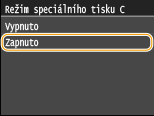
|
|
|
Tato položka je aktivní pouze pro tisk přijatých faxových dokumentů či hlášení nebo seznamů.
Když nastavíte tuto položku na <Zapnuto>, rychlost tisku bude nižší.
Pokud se problém nevyřeší ani po nastavení této položky, nastavte <Režim speciálního tisku D> na <Zapnuto>. Režim speciálního tisku D
|
Režim speciálního tisku D
Pruhy se mohou objevit na tištěných stránkách v závislosti na použitém papíru a podmínkách okolního prostředí. V takovém případě může pomoci nastavení této položky na <Zapnuto>. Také nastavením této položky na <Zapnuto> se sníží provozní hlučnost během tisku.
|
Vypnuto
Zapnuto
|
<Nabídka> <Nastavení/Údržba> <Speciální zpracování> <Režim speciálního tisku D> <Zapnuto>
<Nastavení/Údržba> <Speciální zpracování> <Režim speciálního tisku D> <Zapnuto> 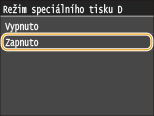
|
|
|
Když nastavíte tuto položku na <Zapnuto>, rychlost tisku bude nižší.
|
Čistit fixační sestavu
Vyčistěte fixační jednotku po výměně tonerové kazety nebo když se na výtiscích objevují černé pruhy. Fixační jednotka
Čistit podavač
Vyčistěte válce podavače, pokud se dokumenty při průchodu podavačem špiní. Podavač