
Konfigurace portů tiskáren
Pokud se změní IP adresa zařízení nebo pokud se přidá tiskárna pomocí složky tiskáren systému Windows, může dojít k chybám tisku. Tyto chyby jsou obvykle způsobeny nesprávným nastavením portu tiskárny. Mohlo být zadáno například nesprávné číslo nebo typ portu. V takové situaci se pokus o tisk nezdaří, protože data dokumentu se nedostanou do zařízení. Problém odstraníte konfigurací nastavení portu tiskárny v počítači.
|
|
|
Před prováděním tohoto postupu se přihlaste k počítači s účtem správce.
|
1
Otevřete složku tiskárny. Zobrazení složky tiskárny
2
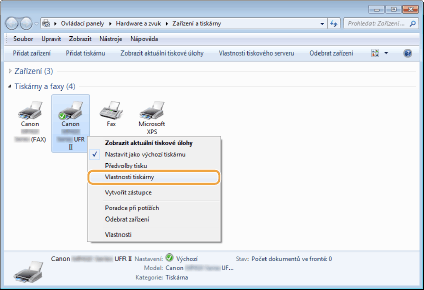
Pravým tlačítkem klikněte na ikonu ovladače tiskárny nebo na ikonu ovladače faxu zařízení a klikněte na položku [Vlastnosti tiskárny] nebo [Vlastnosti].
3
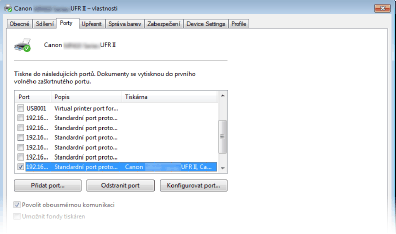
Klikněte na kartu [Porty] a nakonfigurujte požadovaná nastavení.
 Přidání portu
Když byl při instalaci ovladače tiskárny nebo ovladače faxu ze složky tiskáren Windows vybrán nesprávný port, přidejte nový port. Existují dva druhy portů: „Port MFNP“ a „Standardní port TCP/IP“. Vyberte typ portu podle vašeho prostředí.
|
Port MFNP
(Pouze pro prostředí IPv4)
|
Jedná se o port, který umožňuje automatickou detekci IP adresy zařízení. I když se IP adresa zařízení změní, připojení se zachová za předpokladu, že zařízení a počítač jsou na stejné podsíti. Nemusíte přidávat nový port pokaždé, když se změní IP adresa. Pokud zařízení používáte v prostředí IPv4, měli byste obvykle vybrat tento typ portu.
 Port MFNP můžete přidat pouze tehdy, když jste instalovali ovladač tiskárny nebo ovladač faxu z dodaného disku DVD-ROM nebo když jste ho stáhli a instalovali z webových stránek společnosti Canon.
|
|
Standardní port TCP/IP
|
To je standardní port Windows. Když používáte tento typ portu, musíte přidat nový port pokaždé, když se IP adresa zařízení změní. Tento typ portu použijte tehdy, když zařízení používáte v prostředí IPv6 a když nemůžete přidat port MFNP.
|
Přidání portu MFNP
|
1
|
Klikněte na tlačítko [Přidat port].
|
|
2
|
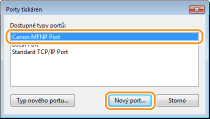
Ze seznamu [Dostupné typy portů] vyberte položku [Canon MFNP Port] a klikněte na tlačítko [Nový port].
 |
|
3
|
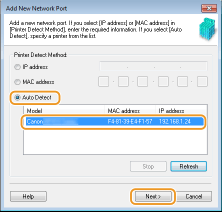
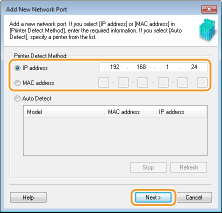
Klikněte na možnost [Auto Detect] (Automatická detekce), po zjištění zařízení ho vyberte a klikněte na tlačítko [Next] (Další).
  Pokud není zařízení detekováno
Klikněte na tlačítko [Refresh] (Aktualizovat). Pokud se problém nevyřeší, klikněte na možnost [IP adresa] nebo [Adresa MAC], zadejte IP adresu nebo adresu MAC zařízení (Zobrazení nastavení sítě) a poté klikněte na tlačítko [Další].
 |
|
4
|
Klikněte na tlačítko [Přidat]
 [Dokončit]. [Dokončit]. |
|
5
|
Klikněte na tlačítko [Zavřít].
|
Přidání standardního portu TCP/IP
|
1
|
Klikněte na tlačítko [Přidat port].
|
|
2
|
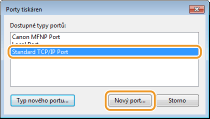
Ze seznamu [Dostupné typy portů] vyberte položku [Standard TCP/IP Port] (Standardní port TCP/IP) a klikněte na tlačítko [Nový port].
 |
|
3
|
Klikněte na tlačítko [Další].
|
|
4
|
Zadejte IP adresu nebo název DNS zařízení a klikněte na tlačítko [Další].
Možnost [Název portu] se zadá automaticky. Pokud je to nutné, můžete název změnit.
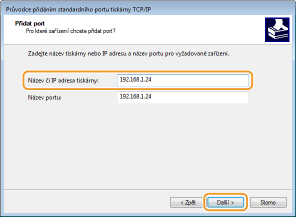 Když se objeví další obrazovka, řiďte se pokyny, které jsou na ní uvedeny.
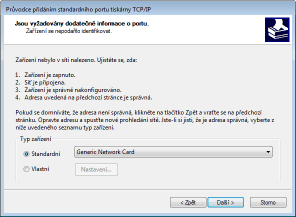 * Když vyberete [Typ zařízení], vyberte možnost [Síťové zařízení Canon pro tisk s P9100] v nabídce [Standardní].
|
|
5
|
Klikněte na tlačítko [Dokončit].
|
|
6
|
Klikněte na tlačítko [Zavřít].
|
Změna typu nebo čísla portu
Pokud se na zařízení změnily tiskové protokoly (LPD nebo RAW) (Konfigurace protokolů tisku a funkcí WSD) nebo čísla portů (Změna čísel portů), je třeba také nakonfigurovat odpovídající nastavení v počítači. Tato změna je dostupná pouze pro porty WSD.
Port MFNP
|
1
|
Klikněte na tlačítko [Konfigurovat port].
|
|
2
|
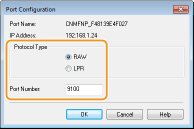
V možnosti [Protocol Type] (Typ protokolu) vyberte [RAW] nebo [LPR] a změňte [Port Number] (Číslo portu).
 |
|
3
|
Klikněte na tlačítko [OK].
|
Standardní port TCP/IP
|
1
|
Klikněte na tlačítko [Konfigurovat port].
|
|
2
|
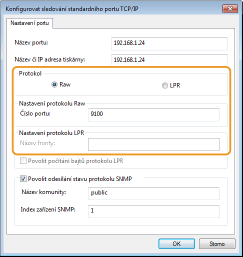
V možnosti [Protokol] vyberte [Raw] nebo [LPR].
Je-li vybrána možnost [Raw], změňte hodnotu [Číslo portu].
Pokud jste vybrali [LPR], zadejte do pole [Název fronty] „lp“.
 |
|
3
|
Klikněte na tlačítko [OK].
|
4
Klikněte na tlačítko [Zavřít].