[Start]
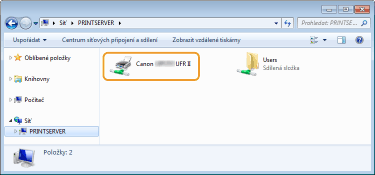
 vyberte možnost [Ovládací panely] [Tiskárna]. vyberte možnost [Ovládací panely] [Tiskárna]. vyberte položku [Zařízení a tiskárny]. vyberte položku [Ovládací panely] [Zobrazit zařízení a tiskárny]. vyberte položku [Ovládací panely] [Zobrazit zařízení a tiskárny]. Vyberte položku [Tiskárny a faxy]. vyberte položku [Ovládací panely] dvakrát klikněte na položku [Tiskárny]. vyberte [Ovládací panely] [Zobrazit stav sítě a úloh] vyberte [Zapnout zjišťování sítě] v části [Zjišťování sítě]. vyberte [Ovládací panel] [Zobrazit stav sítě a úloh] [Změnit nastavení pokročilého sdílení] vyberte [Zapnout zjišťování sítě] v části [Zjišťování sítě]. vyberte [Ovládací panel] [Zobrazit stav sítě a úloh] [Změnit nastavení pokročilého sdílení] vyberte [Zapnout zjišťování sítě] v části [Zjišťování sítě]. vyberte [Ovládací panel] [Zobrazit stav sítě a úloh] [Změnit nastavení pokročilého sdílení] vyberte [Zapnout zjišťování sítě] v části [Zjišťování sítě]. vyberte [Ovládací panel] dvakrát klikněte na [Centrum sítí a sdílení] vyberte [Zapnout zjišťování sítě] v části [Zjišťování sítě]. Vyberte položky [Všechny programy] nebo [Programy] [Příslušenství] [Průzkumník Windows]. vyberte položku [Průzkumník souborů]. vyberte položku [Průzkumník souborů].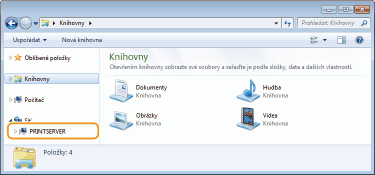
 Zadejte text „D:\MInst.exe“ do pole [Prohledat programy a soubory] nebo [Spustit hledání] Stiskněte klávesu [ENTER]. [Spustit] Zadejte text „D:\MInst.exe“ Klikněte na tlačítko [OK] [Spustit] Zadejte text „D:\MInst.exe“ Klikněte na tlačítko [OK] [Spustit] Zadejte text „D:\MInst.exe“ Klikněte na tlačítko [OK]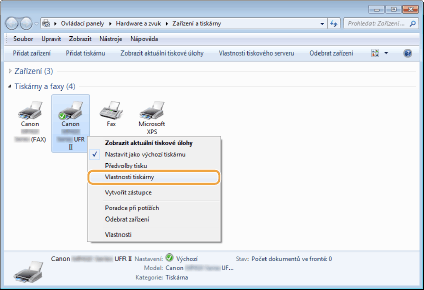
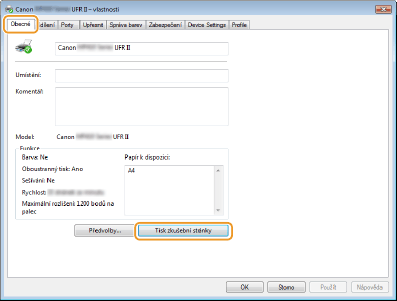 vyberte položku [Ovládací panely]. vyberte položku [Ovládací panely] vyberte položku [Ovládací panely]. [Systém].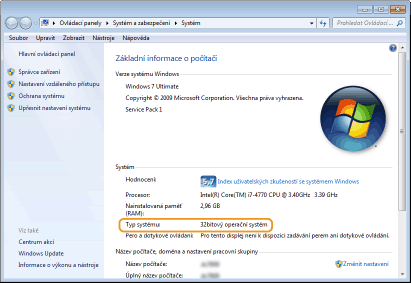
|
1
|
Zobrazte dialogové okno [Ovládací panely].
Windows Vista/7/Server 2008
[Start] vyberte položku [Ovládací panely].Windows 8/Server 2012
Klikněte pravým tlačítkem myši na levý dolní roh obrazovky vyberte položku [Ovládací panely].Windows 8.1/Server 2012 R2
Klikněte pravým tlačítkem myši na tlačítko [Start] vyberte položku [Ovládací panely] |
|
2
|
Zobrazte možnost [Systém].
Windows Vista/7/8/Server 2008 R2/Server 2012
Klikněte na možnost [Systém a údržba] nebo [Systém a zabezpečení] [Systém].Windows Server 2008
Dvakrát klikněte na možnost [Systém]. |
|
3
|
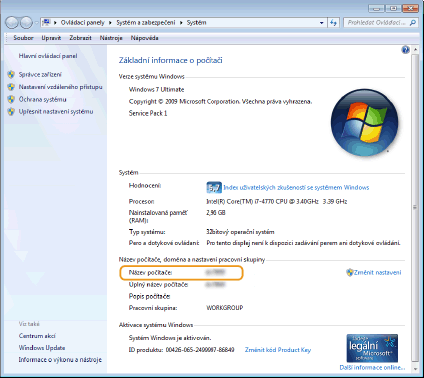
Zkontrolujte název počítače.
 |
|
1
|
[Start]
vyberte položku [Ovládací panely] [Systém]. |
|
2
|
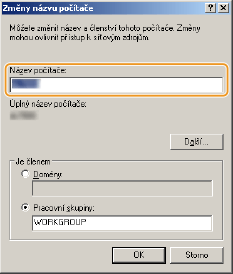
Klikněte na položku [Změnit] na kartě [Název počítače].
|
|
3
|
Zkontrolujte název počítače.
 |
 |
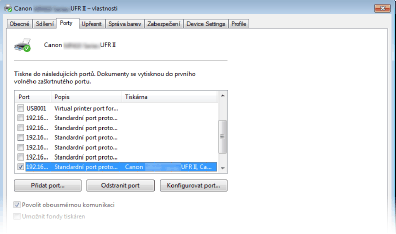
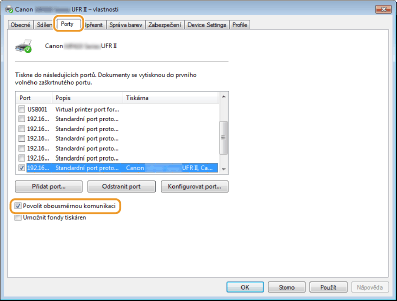
Pokud používáte síťové připojení a změnili jste IP adresu zařízeníPokud [Popis] pro vybraný port je[Port Canon MFNP], a zařízení i počítač jsou na stejné podsíti, pak se připojení uchová. Nemusíte přidávat nový port. Pokud je vybráno [Standardní port protokolu TCP/IP], musíte nový port přidat. Konfigurace portů tiskáren
|
 ,
,  nebo
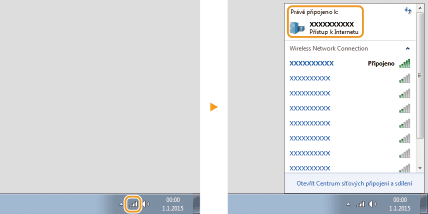
nebo  v systémové přihrádce a zobrazí se SSID připojeného routeru bezdrátové sítě.