Ukládání dat nastavení
Exportovat lze data z adresáře a nastavení zařízení a uložit je do počítače. Exportovat lze data z adresáře jako soubor s informacemi o konfiguraci zařízení (*.dcm) nebo soubor adresáře Canon (*.abk). Vyberte typ souboru s informacemi o konfiguraci zařízení pro uložení dat jako záložní kopii nebo zkopírujte data z adresáře do zařízení stejného modelu. Vyberte typ souboru adresáře Canon pro zkopírování dat z adresáře do ovladače faxu nebo zařízení jiného modelu. Doporučujeme pravidelně zálohovat důležitá nastavení.
1
Spusťte Vzdálené uživatelské rozhraní a přihlaste se v Režimu správce systému. Spuštění Vzdáleného uživatelského rozhraní
2
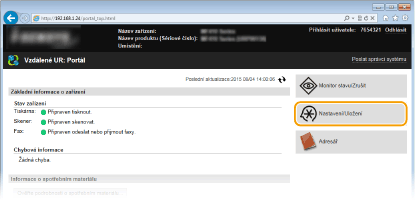
Klikněte na tlačítko [Nastavení/Uložení].
3
Klikněte na položku [Import/Export]  [Export].
[Export].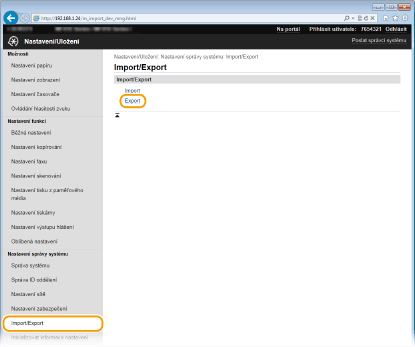
4
Vyberte nastavení, která chcete exportovat, a nastavte heslo šifrování.
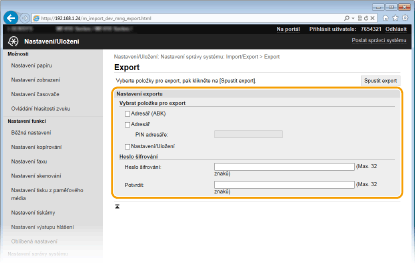
[Adresář (ABK)]
Zaškrtněte políčko pro export dat z adresáře ve formě souboru adresáře Canon (*.abk).
Zaškrtněte políčko pro export dat z adresáře ve formě souboru adresáře Canon (*.abk).

Pokud zaškrtnete políčko [Adresář (ABK)], nemůžete exportovat nastavení zařízení zároveň s daty z adresáře.
[Adresář]
Zaškrtněte políčko pro export dat z adresáře ve formě souboru s informacemi o konfiguraci zařízení (*.dcm).
Zaškrtněte políčko pro export dat z adresáře ve formě souboru s informacemi o konfiguraci zařízení (*.dcm).
[PIN adresáře]
Pokud je adresář chráněný kódem, zadejte požadovaný kód.
Pokud je adresář chráněný kódem, zadejte požadovaný kód.
[Nastavení/Uložení]
Políčko zaškrtněte, chcete-li exportovat data nastavení zařízení.
Políčko zaškrtněte, chcete-li exportovat data nastavení zařízení.
[Heslo šifrování]
Jako heslo zadejte maximálně 32 znaků pro zašifrování exportu dat. Totéž heslo zadejte do pole [Potvrdit]. Pokud vyberete políčko [Adresář] nebo [Nastavení/Uložení], data nelze exportovat bez nastaveného hesla šifrování.
Jako heslo zadejte maximálně 32 znaků pro zašifrování exportu dat. Totéž heslo zadejte do pole [Potvrdit]. Pokud vyberete políčko [Adresář] nebo [Nastavení/Uložení], data nelze exportovat bez nastaveného hesla šifrování.

Heslo je požadováno při importu exportovaných dat. Načtení dat nastavení
5
Klikněte na tlačítko [Spustit export].
6
Podle pokynů na obrazovce zadejte umístění, do kterého mají být exportovaná data nastavení uložena.
Data nastavení se uloží.