Az AirPrint használata
Ha nyomtatási adatait vezeték nélküli Apple-eszközeiről küldi el a készülékre, akkor illesztőprogram közbeiktatása nélkül végezheti a nyomtatást, a beolvasást vagy a faxolást.

|
AirPrint-beállítások
|
|
Az AirPrint funkciói
|
|
Hibaelhárítás
|
Az AirPrint beállításainak megadása
Bejegyezheti a készülék nevét és telepítési helyét, amelyet a készülék azonosítására használhat, valamint más hasonló információkat. A készüléken le is tilthatja az AirPrint funkciót. Ezeket a beállításokat a Távoli felhasználói felületen módosíthatja.
1
Indítsa el a Távoli felhasználói felületet, és jelentkezzen be rendszerkezelői módban.A Távoli felhasználói felület indítása
2
Kattintson a [Beállítások/Bejegyzés] gombra.
Ha mobileszközt, például iPad, iPhone vagy iPod touch készüléket használ, akkor kattintás helyett érintse meg az ebben a részben említett elemeket.

3
Kattintson az [Hálózati beállítások]  [AirPrint beállításai] gombra.
[AirPrint beállításai] gombra.
4
Kattintson a [Szerkesztés] gombra.

5
Adja meg a szükséges beállításokat, és kattintson az [OK] gombra.
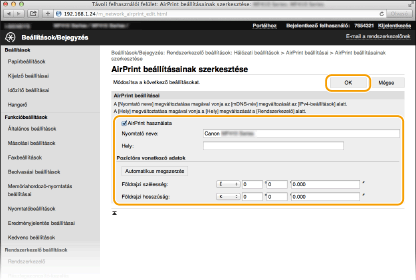
[AirPrint használata]
Az AirPrint funkció engedélyezéséhez jelölje be a jelölőnégyzetet. Az AirPrint funkció letiltásához törölje a jelet a jelölőnégyzetből.
Az AirPrint funkció engedélyezéséhez jelölje be a jelölőnégyzetet. Az AirPrint funkció letiltásához törölje a jelet a jelölőnégyzetből.
[Nyomtató neve]/[Hely]/[Földrajzi szélesség]/[Földrajzi hosszúság]
Adja meg a nevet és a telepítés helyét. Ezzel segítheti a készülék azonosítását az Apple-eszköz használata során. Ezek az információk akkor is hasznosak, ha több AirPrint-nyomtatót használ.
Adja meg a nevet és a telepítés helyét. Ezzel segítheti a készülék azonosítását az Apple-eszköz használata során. Ezek az információk akkor is hasznosak, ha több AirPrint-nyomtatót használ.

Ha bejelöli az [AirPrint használata] jelölőnégyzetet
A következő elemek szintén automatikusan <Be> értékre lesznek állítva.
<mDNS beállításai> IPv4-hez és IPv6-hoz A DNS konfigurálása
<HTTP használata> HTTP-kommunikáció letiltása
<IPP-nyomtatás használata> az <IPP nyomtatási beállítások> alatt Az AirPrint-tel elérhető funkciók beállításának megváltoztatása
<Network Link Scan használata> Az AirPrint-tel elérhető funkciók beállításának megváltoztatása
Ha megváltoztatja a [Nyomtató neve] beállítást
Ha megváltoztatja a [Nyomtató neve] beállítás korábban megadott értékét, a továbbiakban nem fog tudni nyomtatni abból a Mac rendszerből, amelyből eddig nyomtatott. Ennek az az oka, hogy az IPv4 <mDNS-név> (A DNS konfigurálása) beállítása is automatikusan megváltozik. Ilyen esetben vegye fel ismét a készüléket a Mac rendszerbe.
6
Indítsa újra a készüléket.
Kapcsolja ki a készüléket, várjon legalább 10 másodpercet, majd kapcsolja be.
Az AirPrint-tel elérhető funkciók beállításának megváltoztatása
Ha le szeretné tiltani azokat a funkciókat, amelyeket nem kíván használni az AirPrint-tel, ill. titkosítja a kommunikációt, akkor a szükséges beállítást a kezelőpult használatával konfigurálja.
Nyomtatási és faxolási beállítások módosítása
Az AirPrint-tel történő nyomtatáshoz és faxküldéshez az IPP protokoll használatos.
|
A funkció be-/kikapcsolása
Megadhatja, hogy a nyomtatás és faxküldést az AirPrint-tel szeretné-e végezni. Az alapértelmezett gyári beállítás <Be>.
<Menü>
<Hálózati beállítások> <TCP/IP-beállítások> <IPP nyomtatási beállítások> <IPP-nyomtatás használata> Válassza a következőt: <Ki> vagy <Be>  |
|
TLS beállítás módosítása
Megadhatja, hogy az AirPrint-tel történő nyomtatás, ill. faxküldés során kívánja-e titkosítani a kommunikációt a TLS segítségével. Az alapértelmezett gyári beállítás <Ki>.
Ha a készülék USB-n csatlakozik egy Mac számítógéphez, akkor állítsa a következőt: <TLS használata> erre az értékre: <Ki>.
<Menü>
<Hálózati beállítások> <TCP/IP-beállítások> <IPP nyomtatási beállítások> <TLS használata> Válassza a következőt: <Ki> vagy <Be> |
A lapolvasási beállítás módosítása
Az AirPrint-tel elérhető lapolvasási funkció be-/kikapcsolható. Az alapértelmezett gyári beállítás <Be>.
<Menü> <Hálózati beállítások> <TCP/IP-beállítások> <Network Link Scan használata> Válassza a következőt: <Ki> vagy <Be>
<Hálózati beállítások> <TCP/IP-beállítások> <Network Link Scan használata> Válassza a következőt: <Ki> vagy <Be> Az AirPrint képernyőjének megjelenítése
Megjelenítheti az AirPrint képernyőjét, amelyen nem csak az AirPrint beállításait érheti el, hanem a kellékanyagokra, például a papírra és a festékre vonatkozó információkat is. Ezenkívül megadhatja a biztonsági funkciók beállításait is (TLS protokollal titkosított kommunikáció engedélyezése a Távoli felhasználói felülethez).
1
Kattintson az asztal Dock területén a [System Preferences] (Rendszerbeállítások) [Printers & Scanners] (Nyomtatók és lapolvasók) pontra.
[Printers & Scanners] (Nyomtatók és lapolvasók) pontra.2
Válassza ki a készüléket, majd kattintson a [Beállítások és kellékanyagok] lehetőségre.
3
Kattintson a [Show Printer Webpage] (Nyomtató weblapjának megjelenítése) pontra.
4
Jelentkezzen be a Távvezérlési kezelőfelület programba.
Az AirPrint beállításainak megváltoztatásához jelentkezzen be rendszerkezelői módban.
Megjelenik az AirPrint képernyője.

Védjegyek
Az Apple, Bonjour, iPad, iPhone, iPod touch, Safari, Mac, Mac OS, Mac OS X, AirPrint és az AirPrint logó az Apple Inc. védjegye.