Відкрийте меню [Почати]
 виберіть пункт [Панель керування] [Принтер]. виберіть пункт [Панель керування] [Принтер]. виберіть пункт [Пристрої та принтери]. виберіть пункт [Панель керування] [Переглянути принтери та пристрої]. виберіть пункт [Панель керування] [Переглянути принтери та пристрої]. виберіть пункт [Printers and Faxes] (Принтери й факси). виберіть пункт [Панель керування] двічі клацніть елемент [Принтери]. виберіть [Панель керування] [Перегляд стану мережі та завдань] виберіть [Увімкнути виявлення мережі] у розділі [Виявлення мережі]. виберіть [Панель керування] [Перегляд стану мережі та завдань] [Змінити додаткові параметри спільного доступу] виберіть [Увімкнути пошук мережі] у розділі [Виявлення мережі]. виберіть [Панель керування] [Переглянути стан мережі та завдання] [Змінити додаткові параметри спільного доступу] виберіть [Увімкнути виявлення мережі] у розділі [Виявлення мережі]. виберіть [Панель керування] [Переглянути стан мережі та завдання] [Змінити додаткові параметри спільного доступу] виберіть [Увімкнути виявлення мережі] у розділі [Виявлення мережі]. виберіть [Панель керування] двічі клацніть [Центр мережних підключень і спільного доступу] виберіть [Увімкнути виявлення мережі] у розділі [Виявлення мережі]. виберіть пункт [Усі програми] або [Програми] [Стандартні] [Провідник Windows]. виберіть пункт [Файловий провідник]. виберіть пункт [Файловий провідник].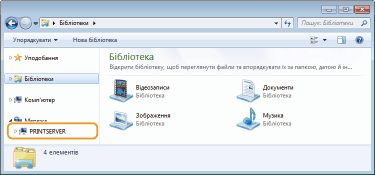
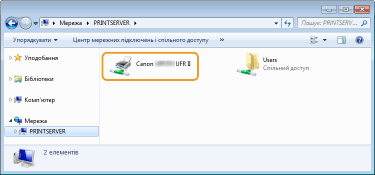 у розділі [Пошук програм та файлів] або [Розпочати пошук] введіть «D:\MInst.exe» натисніть клавішу [ENTER]. виберіть пункт [Виконати] введіть «D:\MInst.exe» натисніть кнопку [OK] виберіть пункт [Виконати] введіть «D:\MInst.exe» натисніть кнопку [OK] виберіть пункт [Run] (Виконати) введіть «D:\MInst.exe» натисніть кнопку [OK]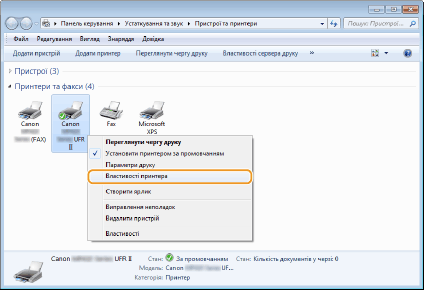
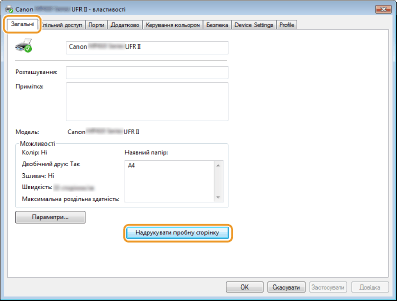 виберіть пункт [Панель керування]. виберіть пункт [Панель керування]. виберіть [Панель керування]. [Система].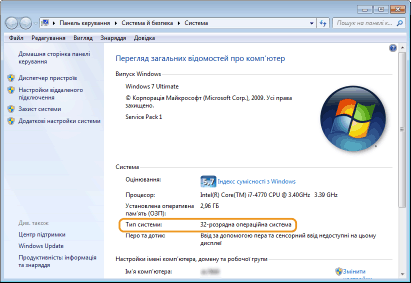
|
1
|
Відкрийте [Панель керування].
Windows Vista/7/Server 2008
Відкрийте меню [Почати] виберіть пункт [Панель керування].Windows 8/Server 2012
Клацніть правою кнопкою миші в нижньому лівому куті екрана виберіть пункт [Панель керування].Windows 8.1/Server 2012 R2
Правою кнопкою миші клацніть меню [Початок] виберіть пункт [Панель керування] |
|
2
|
Відкрийте розділ [Система].
Windows Vista/7/8/Server 2008 R2/Server 2012
Виберіть елемент [Система й обслуговування] або [Система та безпека] [Система].Windows Server 2008
Двічі клацніть елемент [Система]. |
|
3
|
Перевірте ім’я комп’ютера.
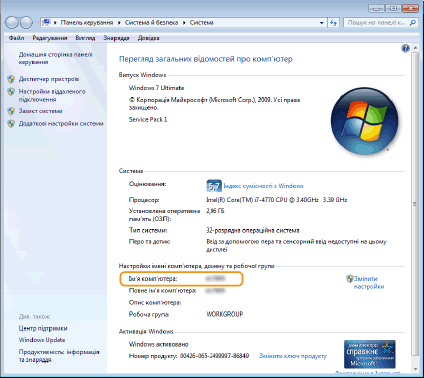 |
|
1
|
Відкрийте меню [Start] (Почати)
виберіть пункт [Control Panel] (Панель керування) і [System] (Система). |
|
2
|
Клацніть [Change] (Змінити) на вкладці [Computer name] (Ім’я комп’ютера).
|
|
3
|
Перевірте ім’я комп’ютера.
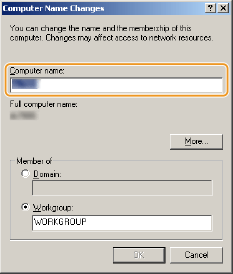 |
 |
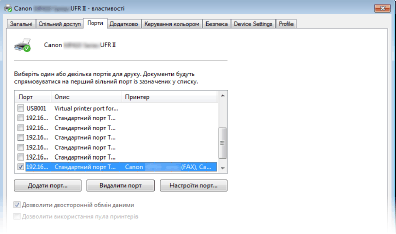
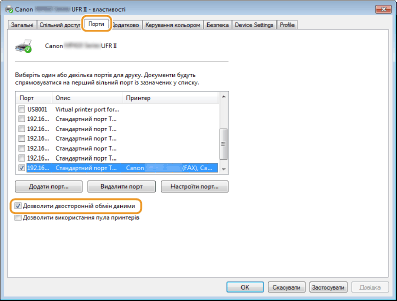
Якщо ви використовуєте підключення до мережі та змінили IP-адресу апаратаЯкщо параметр [Опис] вибраного порту має значення [Порт Canon MFNP], і апарат та комп’ютер підключено до однієї підмережі, з’єднання буде встановлено. Вам не потрібно буде додавати новий порт. Якщо це [Стандартний порт TCP/IP], слід додати новий порт. Настроювання портів принтера
|
 ,
,  або
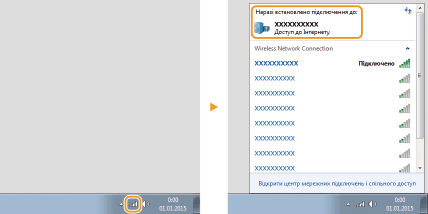
або  на панелі сповіщень, щоб відобразити ідентифікатор SSID підключеного маршрутизатора безпроводової локальної мережі.