Оновлення мікропрограм
Виберіть метод оновлення мікропрограми залежно від умов встановлення апарата. Існує два способи оновлення. Перший передбачає завантаження найновішої версії мікропрограми з мережі Інтернет через апарат і її оновлення, якщо поточна встановлена версія відрізняється від найновішої; другий передбачає завантаження найновішої версії мікропрограми з мережі Інтернет через комп’ютер і її оновлення з комп’ютера, якщо поточна встановлена версія відрізняється від найновішої. У середовищі, у якому підключення до Інтернету не можна встановити за допомогою WLAN, установіть підключення за допомогою проводової локальної мережі або USB та виконайте оновлення з комп’ютера.
|
Умови встановлення апарата
|
Як установити оновлення
|
|
Безпроводове підключення до локальної мережі
|
|
|
Проводове підключення до локальної мережі
|
|
|
Підключення через USB
|
 |
|
Якщо апарат працює в середовищі IPv6, оновити мікропрограму неможливо. Установіть підключення повторно за допомогою USB та виконайте оновлення з комп’ютера.
|
 |
Перевірка версії мікропрограмиМожна перевірити версію мікропрограми з панелі керування апарата. Після завершення оновлення мікропрограми переконайтеся, що оновлення виконано правильно. Перевірка версії мікропрограми
|
Оновлення через Інтернет
Щоб оновити мікропрограму до найновішої версії, можна увійти на сервер Canon з апарата.
1
Легко торкніться елемента <Menu> на екрані Home.
2
Торкніться кнопки <System Management Settings>.
Коли відобразиться екран для входу, введіть правильний ідентифікатор і PIN-код за допомогою цифрових клавіш, а потім натисніть клавішу  . Введення коду апарата для входу
. Введення коду апарата для входу3
Торкніться кнопки <Update Firmware>.
4
Торкніться кнопки <Via Internet>.
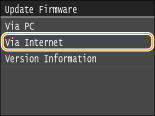
Відбувається перевірка наявності останньої версії мікропрограми.

Якщо відображається повідомлення <This is the latest firmware version.>, мікропрограму можна не оновлювати.
5
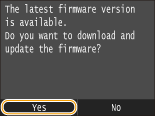
Перевірте повідомлення та торкніться кнопки <Yes>.
6
За появи екрана з ліцензійними умовами легко торкніться <Accept>.
7
Торкніться кнопки <OK>.
Коли оновлення завершиться, апарат автоматично перезавантажиться.

Не вимикайте апарат під час перезавантаження.
Оновлення з комп’ютера
Якщо ви завантажили останню версію мікропрограми з веб-сайту Canon, оновіть мікропрограму з комп’ютера за допомогою службового програмного забезпечення User Support Tool. Докладніше про те, як оновлювати мікропрограму з комп’ютера, див. у посібнику «User Support Tool Operation Guide», який постачається з мікропрограмою.
Як перевести апарат у стан очікування оновлення мікропрограми
<Menu>  <System Management Settings> <Update Firmware> <Via PC> <Yes>
<System Management Settings> <Update Firmware> <Via PC> <Yes>Перевірка версії мікропрограми
1
Легко торкніться елемента <Menu> на екрані Home.
2
Торкніться кнопки <System Management Settings>.
Коли відобразиться екран для входу, введіть правильний ідентифікатор і PIN-код за допомогою цифрових клавіш, а потім натисніть клавішу . Введення коду апарата для входу
. Введення коду апарата для входу3
Торкніться кнопки <Update Firmware>.
4
Торкніться кнопки <Version Information>.
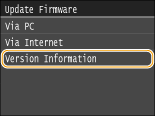
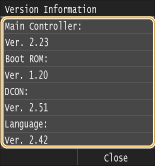
Відображається версія поточної мікропрограми.